
Étape 1 : les préparatifs
Pour configurer Microsoft Authenticator, vous avez besoin de votre identifiant Microsoft, d’un smartphone avec Android ou iOS et de l’application appropriée.
Pour Android, vous pouvez trouver l’application gratuite dans le Google Play Store. si vous utilisez un appareil iOS, vous pouvez trouver l’application sur iTunes.
Étape 2 : Connectez-vous à l’authentificateur
Ouvrez l’application Authenticator et connectez-vous à votre compte Microsoft. L’application envoie un code par e-mail, que vous saisissez à l’étape suivante. L’authentificateur est déjà configuré côté smartphone.
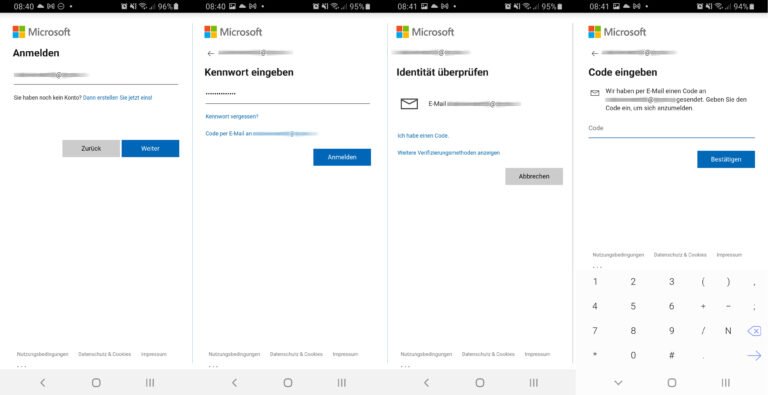
Si vous vous inscrivez à un service Microsoft, celui-ci vous enverra un code à six chiffres dans l’application lors de votre inscription au lieu d’envoyer un SMS ou un e-mail.Jusqu’à présent, la procédure correspond à une authentification à deux facteurs.
Étape 3 : Activer la connexion sans mot de passe
C’est encore plus pratique en rendant la saisie du code et du mot de passe obsolète. Connectez-vous maintenant à Microsoft.com dans votre navigateur et cliquez sur votre avatar dans le coin supérieur droit, puis sur « Mon compte Microsoft ».
L’application fonctionne déjà ici. Accédez-y et autorisez l’accès au compte.
Elle se poursuit dans le navigateur : Cliquez sur »Sécurité«, puis sur »Options de sécurité avancées« et faites défiler vers le bas sur la page suivante jusqu’à l’onglet »Options de sécurité supplémentaires«. Vous y trouverez le »Compte sans mot de passe«. Appuyez là-haut et confirmez l’installation. Encore une fois, l’authentificateur demande l’autorisation que vous avez donnée dans l’application.
Dans quelle mesure la connexion de l’authentificateur est-elle sécurisée ?
Microsoft promet un niveau de protection encore plus élevé lors de la connexion via l’authentificateur. En pratique, vous recevrez une demande distincte pour chaque tentative de connexion pour approuver ou refuser l’enregistrement. À une époque où le même mot de passe est souvent utilisé pour différents services pour plus de commodité, la connexion est liée à votre appareil intelligent.
Microsoft promet un niveau de protection encore plus élevé lors de la connexion via l’authentificateur. En pratique, vous recevrez une demande distincte pour chaque tentative de connexion pour approuver ou refuser l’enregistrement. À une époque où le même mot de passe est souvent utilisé pour différents services pour plus de commodité, la connexion est liée à votre appareil intelligent.
Que dois-je faire si je perds l’authentificateur ?
Dans le cas malheureux, le téléphone est introuvable ou simplement défectueux. Si tel est le cas, Microsoft a mis en place une solution de secours ici. Utilisez l’option »Mot de passe oublié« et confirmez la nouvelle phrase secrète sur votre adresse e-mail enregistrée.
Si vous n’avez pas accès à votre adresse e-mail principale, vous pouvez utiliser une deuxième adresse ou la question de sécurité pour récupérer l’accès au compte Microsoft.