
Windows 11 est un système d’exploitation économe et prend également en charge les anciens processeurs et systèmes avec peu de mémoire. Cependant, si SecureBoot et TPM 2.0 sont manquants, Windows 11 refuse de l’installer. La solution que nous recommandons uniquement aux utilisateurs expérimentés: Si Windows 10 est en cours d’exécution sur votre ordinateur, vous pouvez désactiver ces exigences.
Les préparatifs
Qu’est-ce que vous avez besoin pour la mise à niveau sans TPM 2.0 sont un PC avec Windows 10, une connexion Internet et quelques lignes de code. Commencez par démarrer l’ordinateur comme d’habitude et assurez-vous à nouveau que le TPM est manquant.
Cette méthode ne décrit ici que l’option de mise à niveau. Pour une « vraie » réinstallation sur un ordinateur sans système d’exploitation sans TPM 2.0 et/ou SecureBoot, d’autres mesures sont nécessaires qui sortent du cadre de cet article.
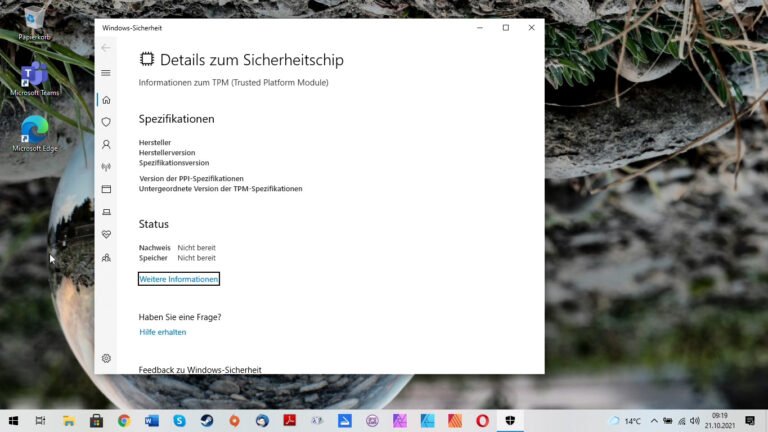
Pour ce faire, cliquez sur le symbole Windows dans la barre de démarrage et tapez tpm dans le champ de saisie. Windows vous propose immédiatement l’élément de menu »Puce de sécurité«. Si aucune entrée n’y est faite, le TPM 2.0 ou sa version précédente est manquant.
Étape 1 : Vérifiez la puce de sécurité et créez un fichier reg
Après avoir vérifié que le TPM est manquant, vous fermez la fenêtre de puce de sécurité et cliquez à nouveau sur le symbole Windows dans la barre système. Tapez dans le champ de saisie de l’éditeur et démarrez l’application marquée d’une icône de bloc-notes bleu.
Copiez les lignes suivantes dans le document vierge :
Éditeur de registre Windows version 5.00
[HKEY_LOCAL_MACHINESYSTEMSetupMoSetup]
« AllowUpgradesWithUnsupportedTPMOrCPU » = dword : 0000001
Enregistre ce fichier en tant qu’entrée reg. Pour ce faire, allez dans le menu « Fichier » et « Enregistrer sous » et sélectionnez un emplacement de stockage en vue comme le bureau. Nommez le fichier upgrade.reg et sélectionnez l’entrée « Tous les fichiers » dans le champ « Type de fichier ». Enregistrez le fichier puis fermez l’éditeur.
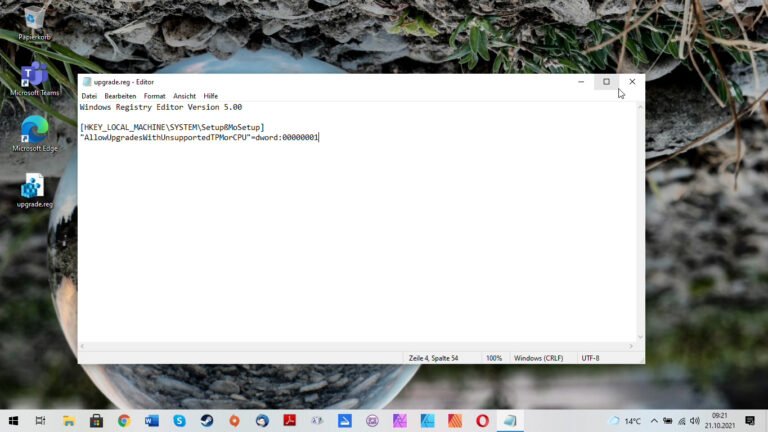
Maintenant, vous naviguez vers l’emplacement de stockage de votre upgrade.reg et double cliquez sur le fichier. Vous consentez alors à ce que des modifications soient apportées dans l’éditeur de registre.
Redémarrez ensuite le PC pour charger les modifications.
Ce que nous avons fait jusqu’à présent
Avec la commande « Autoriser les mises à niveau avec un TPM ou un processeur non pris en charge », nous avons autorisé la prochaine mise à niveau de Windows 11 à effectuer une installation même sans processeur compatible TPM ou SecureBoot.
Étape 2 : Téléchargez et démarrez l’image Windows 11
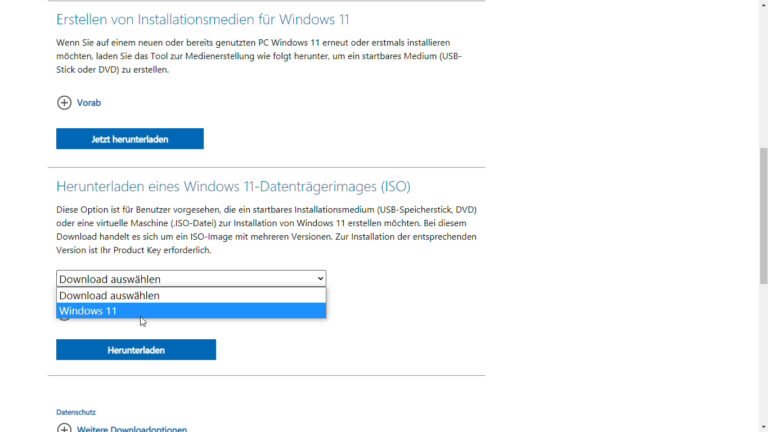
Maintenant, nous naviguons vers le portail de téléchargement Windows et téléchargeons l’image appropriée. Cliquez sur ce lien de téléchargement Microsoft et faites défiler jusqu’à « Télécharger une image disque Windows 11 (ISO) ». Dans la fenêtre de sélection, il y a exactement une entrée avec « Windows 11 », vous ne pouvez donc rien sélectionner de mal. Cliquez ensuite sur le bouton bleu « Télécharger » et attendez que votre connexion Internet a équilibré le 5.1 Go sur le disque dur.
Une fois le téléchargement terminé, vous devez d’abord désactiver la connexion Internet. Pour ce faire, cliquez sur le symbole radio dans la barre d’état système et cliquez sur « Mode avion ». Cela empêche Windows 11 de pelleter des données pendant l’installation et éventuellement de détruire l’installation. Ne vous inquiétez pas, c’est purement une mesure de précaution et n’a rien à voir avec les futures mises à jour de Win 11.
Étape 3 : Arrêtez l’installation de Win-11 à partir de téléchargements ultérieurs
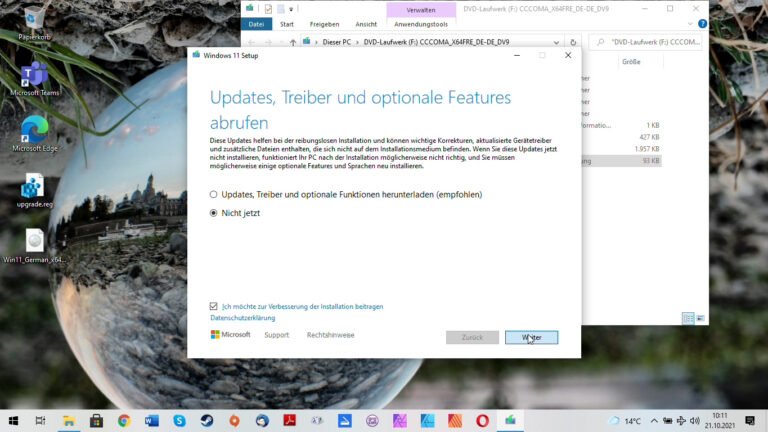
Si vous avez déconnecté le PC du réseau de la manière décrite, double-cliquez sur le fichier et sélectionnez Setup.exe dans la fenêtre qui apparaît. La boîte de dialogue d’installation démarre et vous invite à cliquer immédiatement sur « Suivant ». Mais si la ligne « Modifier la façon dont sont téléchargées les mises à jour par le programme d’installation » apparaît en lettres bleues, cliquez dessus et sélectionnez « Pas maintenant ». La routine d’installation est satisfaite des fichiers téléchargés.
Cliquez sur « Suivant ».
Étape facultative 4 : Supprimer les DLL inutiles
Dans certains cas, il arrive que le processus râle et se plaint « Windows 11 ne peut pas fonctionner sur ce PC ».
Si tel est le cas, garder la tête froide, cliquez sur « Returnal » et démarrez l’Explorateur Windows avec la combinaison de touches Win + E. Naviguez jusqu’au dossier C:$WINDOWS.~BTSources et supprimez les deux fichiers appraiser.sdb et appraiserres.dll.
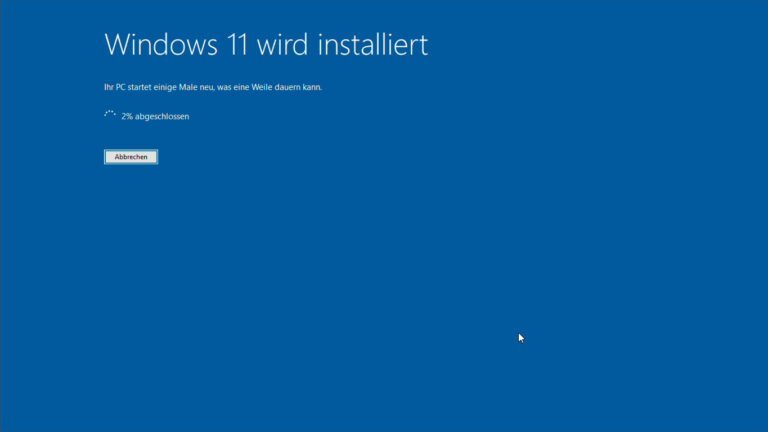
Revenez à la configuration et cliquez sur « Suivant ». Maintenant, le processus d’installation devrait installer Windows 11 sans aucune autre difficulté. Enfin, l’ordinateur redémarre. Connectez-vous en tant qu’essai, réactivez la connexion réseau et – tada ! – Windows 11 est également installé sur votre ordinateur sans TPM 2.0 et/ou Secureboot.
Les inconvénients de Windows 11 sans TPM 2.0
Windows 11 fonctionne de manière fiable même sans TPM 2.0. Les mises à jour n’ont pas posé de problème les premiers jours après l’installation. Cela devrait rester ainsi, après tout, Microsoft propose Windows 11 dans divers pays sans Trusted Platform Module 2.0.
Néanmoins, ce moyen n’est que la variante B, car TPM 2.0 sécurise en plus votre ordinateur et SecureBoot protège le serviteur arithmétique contre les logiciels malveillants. La sécurité n’est donc pas aussi élevée qu’avec une nouvelle installation avec les caractéristiques mentionnées. Avec BitDefender intégré et le logiciel antivirus en option, votre ordinateur Win-11 est toujours correctement protégé sans TPM 2.0 et SecureBoot.