
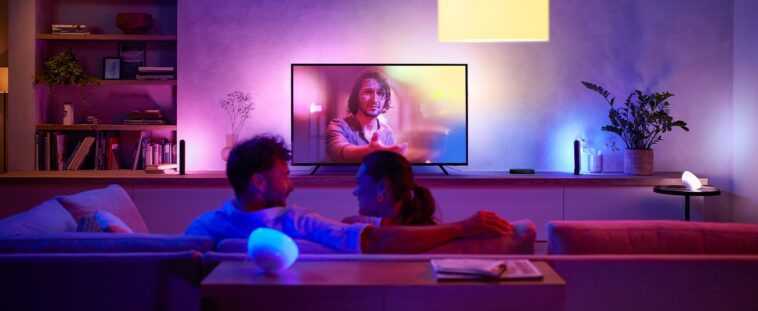
Avec l’application Hue à partir de la version 4.4.0, Signify a officiellement introduit des scènes dynamiques. Cela crée de superbes effets de lumière qui rappellent un orgue léger ou une lumière disco. Nous vous dirons quelles lampes font cela et comment activer la fonction quelque peu cachée.
C’est ainsi que vous démarrez une scène dynamique
Chaque scène lumineuse multicolore peut être transformée en une scène dynamique. Cela signifie également que les lampes blanches (chaudes) ordinaires ne conviennent pas ou qu’elles ne peuvent pas exploiter leur potentiel avec des dégradés de couleurs. Une scène dynamique ne peut également être attribuée qu’à des pièces avec des luminaires équipés de manière appropriée. Par exemple, plusieurs LED White & Color Ambiance dans le salon. Et ça marche comme ça :
- Sélectionnez une pièce dans l’application Hue (version 4.4.0 ou supérieure).
- Faites défiler jusqu’à « Mes scènes » vers la droite et appuyez sur « Galerie de scènes de lumière Hue ».
- Choisissez une scène de lumière préférée et choisissez « Ajouter à mes scènes ».
- De retour dans la pièce sélectionnée, vous pouvez maintenant appuyer sur le bouton de lecture et démarrer la scène dynamique.
Que se passe-t-il exactement ? Une scène lumineuse dynamique modifie automatiquement le dégradé de couleurs de toutes les lampes pour qu’elles correspondent les unes aux autres. Il n’est pas rare que les couleurs tournent très lentement d’une lampe à l’autre.
Personnaliser les scènes dynamiques
Vous pouvez personnaliser une scène sélectionnée, mais actuellement seulement dans une mesure limitée. Plus précisément, vous ne pouvez définir que la luminosité globale et les lampes à contrôler. Voici comment procéder :
- Accédez à une pièce dans l’application Hue.
- Faites défiler jusqu’à la scène dynamique sous « Mes scènes ».
- Appuyez sur le stylet et modifiez le nom de la scène, la luminosité et les lampes sélectionnées dans le menu ouvert.
-
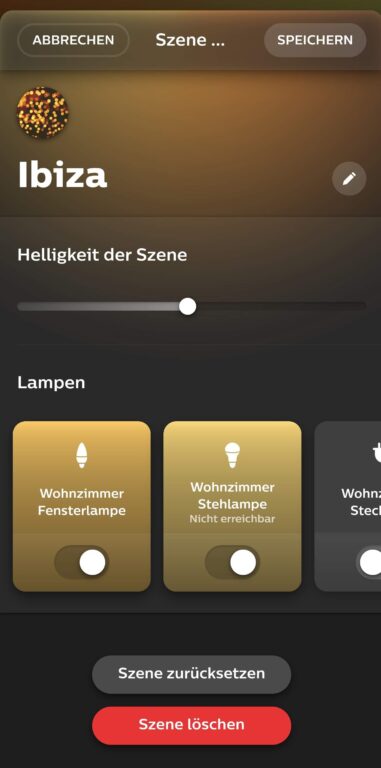
Ici, vous pouvez éditer la scène lumineuse dynamique. De nouvelles fonctions apparaîtront à ce stade plus tard. Capture d’écran) -

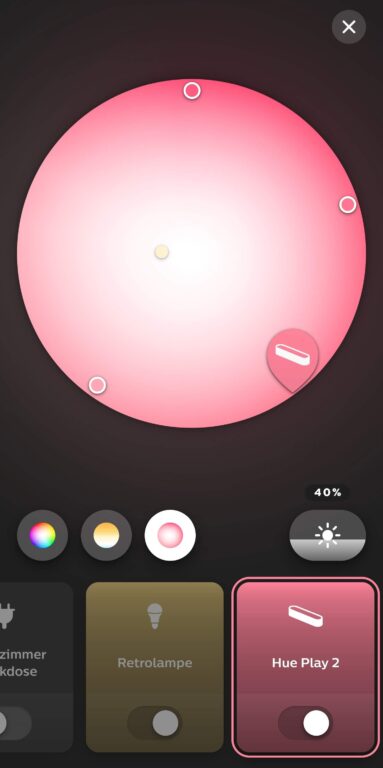
Vous pouvez également effectuer des réglages pour chaque luminaire affecté à une pièce pour des scènes lumineuses dynamiques. (Capture d’écran)
Plus tard, Signify aimerait ajouter d’autres éléments, y compris la vitesse auto-définissable du spectacle de lumière dynamique. D’autres fonctions sont prévues :
- Prise en charge des scènes auto-créées
- Automatisation des scènes dynamiques à certains moments
- Activation et désactivation de scènes dynamiques en appuyant sur un bouton (via le Switch Hue)
- Scènes qui durent une journée complète ou imitent la lumière naturelle du soleil grâce à la couleur et à la luminosité de la lumière
Ce que vous devez savoir d’autre sur les scènes dynamiques de Philips Hue
Il y a quelques choses que vous devriez noter sur les scènes dynamiques de Philips Hue. Aussi parce que la nouvelle composante est susceptible de gagner en importance dans les prochains mois.
- Les lampes blanches (chaudes) ne changent pas de couleur – et ce n’est pas non plus prévu pour l’avenir. En cas de doute, désactivez-le pour une expérience optimale.
- Vous aurez peut-être besoin non seulement de la version actuelle de l’application Hue, mais également d’une mise à jour de vos lampes prises en charge. Vérifiez ceci sous Paramètres -> Mise à jour du logiciel.
- Les lampes colorées d’autres fabricants compatibles avec Philips Hue conviennent également aux scènes dynamiques.
- Color Loop de Hue Labs ou des applications tierces telles que iConnectHue proposent des fonctions similaires depuis longtemps, mais elles consomment plus de ressources. Les scènes dynamiques se déroulent directement sur les lampes et non sur le pont Hue – et donc indépendantes du réseau ZigBee. Cela conduit à de meilleures performances.
- Les scènes dynamiques ne peuvent pas être synchronisées avec la musique. Utilisez pour cela la connexion entre Spotify et Philips Hue.
Plus de plaisir avec des scènes dynamiques et de nouvelles lampes
L’Ambiance Gradient Lightstrip, disponible depuis septembre 2021, indique que Signify peut utiliser les nouvelles possibilités de manière créative. Grâce à la Hue Play Sync Box, la bande lumineuse n’est pas seulement adaptée à la mise à niveau des effets de couleur Ambilight sur votre Smart TV. Vous pouvez également utiliser les transitions de couleurs fluides dans les scènes dynamiques. Ou pour le dire autrement : Le Gradient Lightstrip permet plusieurs couleurs de lumière en même temps et donc des dégradés particulièrement intenses, extrêmement beaux.
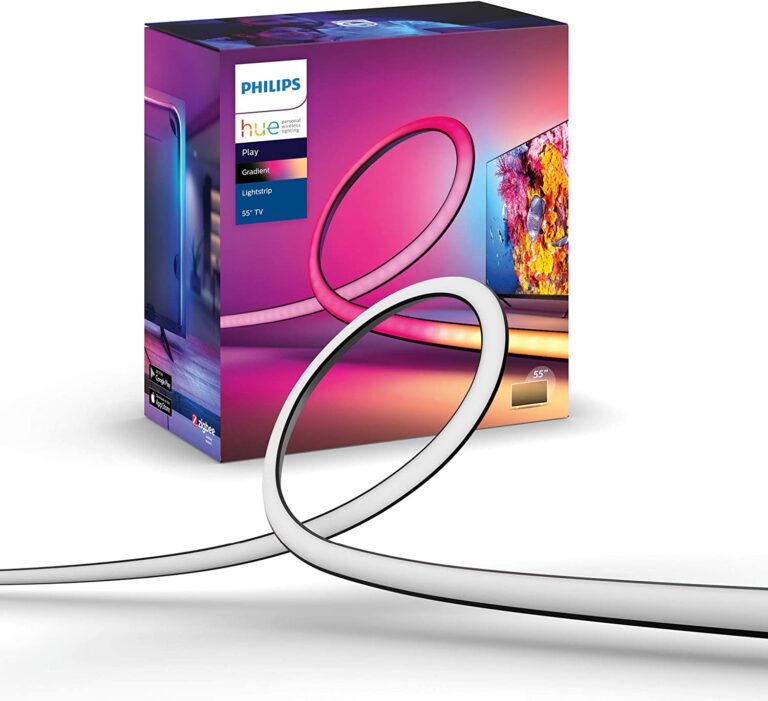
Pour ce faire, éditez une scène dynamique, sélectionnez la configuration Ambiance Gradient Lightstrip et décidez des couleurs respectives. Un bandeau lumineux correspond, pour ainsi dire, à plusieurs lampes que vous adressez comme telles ou faites briller sur une scène choisie.
