
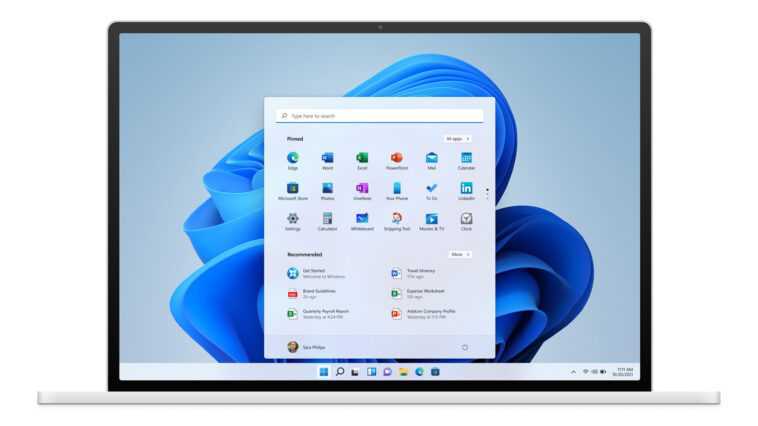
Microsoft n’exigeait pas encore de TPM pour Windows 10, mais le Trusted Platform Module est obligatoire avec Windows 11. Cela signifie : sans ce matériel, vous ne pouvez même pas installer le nouveau système d’exploitation. Cela s’applique principalement aux ordinateurs plus anciens.
Les questions et réponses les plus importantes sur TPM 2.0 et Windows 11 :
table des matières
Qu’est-ce que le TPM (2.0) ?
TPM ou Trusted Platform Module vient du Trusted Computing Group, qui milite pour des normes de sécurité uniformes depuis près de 20 ans. Les ordinateurs de bureau, les ordinateurs portables, mais aussi les smartphones et les tablettes sont équipés d’une puce qui – en termes simples – protège les utilisateurs des manipulations par des logiciels tiers. Ceci est rendu possible par une clé unique et cryptographique stockée dans la puce, qui identifie l’ordinateur en tant que tel.

La norme actuellement en vigueur, initialement prise en charge par Windows 8 et Linux Kernel 4.0), est apparue dès 2014 avec TPM 2.0. Il offre toutes sortes d’améliorations et d’améliorations. Cela inclut, par exemple, divers algorithmes de chiffrement, niveaux hiérarchiques, plusieurs clés racine ou options d’autorisation.
Le TPM 2.0 sert également un autre objectif : il n’est plus si facile d’utiliser un ordinateur contre les intérêts du fabricant, par exemple pour l’équiper d’un système d’exploitation alternatif ou pour utiliser la puissance de calcul pour le minage de crypto. Cependant, ce n’est qu’une théorie grise ; en pratique, TPM 2.0 conduit à une sécurité et une protection accrues contre les logiciels malveillants.
Quelle est la différence entre TPM 2.0 et fTPM ?
Alors que des puces TPM distinctes ont d’abord été intégrées dans les ordinateurs d’entreprise, TPM 2.0 fait depuis longtemps partie du processeur, du chipset de la carte mère ou, dans les appareils mobiles, du système sur puce dans le matériel à usage privé. C’est ce qu’on appelle le firmware TPM ou fTPM 2.0.
Un fTPM remplit la même fonction qu’un TPM 2.0 classique, donc en pratique cela ne fait aucune différence pour les utilisateurs. Il est seulement important de savoir : Si le fabricant de votre carte mère fait de la publicité avec fTPM, cela signifie pour vous : TPM 2.0 fait partie du jeu.
Pourquoi le TPM 2.0 est-il une exigence pour Windows 11 ?
TPM 2.0 peut être utilisé de plusieurs manières sur Windows 11. Les périphériques de stockage de masse sont cryptés à l’aide de Bitlocker et les données de connexion (mot de passe, empreinte digitale, informations faciales) peuvent également être enregistrées dans le module de plateforme sécurisée.
Microsoft déclare : » TPM 2.0 est un composant important pour la fourniture de sécurité avec Windows Hello et Bitlocker, afin que les clients puissent mieux protéger leurs identités et leurs données. » .
Le fait est que tous les ordinateurs disponibles à l’avenir sur lesquels Windows 11 est préinstallé auront TPM 2.0. Sans ça ne marche plus.
Comment savoir si mon ordinateur est équipé du TPM 2.0 ?
C’est très simple sous Windows :
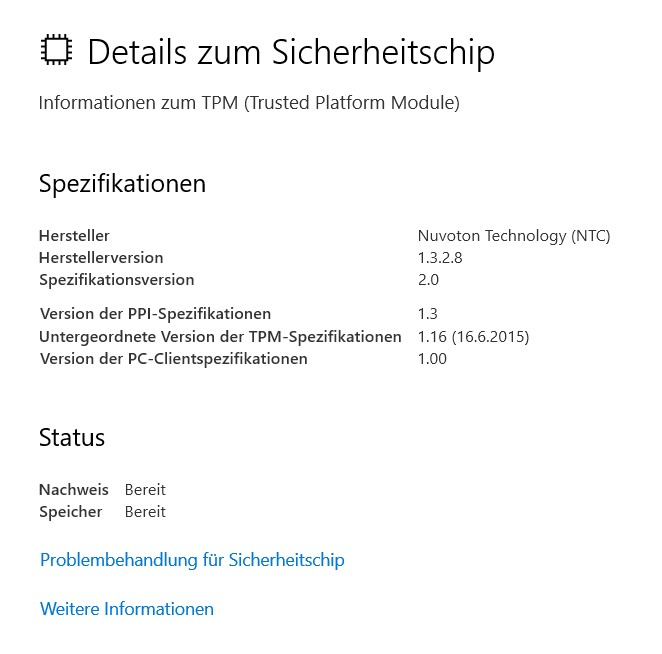
- Appelle la recherche dans la barre d’état système.
- Tapez « puce de sécurité ».
- Laissez-nous vous montrer plus de détails.
Si « Trusted Platform Module » et « Specification Version 2.0 » y sont mentionnés, vous disposez d’un TPM 2.0.
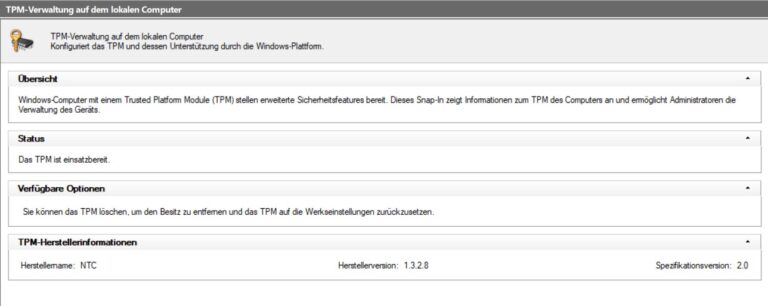
Pour plus d’informations sur le TPM existant, procédez comme suit :
- Appelle la recherche dans la barre d’état système.
- Tapez « tpm.msc ».
- Attention uniquement pour les utilisateurs expérimentés : Le TPM peut être réinitialisé aux paramètres d’usine ici.
Il peut tout de même valoir la peine de consulter le site Web du fabricant de votre ordinateur. Parce que TPM 2.0 est souvent désactivé dans le BIOS et, par conséquent, la liste est manquante dans le gestionnaire de périphériques.
Comment activer le TPM 2.0 dans le BIOS ?
Selon le fabricant de la carte mère, les surfaces du BIOS diffèrent considérablement. Ainsi, les descriptions servent plutôt de guide.
Activez le TPM 2.0 dans le BIOS (processeur Intel)
- Allumez votre ordinateur et basculez directement dans le BIOS (touche DEL, F2 ou F12).
- Allez dans « Sécurité » -> Informatique de confiance.
- Active « Security Device Support » et définit le périphérique TPM sur PTT.
- Enregistre et redémarre le PC.
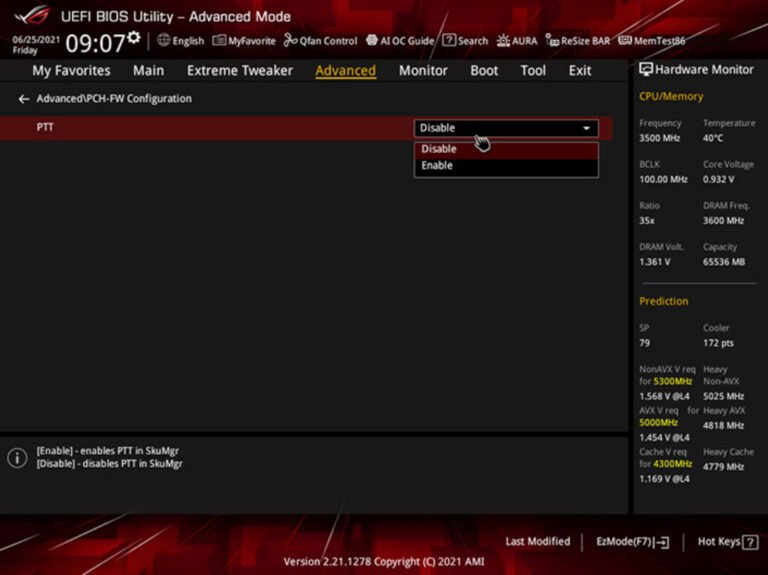
Info : PTT signifie Platform Trust Technology d’Intel, qui contient dans une certaine mesure TPM 2.0.
Activez le TPM 2.0 dans le BIOS (processeur AMD)
- Allumez votre ordinateur et basculez directement dans le BIOS (touche DEL, F2 ou F12).
- Sélectionnez l’élément de menu « Sécurité » -> Informatique de confiance.
- Active le CPU AMD fTPM ou le firmware TPM (selon la carte mère) ainsi que Secure Device Support.
- Enregistre et redémarre le PC.
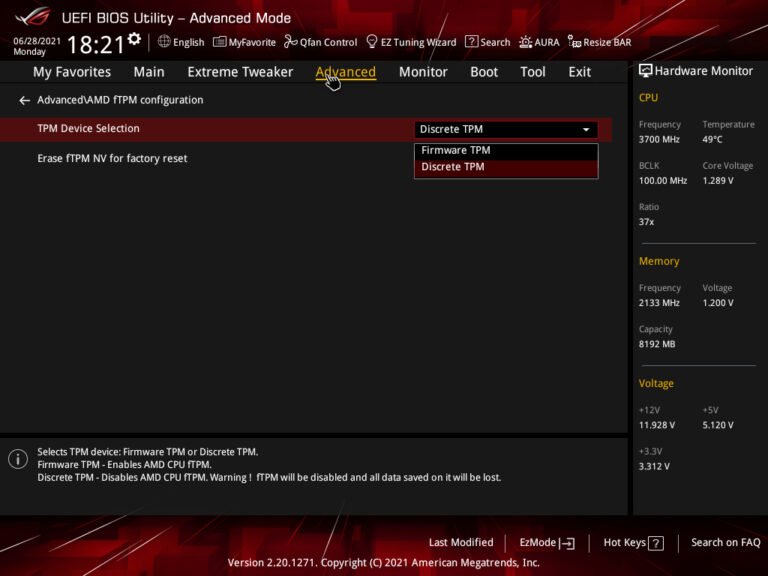
Si vous ne trouvez pas ce que vous cherchez aux endroits mentionnés, recherchez dans le bios des termes appropriés tels que « Intel Platform Trust Technology (PTT) », « Configuration PCH-FW » ou « Platform Security Processor PSP » (homologue AMD de PTT ). Ils peuvent se cacher dans des zones telles que « Périphériques » ou « Avancé -> Configuration CPU ». En cas de doute, consultez le manuel de votre carte.
Puis-je moderniser le TPM 2.0 ?
Malheureusement, il n’est pas si facile de moderniser le TPM 2.0. Parce qu’il n’y a pas de norme uniforme pour une interface appropriée sur les cartes mères. Cela devrait être encore plus difficile avec les ordinateurs portables. Néanmoins, certains fabricants, dont Gigabyte, Asus et ASRock, proposent des cartes TPM pour certaines cartes mères. Cependant, ce n’est pas la règle.
Alors que faire Une solution pourrait être d’acheter une nouvelle carte mère avec TPM 2.0. Dans tous les cas, l’effort est plus élevé et plus coûteux, ce qui signifie : Cela peut même valoir la peine de penser à acheter un nouveau PC. Il est garanti compatible avec Windows 11 et évolutif. Aussi parce que les PC sans TPM 2.0 ont probablement cinq ans ou plus.
Quels processeurs ont TPM 2.0 pour Windows 11 ?
Microsoft a publié une liste de processeurs compatibles avec Windows 11. Cependant, il manque ici, par exemple, les puces Ryzen de première génération d’AMD de 2017 ou les processeurs Intel de la série Coffee Lake de 2016. Cependant, ils ont le TPM 2.0. Il est tout à fait possible que les futures mises à jour du firmware (carte mère, CPU) puissent encore faire fonctionner ces anciens processeurs avec le nouveau Windows. Mais jusqu’à présent, ce n’est qu’une supposition ou un espoir. Néanmoins : Avec la liste mentionnée, vous pouvez déjà vérifier si votre PC est au moins théoriquement compatible avec Windows 11 et il vous suffit d’activer TPM 2.0 dans le BIOS.
Si vous voulez essayer la prochaine génération de Windows maintenant : Voici comment installer Windows 11 en quelques clics. Mais la même chose s’applique ici : vous avez généralement besoin de TPM 2.0 pour cela.
