
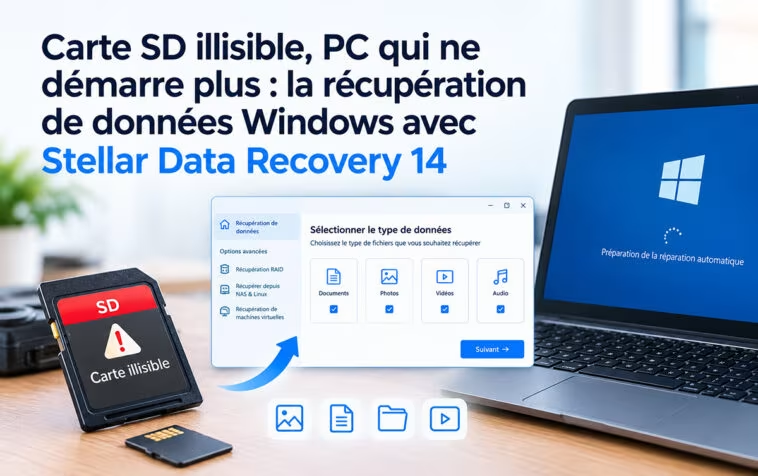
Le fichier qu’on cherche, c’est toujours celui qu’on a supprimé juste avant de le rendre. Corbeille vidée, partition envolée après une mise à jour, carte SD qui affiche zéro fichier : les scénarios changent, la sueur froide reste la même. Pour qui travaille sur des données qu’on ne refait pas à l’identique, la récupération de données Windows n’est pas un luxe. C’est le plan B, celui qu’on préfère connaître avant d’en avoir besoin.
Quand les fichiers disparaissent
Première règle : on lâche le disque. Chaque écriture, même anodine, peut écraser ce qu’on veut retrouver. On arrête de copier, on n’installe rien dessus, et on lance l’analyse depuis une autre machine ou un autre support.
Les cas de figure ne se ressemblent pas. Le photographe qui rentre d’un reportage avec une carte vide n’a pas le même problème que le comptable dont un dossier a disparu après un nettoyage de disque. Le technicien de PME qui récupère un NAS dont un volume ne se monte plus joue dans une autre catégorie encore. Le support, le système de fichiers et l’urgence varient. L’outil doit s’adapter.
C’est le terrain de Stellar Data Recovery for Windows. La version 14.0.0.0, sortie en octobre 2026, retouche l’interface et ajoute plusieurs fonctions de scan et de tri.
Une interface plus lisible
Tout se joue dans le panneau de gauche. Les options y sont rangées par usage. D’un côté, les cas courants : récupération d’un lecteur, récupération d’un PC qui ne démarre pas, reprise d’une récupération interrompue. De l’autre, les fonctions avancées : RAID, NAS et Linux, machines virtuelles, selon l’édition. L’éditeur dit avoir suivi le sens de lecture naturel pour placer les fonctions clés. Le principe est simple : l’utilisateur pressé trouve vite, le technicien trouve plus loin.
Le parcours se déroule en cinq temps. D’abord, les types de données à chercher : images, vidéos, documents, archives, audio, e-mails.
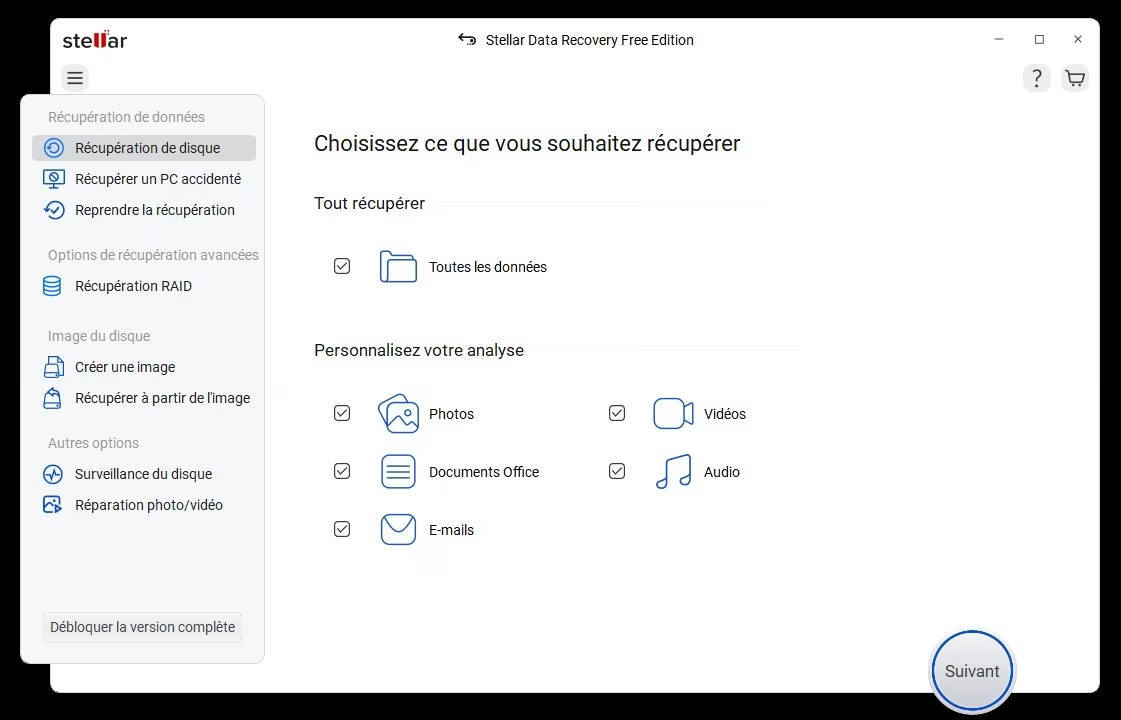
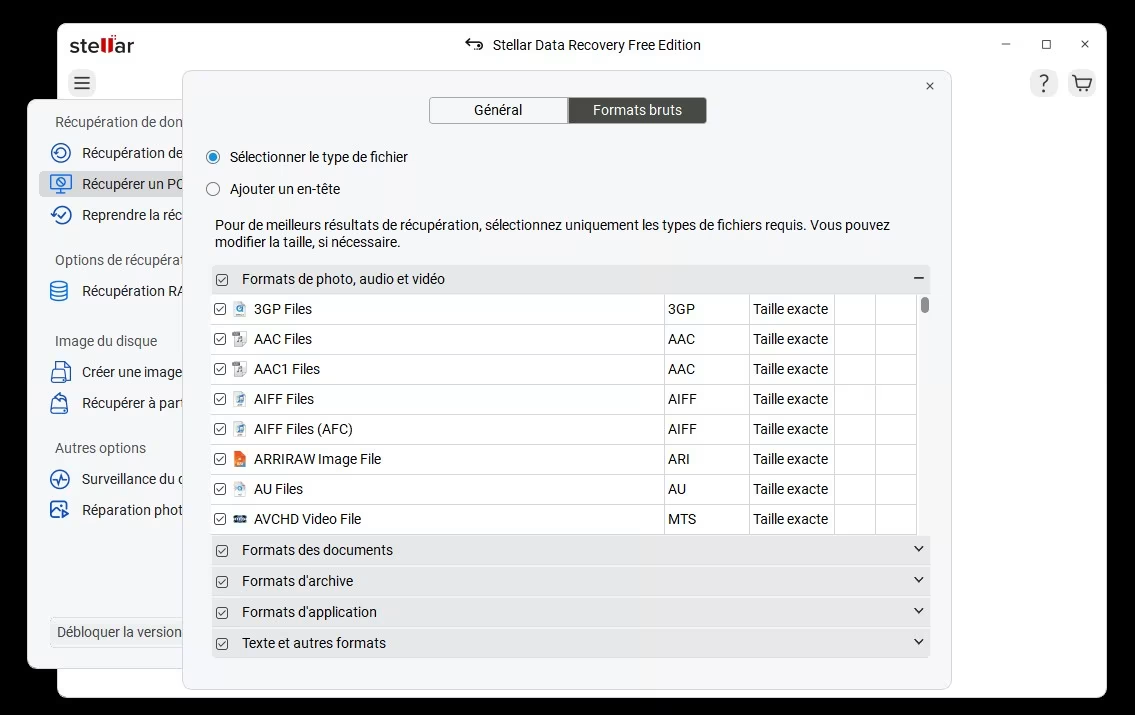
Ensuite, le disque ou l’emplacement à analyser, puis une analyse rapide. Si elle ne ramène pas ce qu’on attend, l’analyse approfondie prend le relais. Il reste à parcourir les résultats, à les prévisualiser et à les enregistrer ailleurs que sur le disque d’origine. Un format qui manque à la liste ? On ajoute un type personnalisé en indiquant un fichier d’exemple.
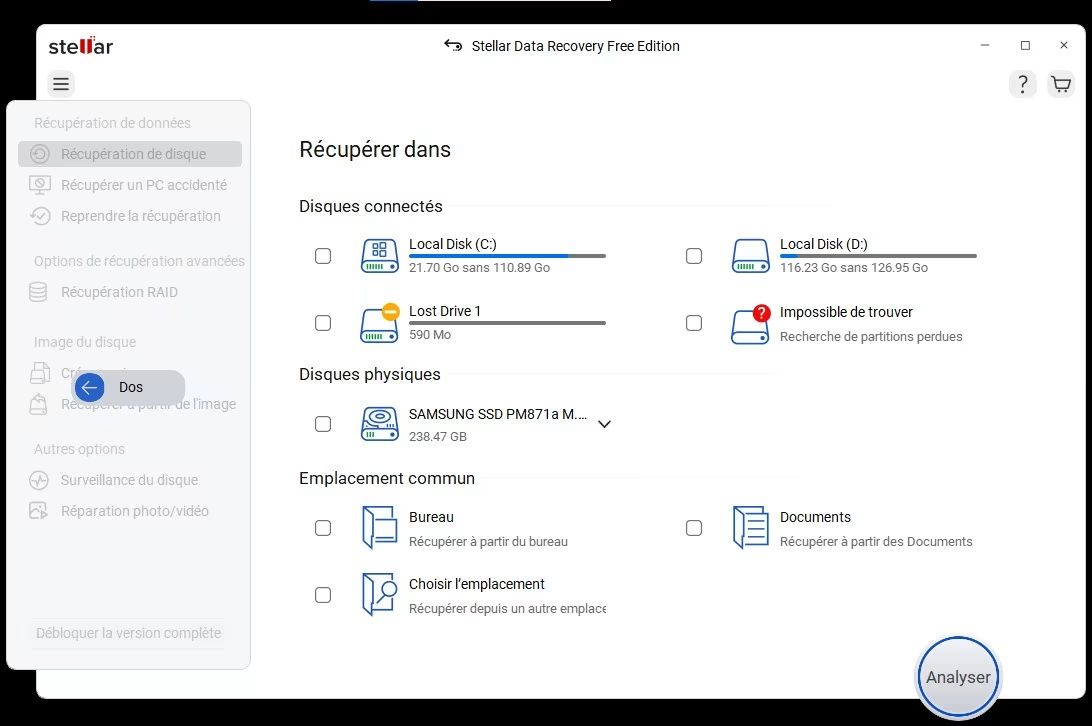
L’étape du choix de l’emplacement reste simple : les lecteurs et partitions détectés s’affichent dans une liste, on sélectionne celui à analyser et on lance le scan. Pas de réglage à comprendre avant de commencer, ce qui compte quand on cherche à agir vite sur un support en difficulté.
Le logiciel travaille en lecture seule : rien n’est écrit sur le disque analysé. Sur un gros volume, on peut sauvegarder le scan en cours, fermer le PC, et reprendre le lendemain sans repartir de zéro. Pour un lecteur qui donne des signes de fatigue, l’image disque évite de le solliciter davantage : on travaille sur une copie, pas sur l’original. Interface et manuel sont disponibles en français.
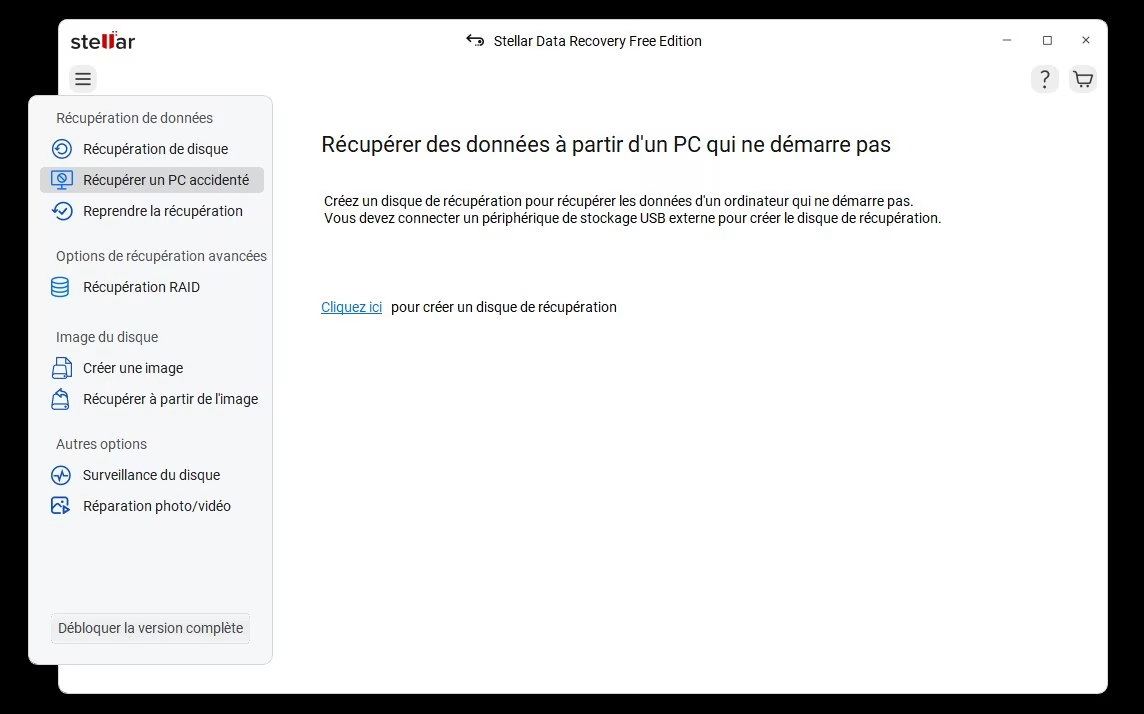
Le cas du PC qui ne démarre plus a sa propre entrée dans le menu. On y crée un lecteur de récupération sur un support USB externe, depuis un ordinateur qui fonctionne, puis on s’en sert pour lire les fichiers de la machine en panne. Il faut simplement brancher le support USB avant de lancer la création.
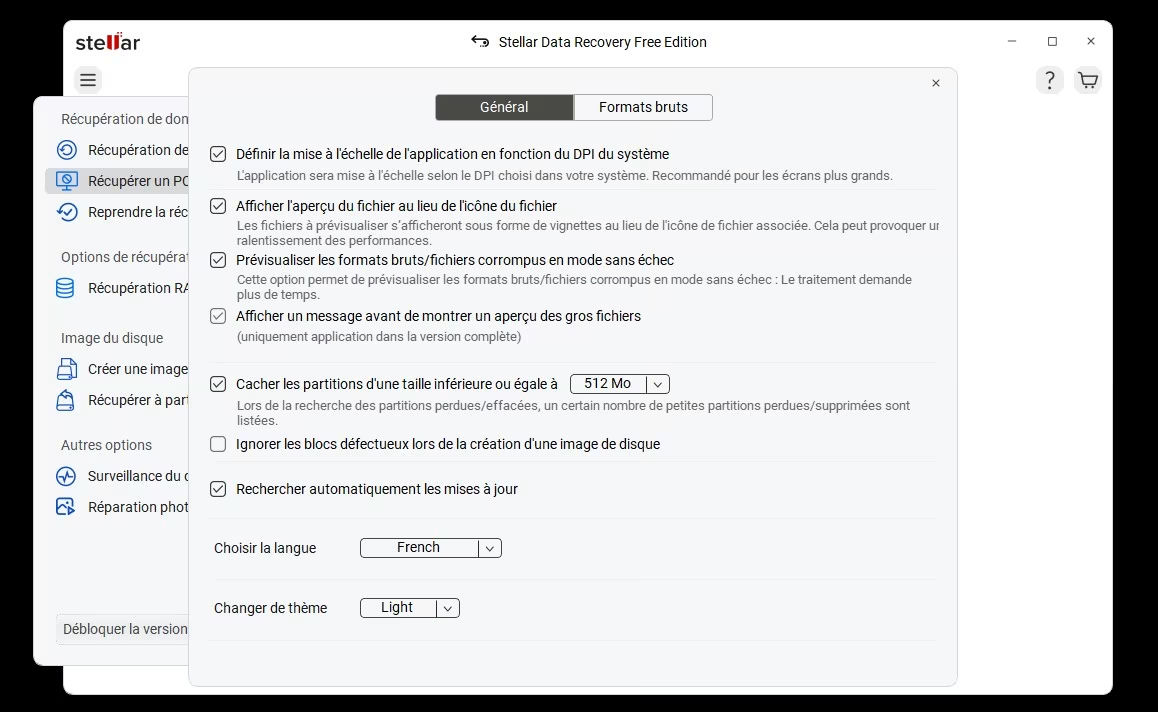
Les réglages tiennent sur un seul écran. On y adapte l’affichage à la résolution du système, utile sur un grand moniteur, et on choisit entre l’aperçu en vignettes et les icônes de fichiers : le premier est plus parlant, mais l’interface prévient qu’il peut ralentir l’affichage. L’aperçu des formats RAW et des fichiers corrompus passe par un mode sécurisé, un peu plus long à traiter. Deux options servent surtout pendant les scans de partitions perdues : le masquage des petites partitions, réglé sur 512 Mo ou moins, évite de noyer la liste, et l’option d’ignorer les blocs défectueux concerne la création d’une image disque. On y règle aussi la langue, le thème et les mises à jour automatiques.
Vitesse et résultats
Deux modes de recherche, deux logiques. L’analyse rapide lit les informations du système de fichiers et rend ses premiers résultats en quelques minutes. L’analyse approfondie passe le disque au peigne fin, secteur par secteur, et identifie les fichiers par signature, même sans noms ni dossiers. Elle prend du temps, et ce temps dépend de la taille du support et de son état.
La capture ci-dessus montre le résultat attendu : le fichier recherché apparaît dans la liste des éléments retrouvés, prêt à être sélectionné et prévisualisé avant restauration.
Les résultats s’affichent au fil du scan, donc on repère un fichier attendu sans patienter jusqu’au bout. Dès qu’il apparaît, l’aperçu des fichiers avant l’enregistrement permet de vérifier qu’une photo s’ouvre ou qu’un document est lisible. Sur un disque entier sans partition lisible, le logiciel classe les fichiers par type, et l’aperçu fait le reste.
Le périmètre est large :
- Systèmes de fichiers NTFS, exFAT, FAT16 et FAT32, sur HDD, SSD, clés USB et cartes mémoire.
- Volumes chiffrés avec BitLocker, y compris à partir d’une image disque.
- Récupération sur CD, DVD et Blu-ray.
- Réparation de photos et de vidéos corrompues, selon l’édition.
- Reconstruction virtuelle de matrices RAID, dans l’édition Technician.
Un blocage à l’installation, à l’activation ou pendant un scan ? L’éditeur propose une assistance par chat, e-mail ou téléphone, 24 heures sur 24, du lundi au vendredi.
Version 14.0.0.0 : ce qui est nouveau
Les cartes mémoire passent au premier plan. La détection automatique des cartes mémoire et SD fonctionne en branchement direct comme avec un lecteur. L’analyse approfondie lit tous les secteurs en mode RAW sur les cartes SD, SDHC, SDXC, MicroSD, TF et CompactFlash, pour les systèmes FAT32 et exFAT. Pour notre photographe, le geste devient évident : on branche, on sélectionne, on lance.
Les filtres s’attaquent aux listes à rallonge. Taille : de moins de 512 Ko à plus de 1 Go, avec des plages au choix. Date de modification : aujourd’hui, hier, les 7 derniers jours, le dernier mois ou une période libre. Un bouton remet tout à zéro. Exemple concret : « 7 derniers jours » plus « plus de 1 Go », et les vidéos récentes sortent du lot.
Autre changement : toutes les éditions incluent maintenant 1 Go de récupération gratuite, contre 100 Mo avant. De quoi retrouver quelques documents ou photos, et surtout vérifier sur ses propres supports que le logiciel fait le travail avant de payer.
Côté éditions, la Standard couvre documents, photos, vidéos, partitions perdues, disques internes et externes et lecteurs chiffrés. La Professional ajoute le PC non amorçable, l’image disque, la surveillance SMART et la réparation de médias. La Technician ajoute le RAID. Les tarifs dépendent de l’édition, de la durée de licence et de la région : la page produit fait foi.
Télécharger Stellar Data Recovery 14
Pour un usage courant, photos, documents et vidéos, avec une interface en français, la Standard et son quota gratuit suffisent à se faire une idée. Les environnements avec NAS ou RAID relèvent des éditions supérieures.