
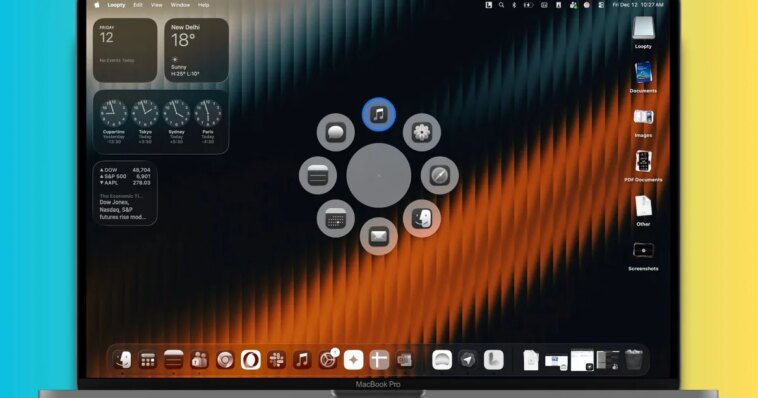
Le passage à macOS Tahoe a introduit tout un lot d’améliorations pour les systèmes Mac. Spotlight, en particulier, a reçu des ajustements intéressants, comme le support de raccourcis personnalisés et un système de recherche amélioré alimenté par l’intelligence artificielle. L’absence de LaunchPad, cependant, a soulevé des débats.
Apple n’a pas vraiment mis l’accent sur des intégrations plus profondes entre les applications, ce qui a permis à des applications comme RayCast de devenir très appréciées dans la communauté. Le nouveau Spotlight souhaite être le centre de vos activités Mac, mais cela s’accompagne de certaines imperfections et omissions notables.
Et n’oublions pas que le Dock est resté pratiquement inchangé au cours des dernières générations. C’est là que des applications comme Loopty entrent en jeu. Après l’avoir utilisée, je me demande pourquoi Apple n’a pas créé un utilitaire similaire dès le départ.
Qu’est-ce que Loopty ?
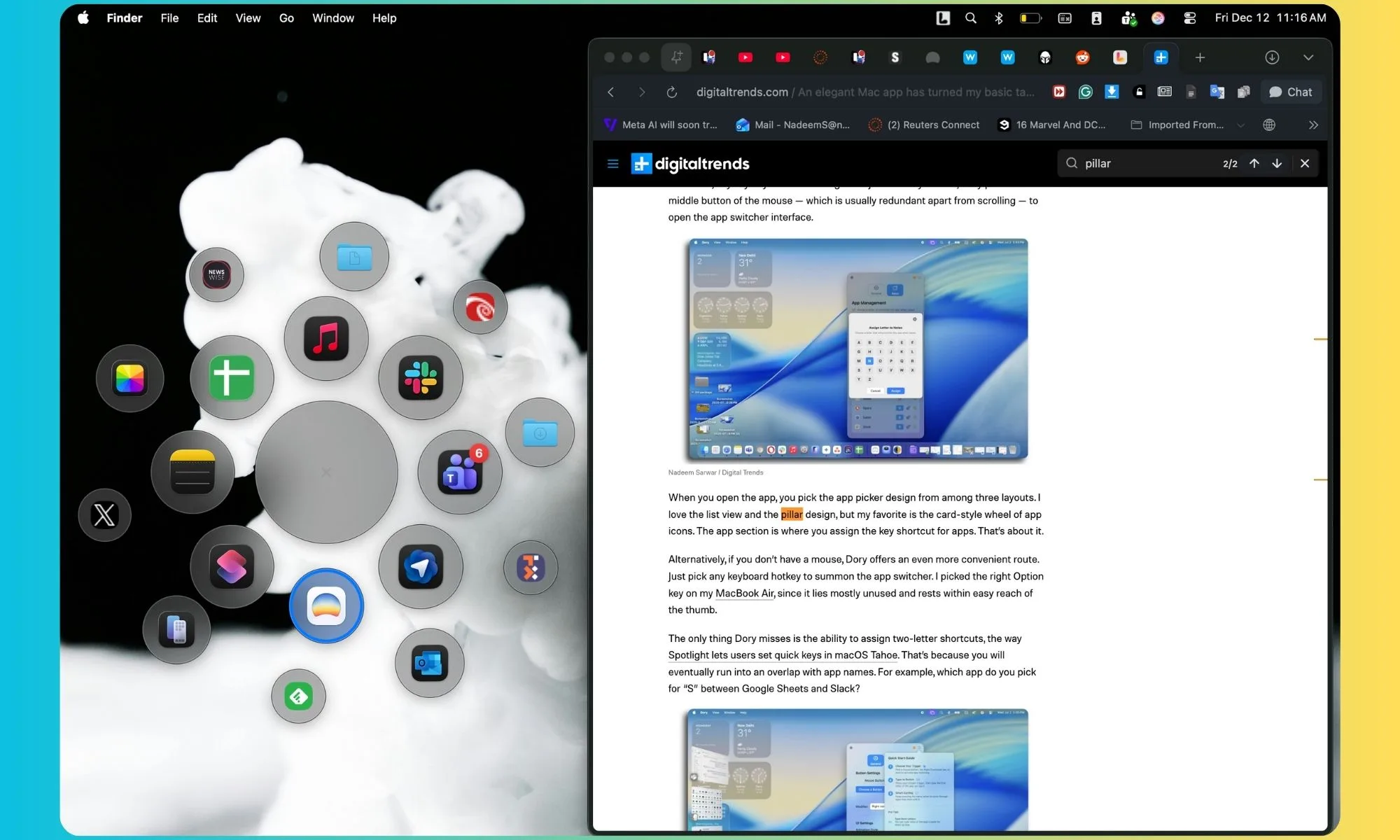
Au niveau le plus fondamental, Loopty est un Switch d’applications, ou pour être plus précis, un lanceur d’applications. Mais il peut faire bien plus qu’un lanceur classique pour Mac.
Au cœur de Loopty se trouvent des boucles ou des anneaux, similaires aux anneaux d’activité que vous voyez sur l’Apple Watch. Qu’est-ce qui rend cette application unique, surtout si vous avez déjà des options comme Dory ?
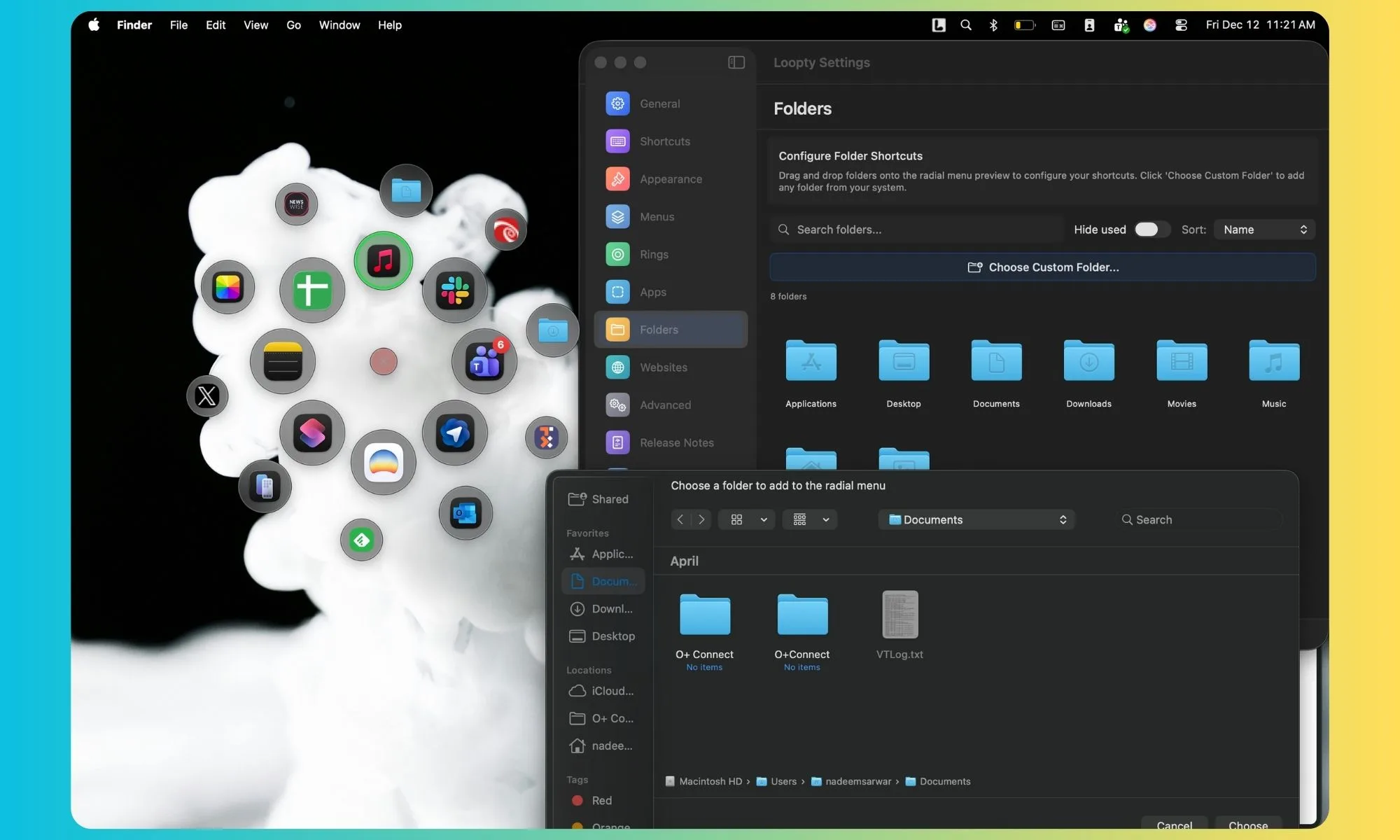
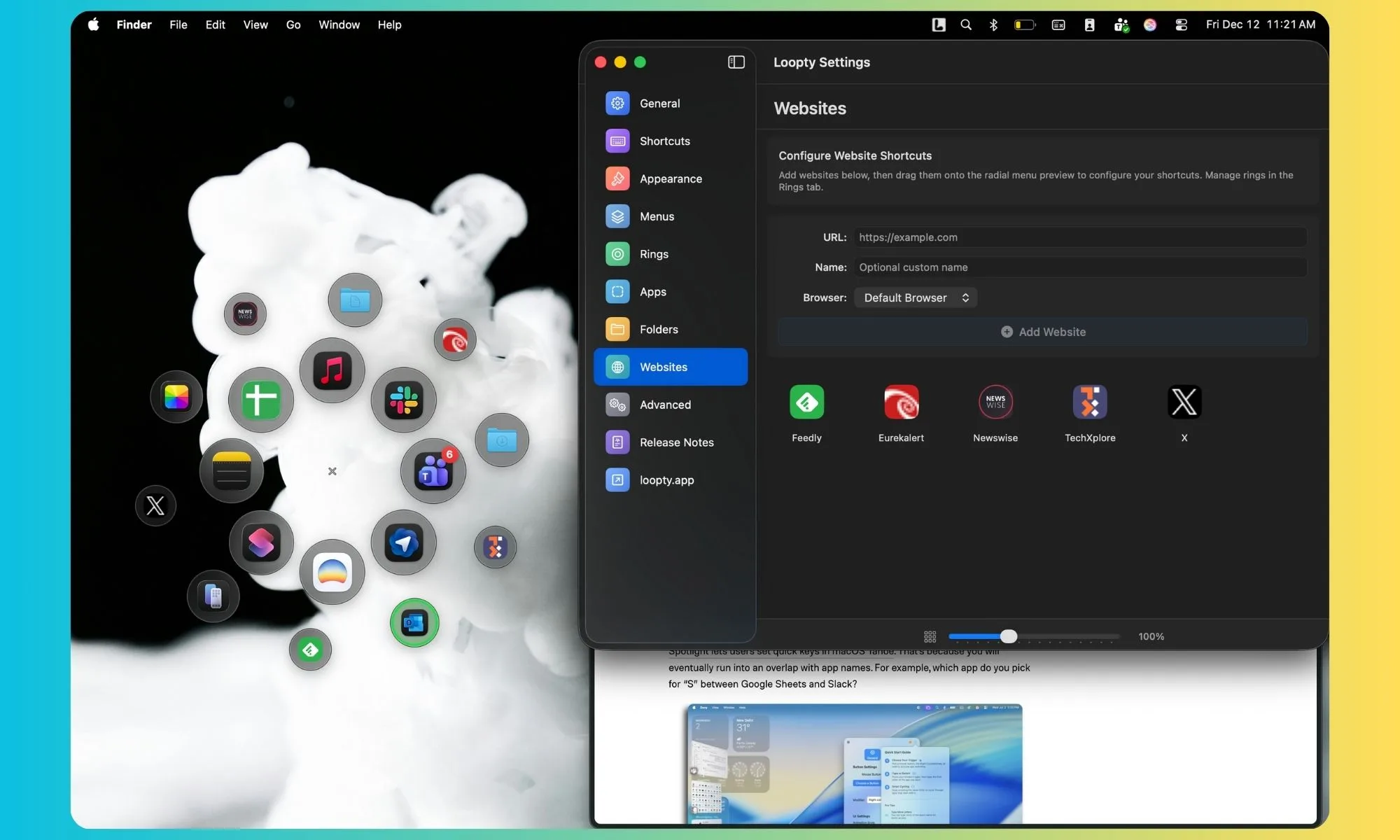
Eh bien, Loopty n’est pas seulement un centre d’applications. En revanche, vous pouvez utiliser son interface de lancement pour des dossiers, des raccourcis de sites web en un clic et même des menus personnalisés.
En parlant d’encombrement, il n’y en a pas. Elle peut fonctionner exclusivement comme un utilitaire de barre de menu, et vous pouvez faire apparaître les anneaux du Switch à l’aide d’un raccourci clavier ou souris personnalisé.
Le meilleur ? C’est entièrement gratuit. Il n’y a pas de frais d’abonnement ni de frais uniques. Vous ne voyez aucune publicité et il fonctionne entièrement hors ligne également.
Comment ça fonctionne pour moi ?
Mon flux de travail est éparpillé sur une demi-douzaine d’applications, ainsi qu’un nombre équivalent de sites web que je dois garder ouverts en arrière-plan en permanence. En conséquence, mon dock est toujours rempli d’icônes et d’utilitaires.
Mais ce n’est pas seulement le dock chaotique qui pose problème. Certains services de productivité — je pense à vous, Trello — offrent simplement une mauvaise expérience avec une application native. Du coup, je dois les faire fonctionner comme une instance d’application.
Bien sûr, les faire tourner comme une application native représente une charge supplémentaire pour les ressources système, donc je les limite au même navigateur où le reste de mon travail en ligne est ancré.
Quoi que vous en fassiez, ces services occuperont un espace précieux dans le dock, et il n’est pas possible de tous les caser. Mais je ne veux pas voir le dock du tout, car il prend simplement de la place sur l’écran.
Oui, je peux le cacher, mais il réapparaît en réponse à l’activité de la souris à la bordure. Et vous ne pouvez pas l’invoquer n’importe où sur l’écran. Avec les roues d’applications de Loopty, je n’ai même pas besoin de déplacer le curseur.
Avec un déclencheur au clavier ou à la souris, il apparaît avec toutes mes applications et utilitaires fréquemment utilisés à l’endroit où se trouve le curseur. Mais si cela vous semble étrange, vous pouvez ancrer la roue à un bord de l’écran ou la faire apparaître juste au centre.
Je préfère également garder mes choses en ordre pour qu’elles soient faciles à trouver et à utiliser. Dans Loopty, je place mes applications principales dans le cercle intérieur, mes utilitaires système dans le deuxième anneau, et les raccourcis web dans l’anneau extérieur avec des icônes de plus en plus petites pour une identification facile.
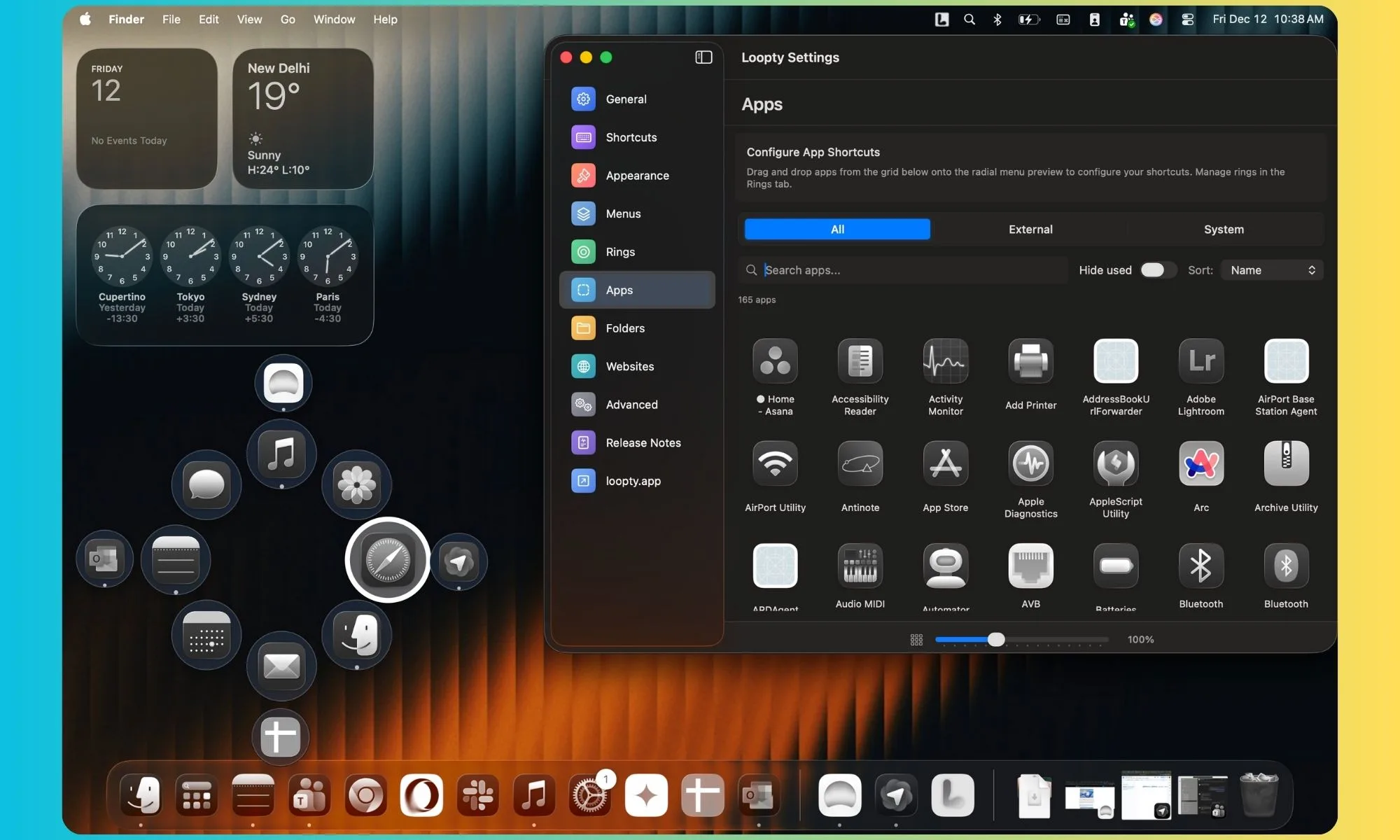
Et au cas où vous vous demanderiez, oui, toutes les applications s’harmonisent avec les options de teintage et de thématisation disponibles dans macOS Tahoe. En réalité, Loopty vous offre encore plus de contrôles pour personnaliser la couleur des bords, de l’arrière-plan et de l’anneau.
Le diable est dans les détails
Loopty est l’une des applications les mieux conçues de son genre que j’ai utilisées jusqu’à présent. Mais plus important encore, c’est le niveau de détails qui surprend agréablement. Commençons par les bases.
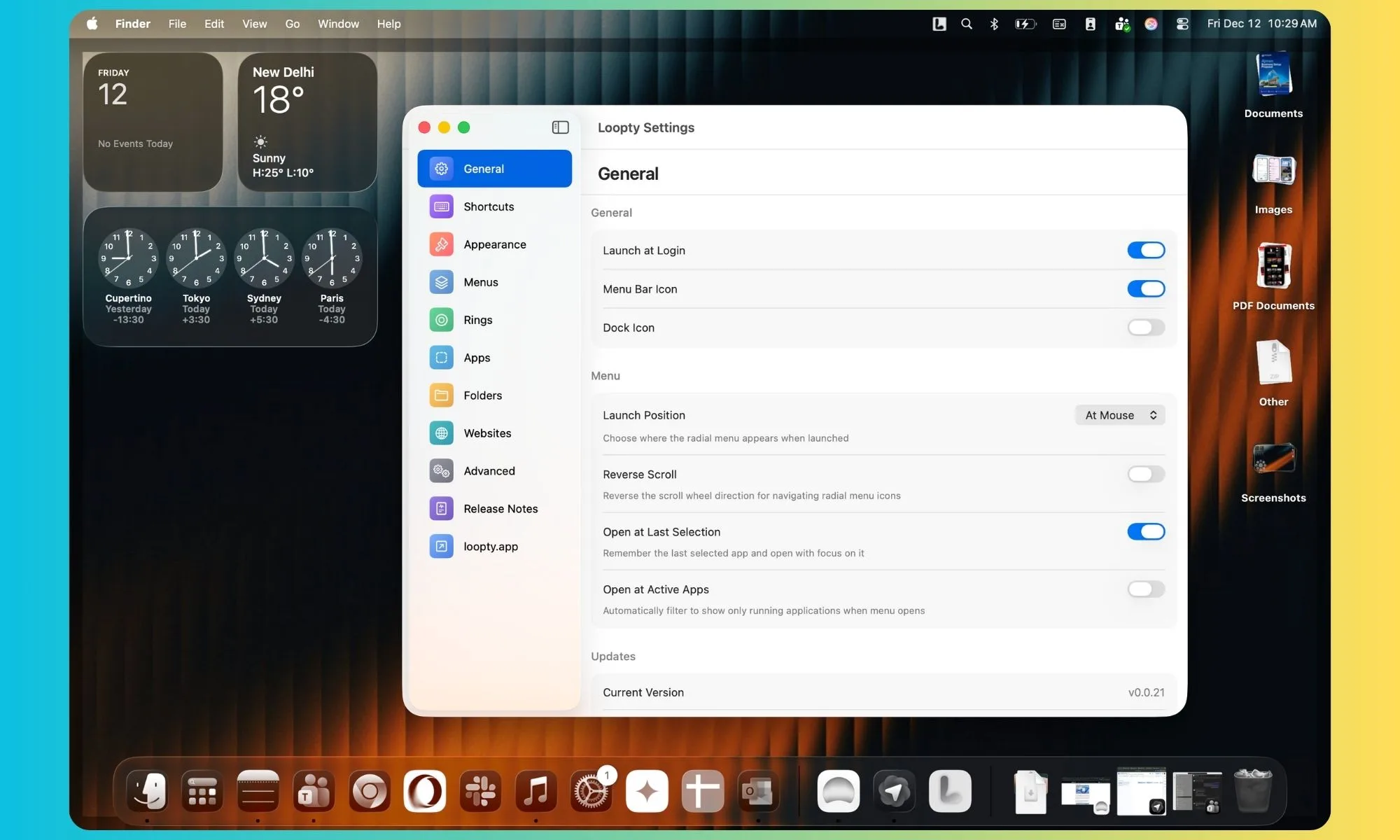
Vous pouvez définir sa position par défaut à l’écran, choisir le protocole de lancement, inverser la direction de défilement des applications, n’ouvrir que les applications actives et faire en sorte qu’il se souvienne de la dernière session active. En plus des déclencheurs au clavier et à la souris, vous pouvez également définir la touche de défilement dédiée.
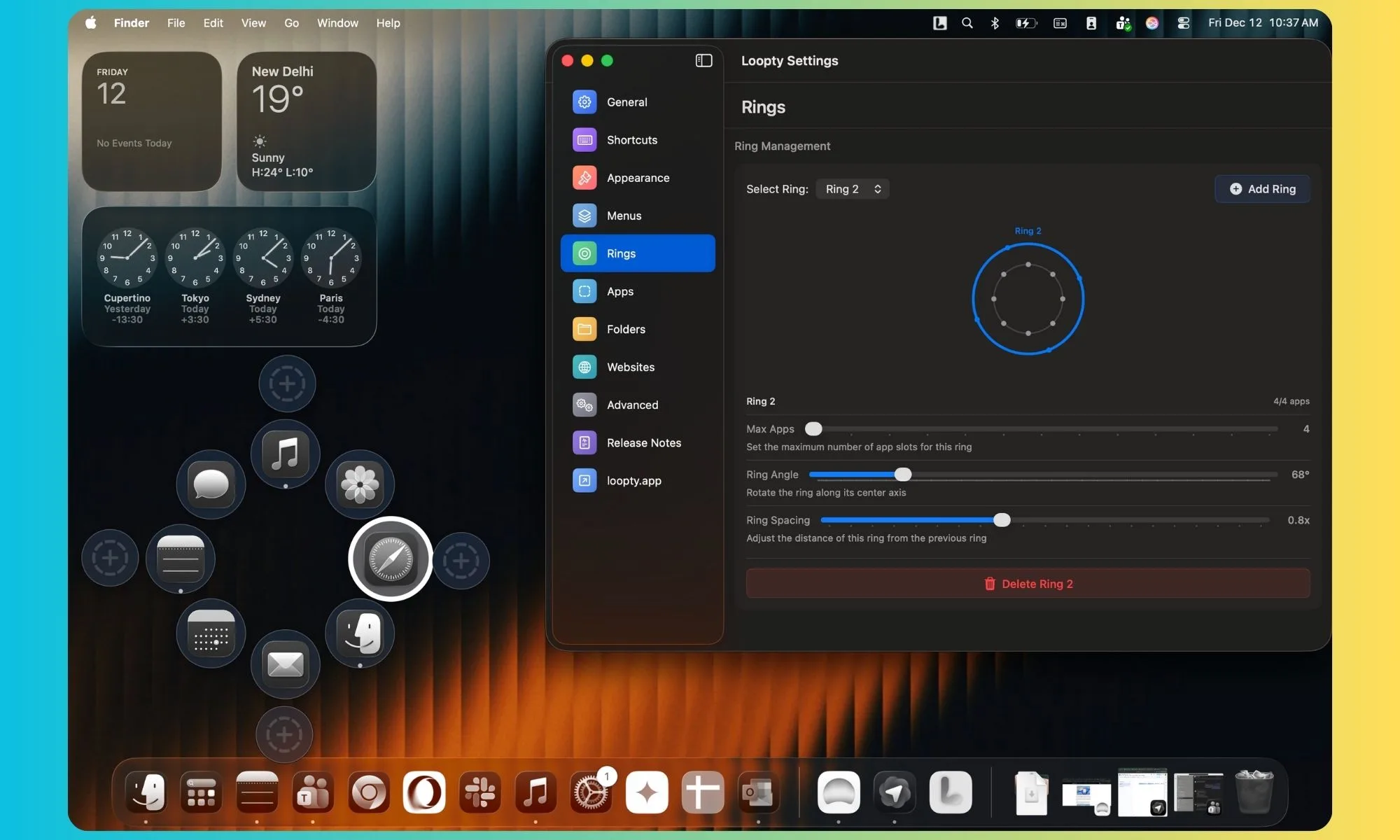
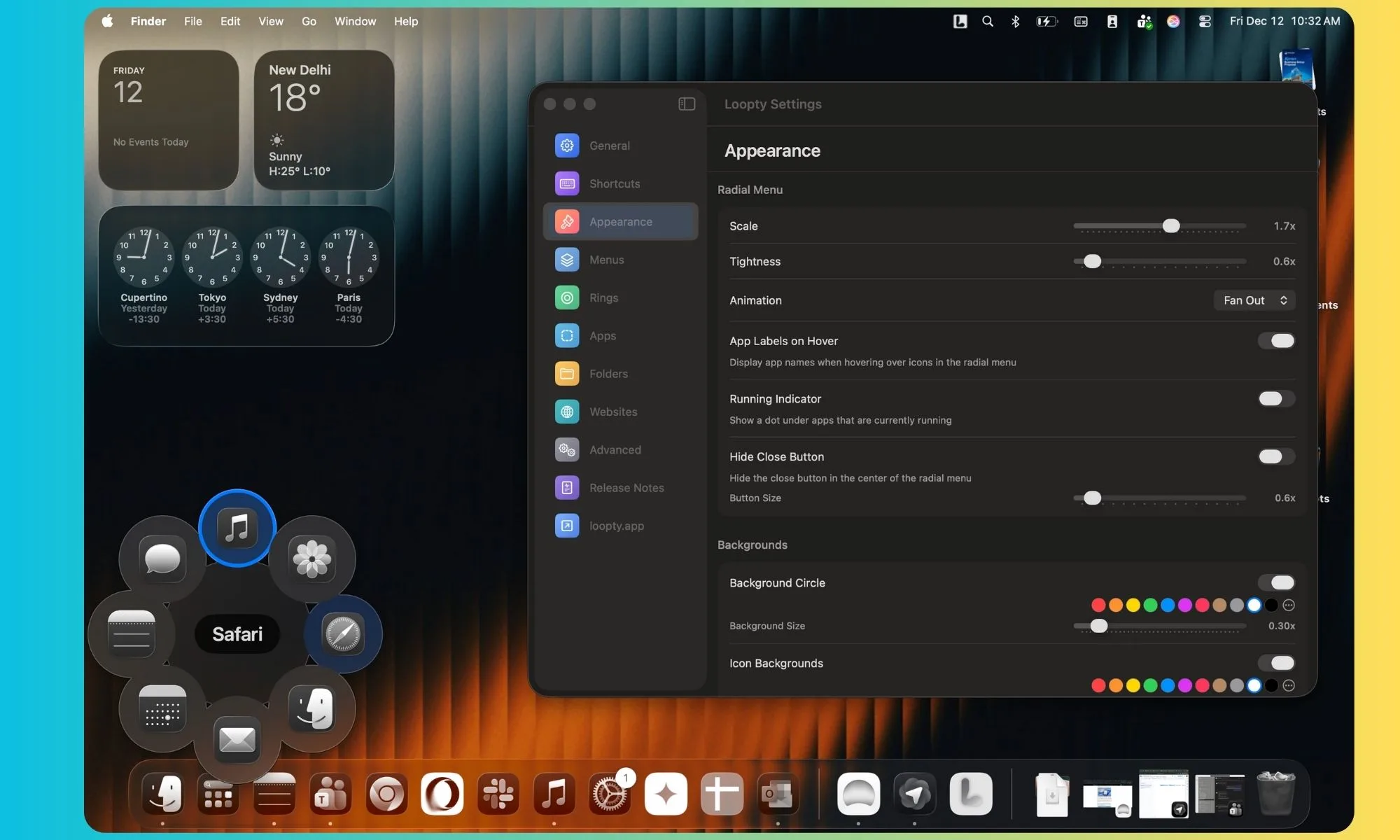
La vraie magie se produit lorsque vous commencez à personnaliser l’anneau. Par défaut, vous obtenez un seul anneau, mais vous pouvez en ajouter d’autres de concentriques pour accueillir plus d’applications. Vous pouvez ajuster le nombre d’anneaux qui apparaissent dans chaque anneau, modifier la taille des icônes, personnaliser l’arrière-plan de l’anneau, et même jouer avec l’animation de lancement.
Loopty vous permet également de décider de la façon dont les icônes sont disposées, de définir des cercles d’arrière-plan colorés pour améliorer la visibilité, et même d’ajouter des anneaux de focus sur chaque icône d’application active afin de rendre facile la sélection pendant le défilement.
Il suffit d’un simple geste de glisser-déposer pour mettre un dossier système, une application ou un raccourci de site web sur un anneau. De même, lorsque vous configurez un raccourci de site web, l’application extrait automatiquement son icône.
Pour quelques sites web, ce ne sont pas des paquets haute résolution, mais le développeur derrière Loopty a promis de permettre aux utilisateurs d’ajouter leurs propres icônes personnalisées également. Il y a aussi une option de sauvegarde intégrée dans l’application.
Je souhaite qu’Apple crée quelque chose comme Loopty.
Concevoir une mise en page multi-anneaux dans Loopty prend du temps, surtout avec le redimensionnement et le choix des applications et des raccourcis. Heureusement, Loopty vous permet de sauvegarder la configuration actuelle sous forme de fichier local d’un simple clic. Et il est également facile de l’exporter.
La seule lacune critique que j’ai remarquée dans Loopty était l’absence de Raccourcis personnalisés en tant que catégorie dédiée, aux côtés des applications, des dossiers et des sites web. Maintenant, les Raccourcis ne sont pas aussi populaires dans la communauté Mac que dans les cercles utilisateurs d’iPhone, mais j’en ai quand même quelques-uns que j’utilise quotidiennement.
Une autre petite lacune est l’absence de clusters d’applications. De plus, il aurait été incroyable si l’application permettait aux utilisateurs de définir des raccourcis déclencheurs pour chaque anneau, surtout si vous configurez uniquement un certain type d’éléments dans chaque anneau.
Dans l’ensemble, Loopty est une excellente alternative pour le dock Mac et la manière dont la gestion des applications est réalisée. Et le fait qu’elle va au-delà des applications natives, en intégrant également des dossiers et des websites dans le mix, constitue une vraie plus-value.
Pour ma part, elle a complètement remplacé le dock. Et si vous êtes quelqu’un qui n’aime pas le voir, et les soucis d’espace qu’il génère, vous devriez absolument essayer Loopty sur votre Mac.