
Découvrez comment tirer parti de Google Gemini avec ces astuces pratiques et gratuites qui vous permettront de simplifier votre quotidien. Que vous souhaitiez optimiser votre productivité ou améliorer la gestion de vos tâches, ces conseils vous aideront à exploiter pleinement ce modèle d’intelligence artificielle.
Google Gemini en cache beaucoup de secrets et ces astuces sont indispensables pour le débloquer complètement gratuitement
De plus en plus de personnes prennent conscience des nombreuses possibilités offertes par une utilisation réfléchie des outils d’intelligence artificielle. Google Gemini en fait partie. Suite à la présentation de son modèle Gemini 3 Pro et de son abonnement Google AI Plus, il est temps d’explorer les astuces essentielles de Google Gemini pour simplifier vos tâches et améliorer votre productivité.
Les astuces suivantes pour Google Gemini ont un point commun : aucune souscription active n’est requise. Elles sont gratuites. Bien sûr, ces outils possèdent des limitations pour encourager les utilisateurs à opter pour une version payante. Néanmoins, même sans abonnement, ces modèles vous aident à optimiser et à accélérer des tâches rébarbatives du quotidien, comme vérifier rapidement votre boîte e-mail ou réaliser des résumés audio de vos documents.
Voici les astuces cruciales pour Google Gemini que nous avons sélectionnées pour vous.
Fournissez des instructions préalables
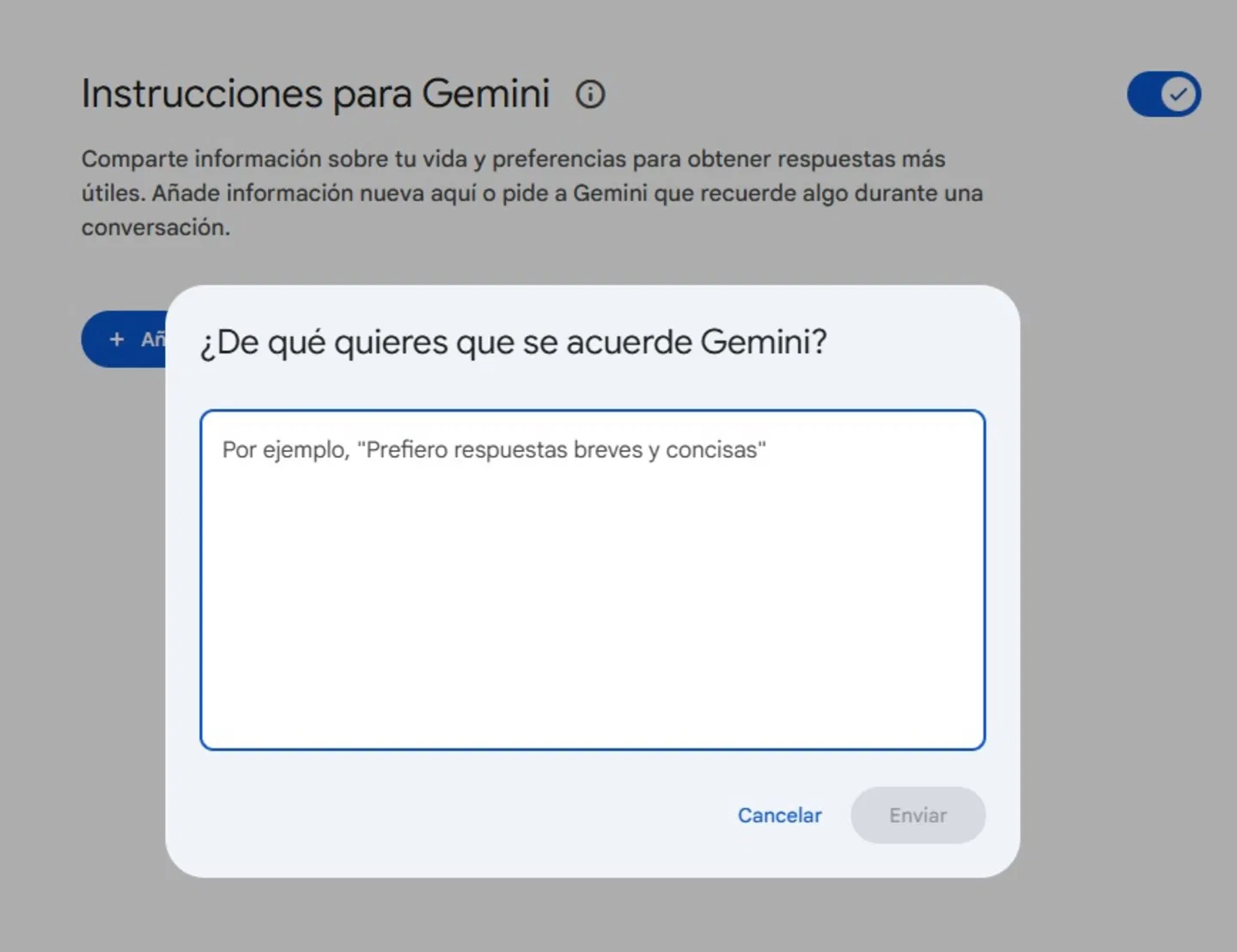
Donner des instructions préalables à Gemini facilitera le travail par la suite
Si c’est votre première utilisation de Gemini, la meilleure chose à faire est de fournir les instructions préalables nécessaires pour que l’outil comprenne mieux vos besoins. Cet astuce pour Gemini est essentielle : il vaut mieux spécifier si vos requêtes concernent des recettes ou des questions liées à un cabinet d’avocats.
Vous pouvez donc donner des instructions comme « vérifie toujours si la demande a du sens », « joindre des liens qui soutiennent tes conclusions » ou « je suis en attente de réponses de minimum 200 mots, en fournissant le contexte requis ».
Pour accéder à ce menu, il suffit de cliquer sur l’icône de la roue dentée en bas à gauche dans la version bureau. Vous y trouverez l’option Instructions pour Gemini.
Sélectionnez toujours le mode de réponse adéquat
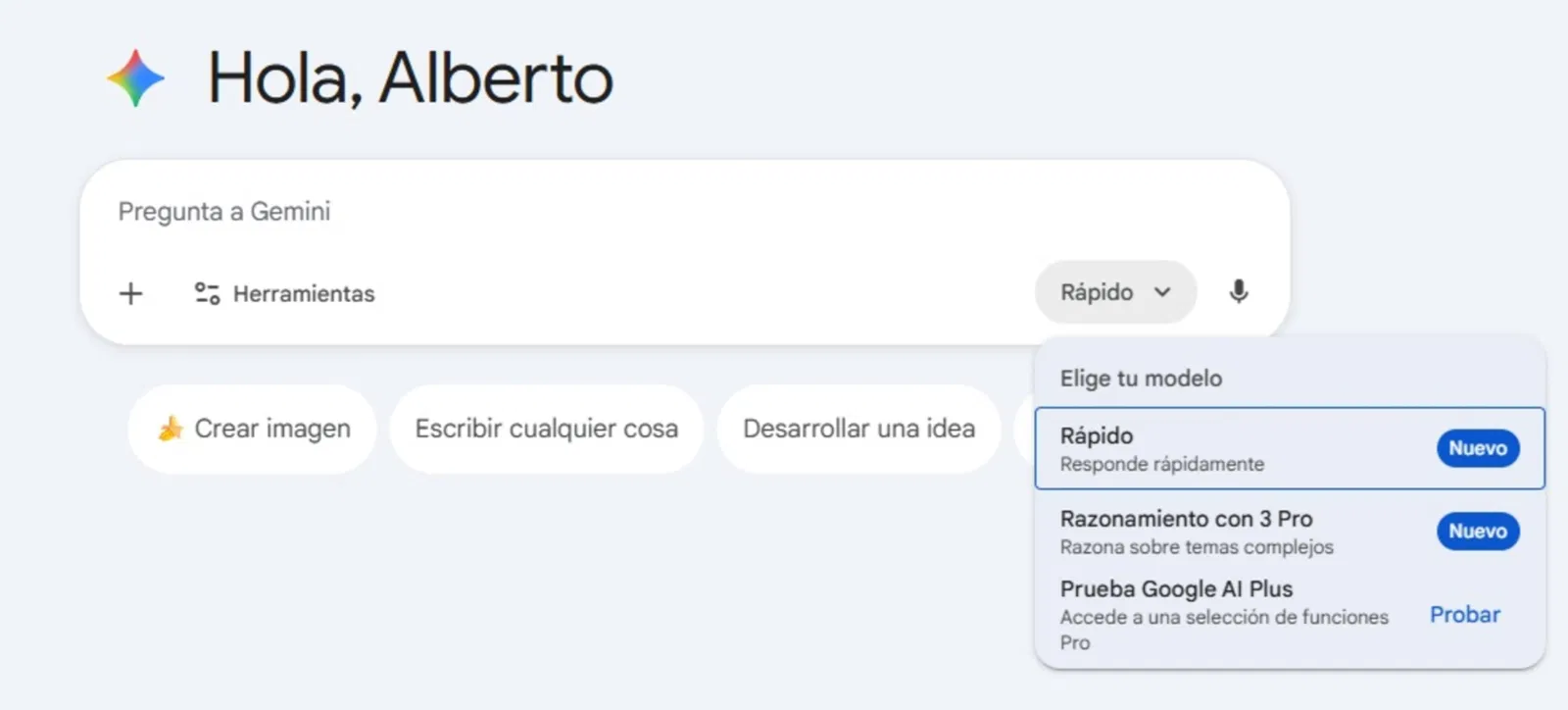
Vous pouvez toujours choisir entre une réponse rapide ou une réponse plus approfondie
Lors de la saisie d’une requête, Gemini vous offre la possibilité de choisir entre une réponse rapide ou une réponse plus développée. Cela signifie que vous choisissez entre le modèle de Gemini qui générera la réponse, la version flash ou la version 3 Pro récemment lancée.
Comme sur d’autres outils tels que ChatGPT, la plateforme décide généralement du modèle à utiliser en fonction de votre demande. Mais vous avez aussi la possibilité de sélectionner vous-même le modèle qui vous convient pour obtenir la réponse désirée.
Refaites les réponses

Si une réponse ne vous satisfait pas, vous pouvez toujours demander à ce qu’elle soit refaite
Si la réponse générée par Gemini ne vous plaît pas, vous avez la possibilité de la refaire. Il vous suffit de cliquer sur l’icône de flèche tournante située juste en dessous de la réponse à modifier. L’outil s’occupe ensuite du reste.
C’est particulièrement utile si vous pensez que l’outil a omis une des instructions ou a simplement fait une erreur. Si le problème persiste, il est conseillé de soumettre une nouvelle demande.
Vérifiez les réponses

Dans Google Gemini, vous pouvez vérifier automatiquement les réponses obtenues
Un des avantages de Google Gemini est son intégration avec l’un des plus grands moteurs de recherche du marché. Contrairement à d’autres outils populaires comme ChatGPT d’OpenAI, Gemini permet de vérifier automatiquement les informations fournies.
Cela fonctionne ainsi : le modèle d’IA compare les données fournies avec celles apparues lors de la recherche sur Google. Ainsi, les informations confirmées sont mises en surbrillance en vert, tandis que celles à vérifier sont signalées en jaune.
Connectez-le à des applications
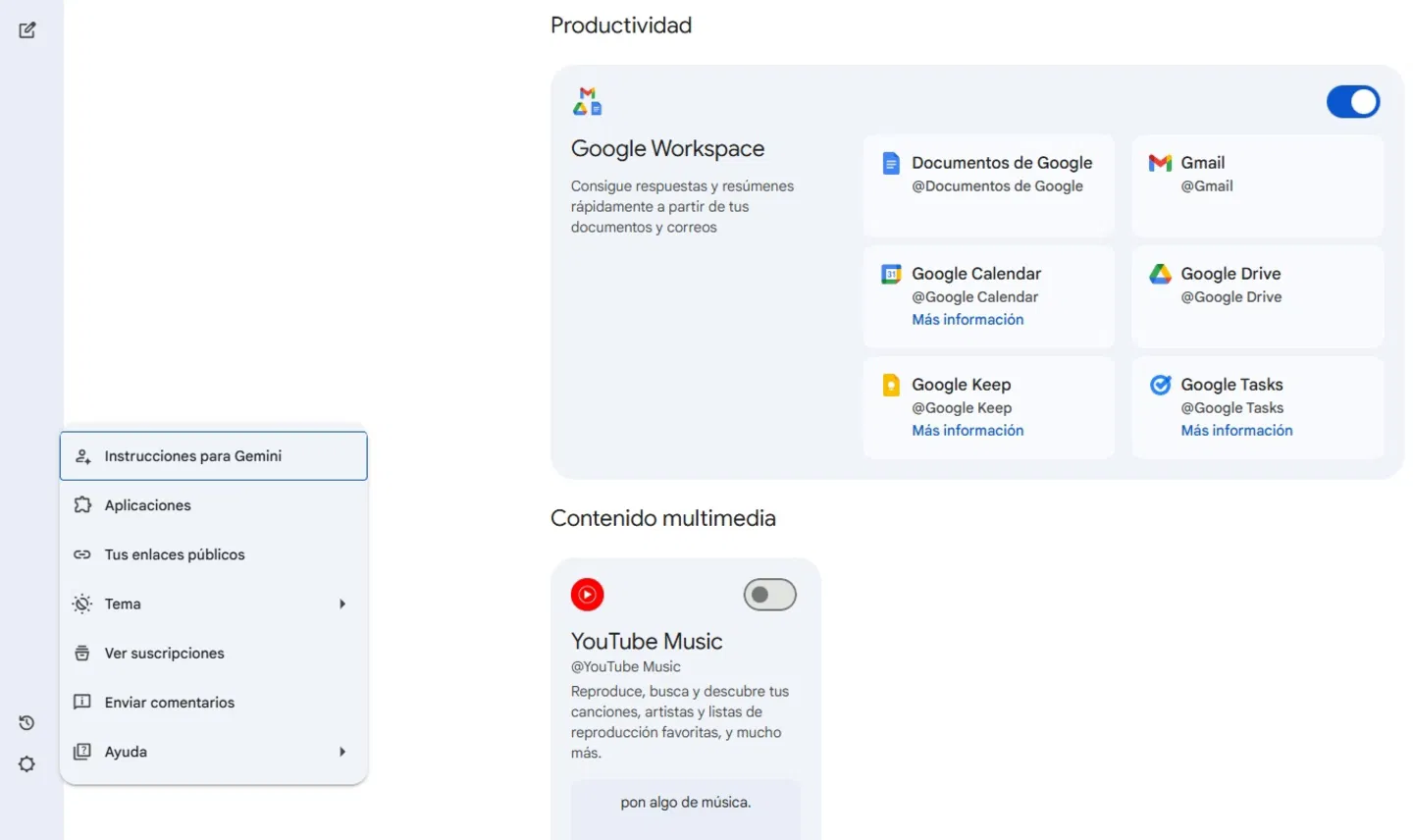
Vous pouvez configurer Gemini pour se connecter à d’autres outils de Google
Un autre avantage de Gemini est la possibilité de connecter les applications de Google Workspace même sans abonnement. Cela ouvre un éventail de possibilités, permettant d’intégrer les outils de Gemini dans d’autres applications de Google, telles que Drive, Docs, Sheets ou Gmail.
Assurez-vous simplement que les applications sont connectées en vérifiant le menu de configuration et en appuyant sur l’onglet Applications. Vous y trouverez la possibilité d’activer la connexion avec Google Workspace et même avec YouTube Music.
Faire des résumés ou des schémas de vidéos YouTube

Gemini peut se connecter à des vidéos YouTube pour vous faire des résumés, des schémas ou des titres
schémas et des résumés de vidéos YouTube. Que vous souhaitiez rapidement extraire l’essentiel d’une vidéo de 45 minutes ou résumer une interview, cette fonctionnalité vous sera précieuse.
Il vous suffit de lui demander simplement un résumé en précisant la vidéo que vous souhaitez traiter, avec éventuellement le lien.
Restez informé avec le courrier de votre boîte de réception
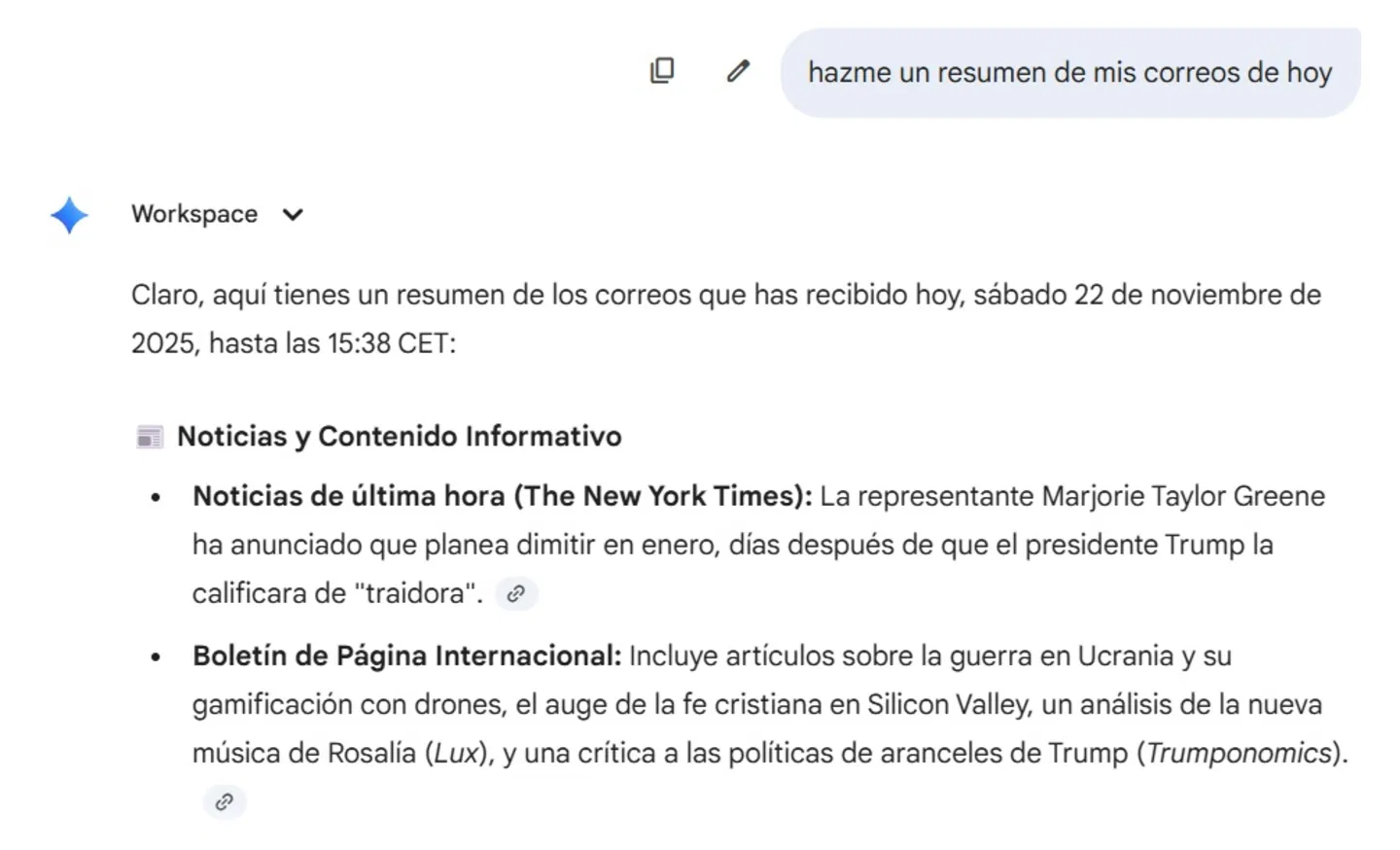
Gemini peut lire votre boîte de réception et vous faire des résumés des courriels reçus
Une fonctionnalité peu connue est celle qui permet à Gemini de réaliser des résumés des courriels reçus. Très utile pour consulter rapidement si une demande importante est arrivée dans votre boîte de réception.
Gemini peut vous fournir des résumés des éléments essentiels dans Gmail. Toutefois, vous devez avoir activé la connexion avec le reste de la suite Google et utiliser Gmail comme votre boîte principale.
Résumés audio des rapports et documents
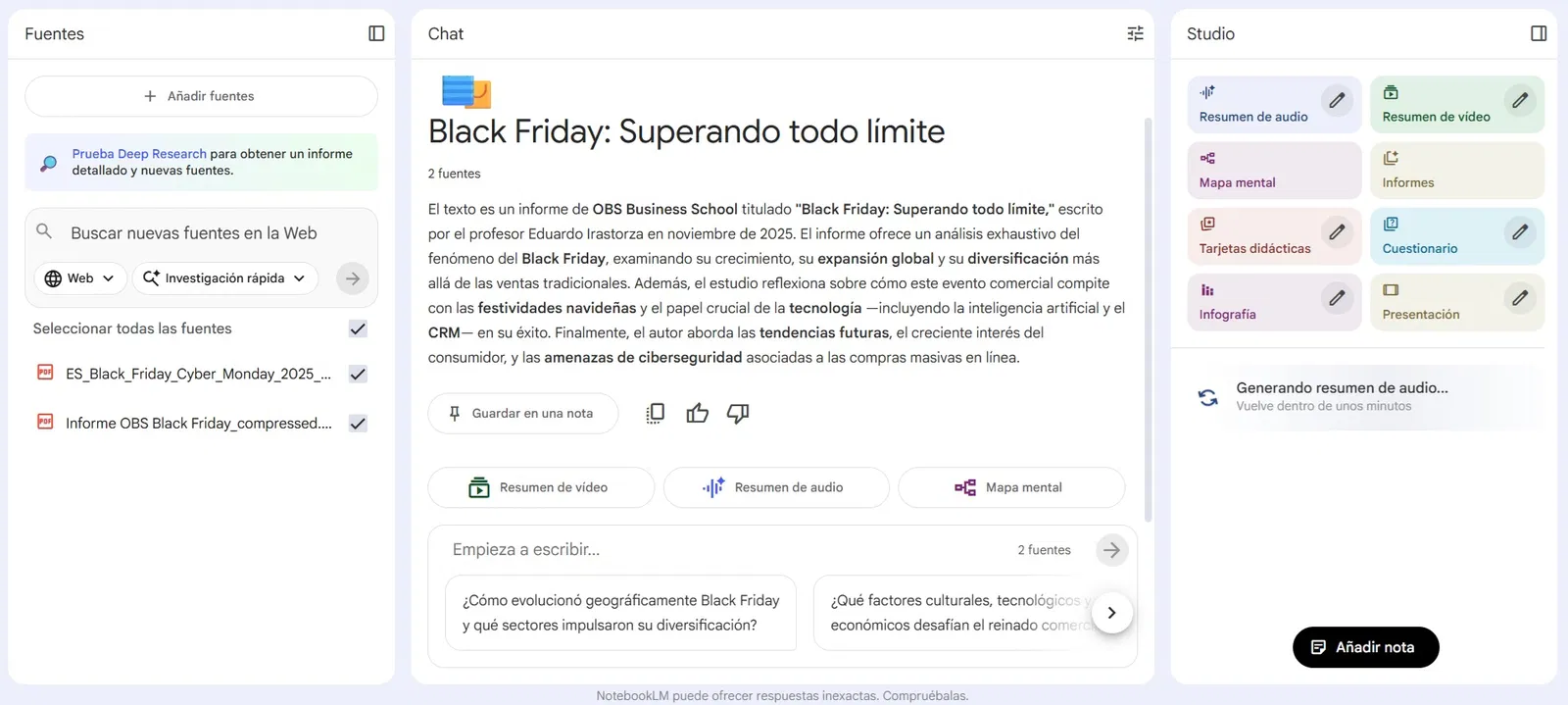
Dans NotebookLM, vous pouvez demander des podcasts à une ou plusieurs voix pour résumer des informations issues de plusieurs rapports
Bien que vous ne puissiez pas obtenir de résumés dans Gemini sans payer un abonnement Google AI Plus ou Google AI Pro, vous pouvez lui demander ce service dans NotebookLM. Il vous suffit de télécharger le fichier que vous souhaitez convertir en audio et de cliquer sur le bouton Résumé audio. En quelques minutes, vous pourrez l’écouter.
Pour ma part, j’ai reçu un podcast de huit minutes, où deux voix relataient les principaux points du rapport que j’avais partagé. C’est un outil disponible dans NotebookLM, très pratique pour rester à jour concernant les nouvelles, les changements législatifs ou des documents techniques. Au lieu de passer du temps à le lire, vous pouvez le convertir en podcast à écouter lors de vos trajets.
Transformez Gemini en votre assistant personnel sur votre téléphone
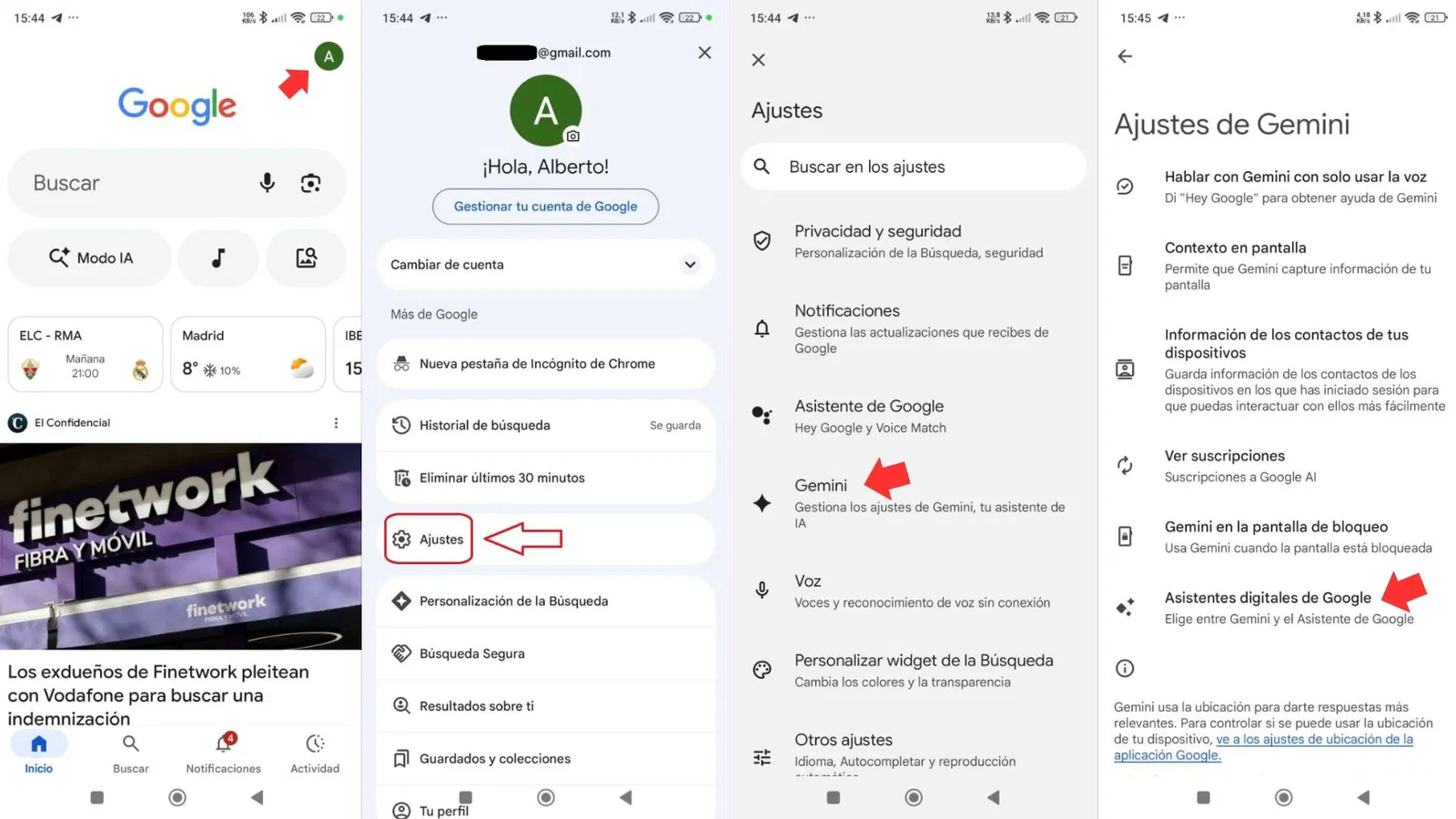
Voici les étapes pour faire de Gemini votre assistant sur Android
Ce point est essentiel : utiliser Gemini comme assistant sur votre smartphone Android offre une toute nouvelle dimension à votre appareil grâce à l’IA. La procédure est simple : ouvrez l’application Google, cliquez sur votre avatar, sélectionnez Paramètres puis sur Gemini. Ensuite, choisissez Assistants numériques de Google.
Ainsi, vous aurez Gemini toujours à un clic de votre téléphone. Selon votre système d’exploitation, l’accès variera. Par exemple, sur des appareils Xiaomi, il suffit de maintenir enfoncé le bouton Accueil pendant une seconde pour utiliser Gemini, rechercher des images sur l’écran ou poser des questions.