
Au fil des années, Apple s’est forgé une réputation pour son habitude de s’inspirer d’applications tierces populaires. En termes simples, cela signifie qu’Apple extrait des idées d’applications tierces et les intègre à ses propres plateformes. Par exemple, Spotlight a ajouté un presse-papiers natif avec macOS Tahoe, s’inspirant de l’application open-source Maccy.
De même, le nouveau système de raccourcis intégré à Spotlight semble être une tentative d’intégrer des fonctionnalités offerts par des applications comme RayCast. Toutefois, Apple ne se contente pas de copier-coller. Les applications qui ont ouvert la voie continuent d’évoluer, maintenant ainsi leurs utilisateurs fidèles.
La capacité de « s’inspirer » a ses limites et un aspect préférentiel. Apple ne copie pas tout. Cela signifie également que l’expérience macOS s’appuie sur une variété d’utilitaires et d’applications de la barre de menus pour réaliser votre travail. Une application qui est récemment devenue indispensable sur mon MacBook Air est SideTab. C’est un véritable atout en matière de productivité, tout en restant minimaliste.
Qu’est-ce que SideTab ?
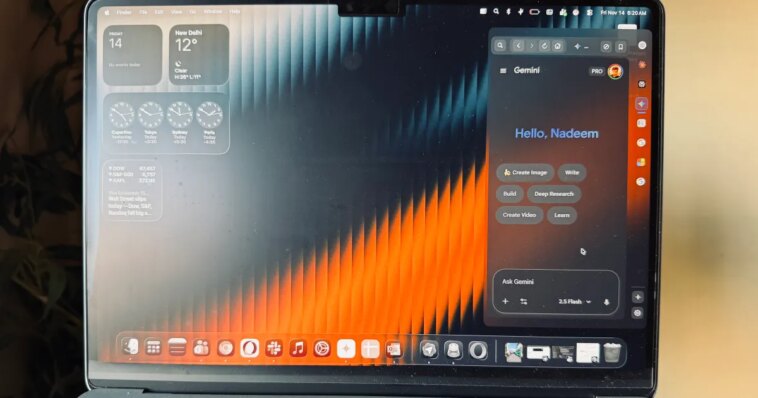
Vous vous souvenez de l’Edge Panel sur les téléphones Samsung Galaxy ou de la barre latérale intelligente sur les appareils OnePlus ? C’est essentiellement ce que propose SideTab. Vous obtenez un tiroir d’applications et de raccourcis rétractable, que vous pouvez ouvrir à votre convenance, effectuer des « petites » tâches, puis revenir à votre travail principal.
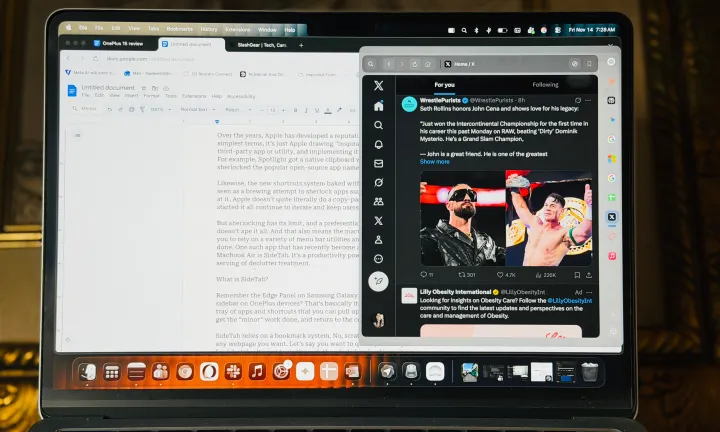
SideTab repose sur un système de signets. Non, en réalité, il peut gérer n’importe quelle page web que vous souhaitez. Supposons que vous vouliez accéder rapidement à votre flux X, sans avoir à ouvrir un navigateur, créer un nouvel onglet, et naviguer vers le site X.
Avec SideTab, un raccourci vers X est prêt à l’emploi. Il vous suffit d’utiliser la combinaison de touches, de cliquer sur l’icône X, et vous aurez accès à votre flux dans un panneau latéral soigné sur votre écran. Une fois terminé, cela se rétracte en douceur.
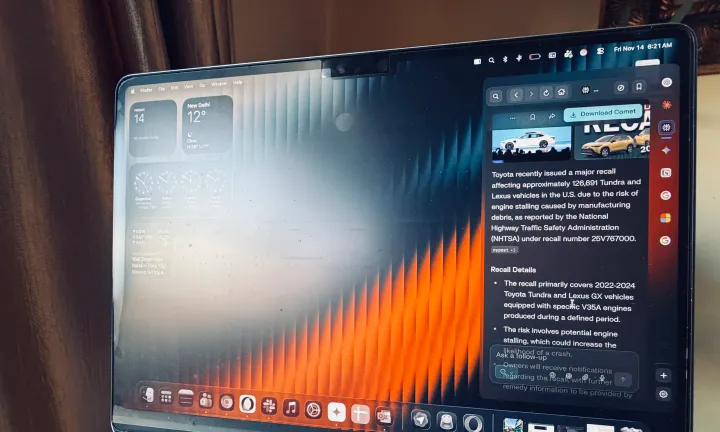
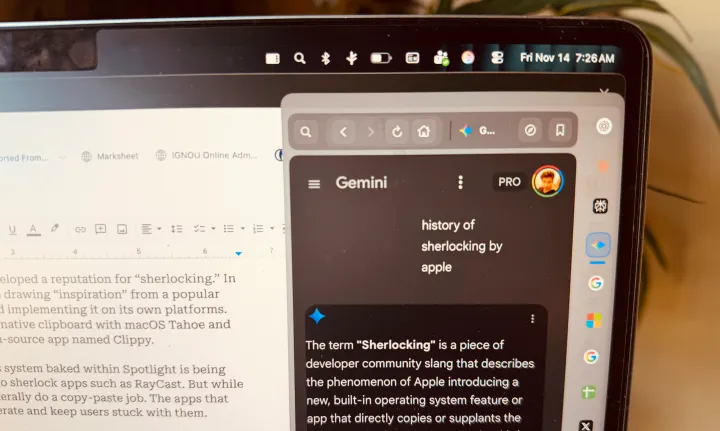
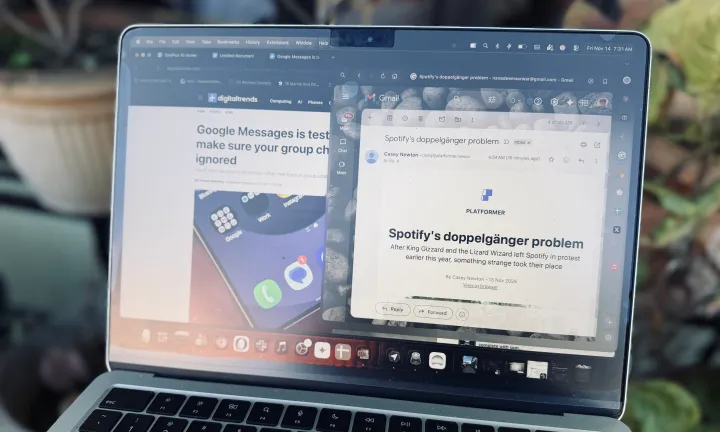
Pour les besoins de codage, j’ai placé Claude en haut. Pour obtenir un travail fait dans mon environnement de travail, j’accède à Gemini. Perplexity est idéal pour des recherches rapides. J’ai également transformé SideTab en un tableau de bord pour Apple Music, la navigation sur les réseaux sociaux, et les tâches liées à mes emails. Il fonctionne comme un mini-navigateur qui se déploie depuis le bord de votre écran Mac, puis se range une fois la tâche achevée.
Un véritable atout en matière de productivité
Le concept fondamental de SideTab est d’offrir un accès rapide aux sites web et outils fréquemment utilisés, puis de vous permettre de revenir au travail essentiel. Cela vous évite le désordre des multitâches en écran partagé et l’encombrement des onglets, qui entraînent déjà une certaine lourdeur dans votre fenêtre de navigateur active.
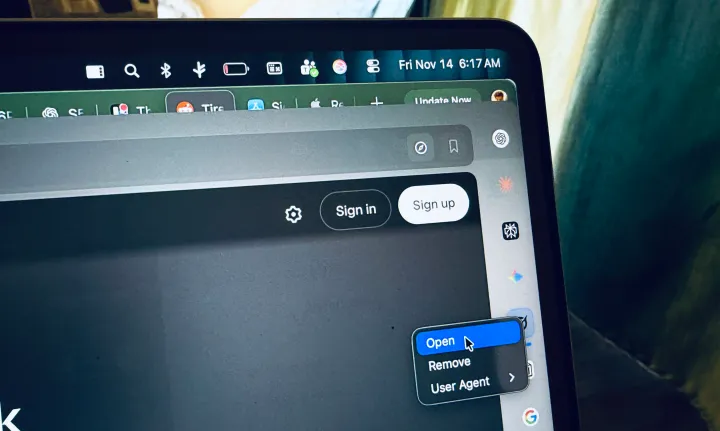
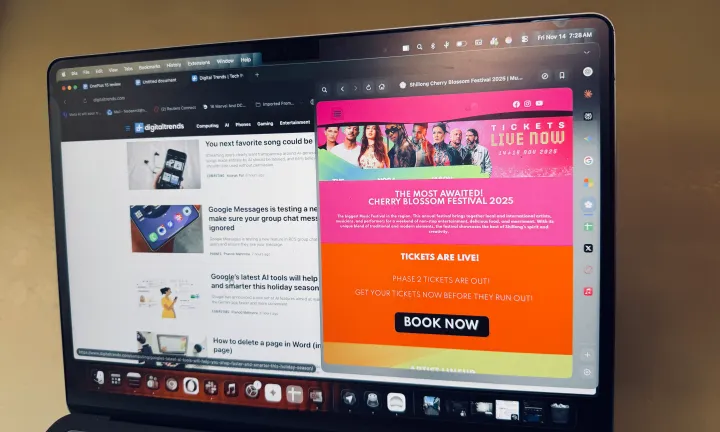
SideTab propose en réalité une astuce judicieuse pour alléger la charge du navigateur tout en gardant vos connexions actives. Supposons que Safari soit votre navigateur principal, mais que pour les achats et les réseaux sociaux, vous utilisiez Chrome.
Au lieu d’ouvrir un nouvel onglet ou une nouvelle fenêtre dans Safari, vous pouvez attribuer vos signets Amazon et Instagram à Chrome. Ainsi, la prochaine fois que vous ouvrirez ces applications dans le panneau SideTab, elles s’exécuteront dans une instance de Chrome plutôt que dans Safari.
Tout cela n’est pas enregistré dans votre historique Safari non plus. J’ai plusieurs utilitaires web, allant de la création de memes à des gestionnaires de tâches, que je dois vérifier régulièrement. SideTab me permet d’y accéder de manière discrète et pratique.
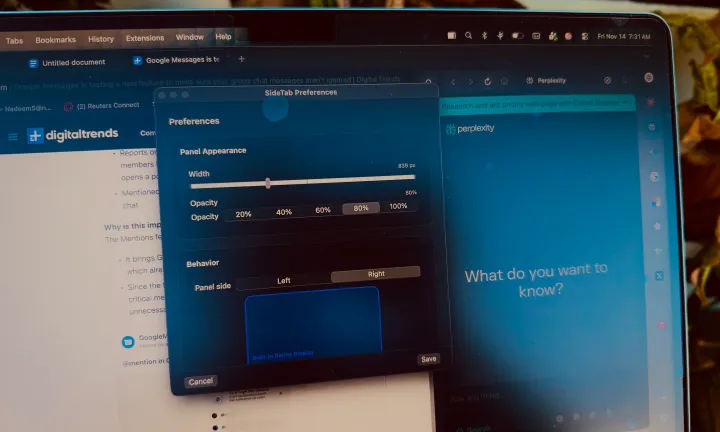
Avec SideTab, il est facile de garder un œil sur ces outils sans perdre de vue votre travail principal. Le raccourci pour ouvrir et fermer le SideTab est entièrement personnalisable, et il est également possible de régler sa largeur et sa transparence. C’est propre, pratique, et cela fonctionne sans être intrusif.
Résolution du grand problème de Safari
Alors que les navigateurs exploitent l’IA, Safari semble rester à la traîne. Depuis que j’ai transféré ma charge de travail vers des outils comme ChatGPT Atlas et Dia, les navigateurs classiques tels que Safari semblent fonctionnellement limités. L’un des plus grands manques est l’absence d’un panneau latéral d’IA.
Le panneau latéral dans Atlas offre un accès rapide à ChatGPT (avec toutes ses fonctionnalités), tandis qu’Edge propose Copilot. Vous bénéficiez d’une commodité similaire dans Dia, Perplexity’s Comet, et Opera Neon. Le panneau latéral d’IA, qui est également rétractable tout comme SideTab, constitue un excellent endroit pour faire des recherches de fond et poser des questions contextuelles sans avoir à ouvrir un autre onglet ou à effectuer une recherche Google.
Cependant, cela n’est que la partie émergée de l’iceberg. Ce sont les outils puissants, tels que Deep Research et des compétences personnalisées disponibles dans le panneau latéral, qui améliorent réellement votre travail. SideTab n’ajoute pas un panneau d’IA intégré à Safari. Il fait quelque chose de mieux.
Sans surcharger les ressources système allouées à Safari, il permet d’accéder à des outils tels que Claude, Perplexity, et Gemini s’exécutant dans un conteneur de navigateur entièrement distinct, sans occuper tout l’espace de l’écran.
Et ici, nous parlons de l’expérience complète de Gemini ou de ChatGPT sur le web. Cela signifie que vous pouvez profiter de l’analyse de fichiers, de la génération d’images Nano Banana, de la recherche approfondie, du mode agent, des raccourcis Perplexity, des GPTs et Gems personnalisés, et bien plus encore.
En réalité, cela comble le vide d’IA dans Safari d’une manière encore meilleure que ce que vous obtenez nativement avec ChatGPT Atlas ou le navigateur Edge. Cela signifie qu’au lieu de vous limiter à un outil d’IA spécifique comme Gemini ou ChatGPT, vous pouvez garder l’ensemble des outils à portée de main, chacun dédié à une tâche spécifique.
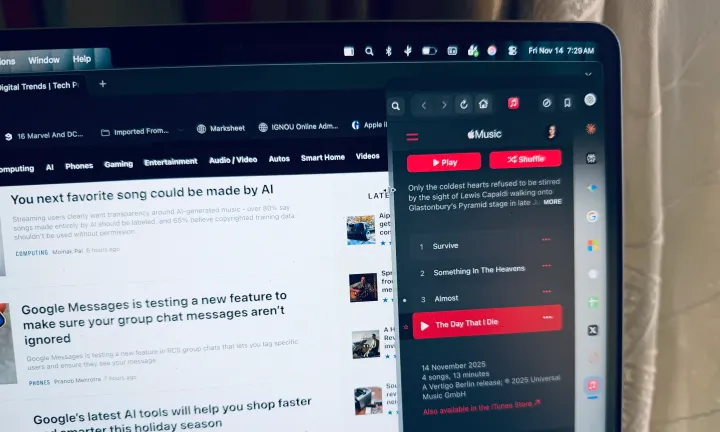
Au cours de la semaine dernière, il s’est révélé si pratique et incroyablement impressionnant que je n’éprouve plus d’appréhension à ouvrir Safari. Tous les outils d’IA dont j’ai besoin sont à portée de raccourci clavier, tout comme les utilitaires web que je dois vérifier régulièrement — sans avoir à gérer un fouillis d’onglets.
Globalement, c’est rapide, économe en ressources, et fait bien plus qu’il n’y paraît à première vue. Jusqu’à présent, c’est l’utilitaire Mac le plus utile que j’ai essayé cette année. Les seuls petits problèmes rencontrés sont l’incapacité à définir des icônes personnalisées et des problèmes sporadiques de connexion. Le reste est tout simplement fantastique.
Téléchargez SideTab depuis le Mac App Store.