
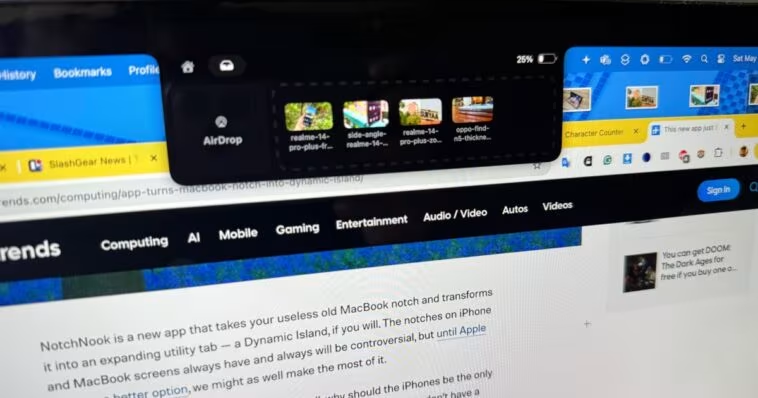
Découvrez une application intrigante qui transforme une fonctionnalité souvent négligée de MacBook en un outil pratique et facile d’accès. Boring Notch permet de simplifier des tâches courantes tout en offrant des contrôles utiles, rendant cette expérience utilisateur plus fluide et agréable.
Quand Apple a présenté son nouveau design pour le MacBook Pro avec une encoche en haut, j’étais stupéfait. En regardant l’événement sur un écran OLED d’un Dell XPS 15, je me demandais pourquoi Apple ne pouvait pas intégrer une webcam dans les bordures fines, comme l’a fait Dell.
Quelques mois plus tard, j’ai mis à jour mon MacBook Air M2. Et l’encoche était là, ne faisant rien d’autre qu’apparaître comme une curiosité sombre. Apple a percé l’écran de l’iPhone et a ensuite construit un système fonctionnel autour, appelé Dynamic Island.
Cependant, l’encoche du MacBook n’a pas reçu un tel traitement. C’est un échec flagrant. Pourquoi le dire ? Lorsque Apple a adopté l’encoche avec l’iPhone X, toute l’industrie l’a copiée. Pourtant, lorsque cela a été fait pour les ordinateurs portables, aucune grande marque ne s’y est intéressée. Quatre ans plus tard, l’encoche reste inchangée.
Heureusement, la communauté enthousiaste lui a redonné vie en construisant un écosystème fonctionnel autour. NotchNook est assez populaire, mais un peu trop cher pour un utilitaire d’encoche. C’est là que je me suis tourné vers la merveilleuse communauté open-source et découvert Boring Notch.
Qu’est-ce que Boring Notch ?
Boring Notch est une application gratuite que vous pouvez télécharger directement depuis le site du développeur ou récupérer la dernière version sur son dépôt GitHub. L’application n’est pas encore disponible sur l’App Store, il serait donc bon d’apporter une petite contribution à l’équipe de développeurs derrière.
Avant de configurer l’application, surtout si vous utilisez macOS Sequoia, quelques étapes supplémentaires sont nécessaires. L’application ne s’ouvre pas directement après avoir glissé le fichier DMG dans l’installateur natif. Vous devez d’abord suivre ce chemin :
Préférences > Confidentialité & Sécurité > Ouvrir > Ouvrir quand même. Ce chemin pour exécuter Boring Notch nécessitera une authentification de votre identité, une confirmation évidente à gérer également.
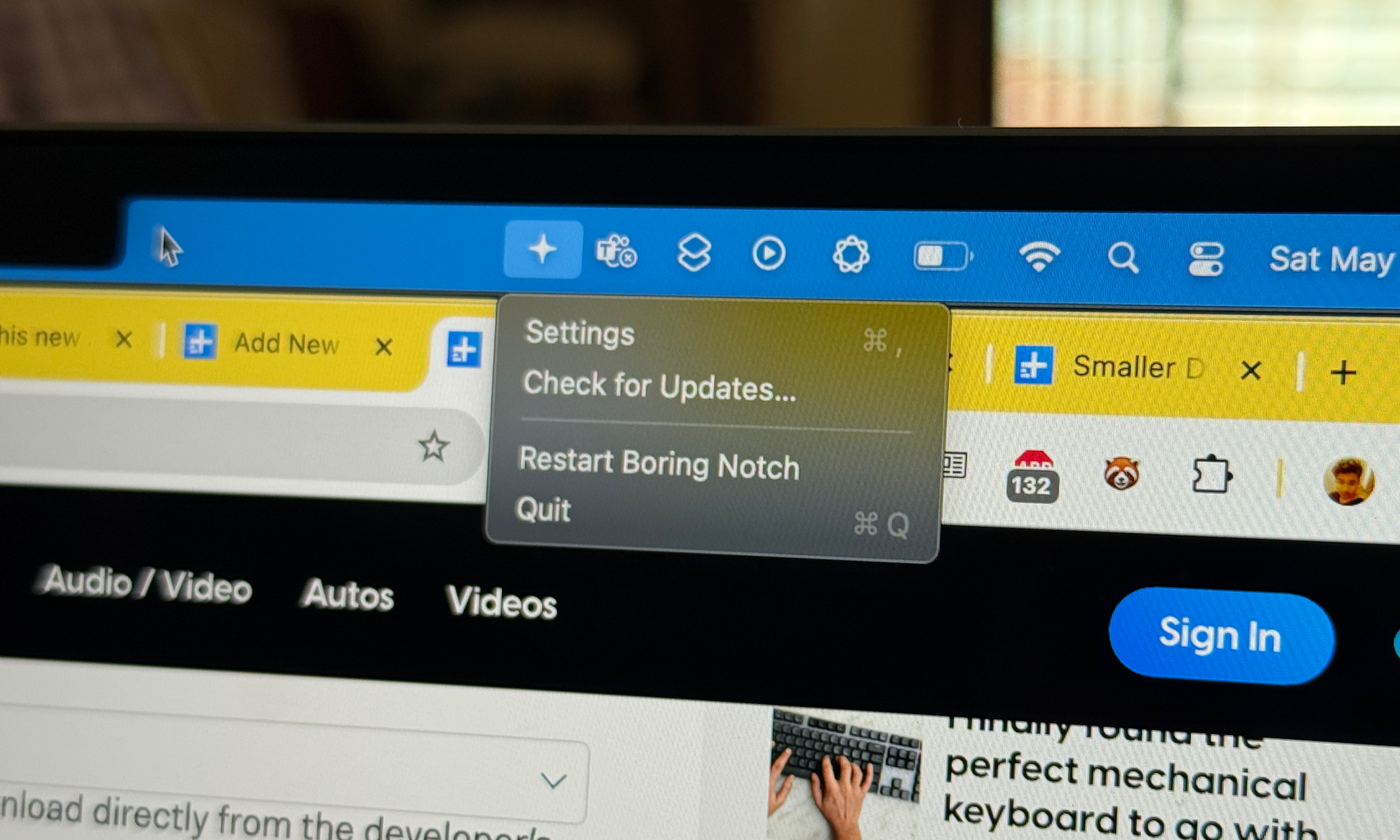
Une fois l’application installée, il suffit de la lancer, et elle ajoutera automatiquement un raccourci à la barre de menu sous la forme d’une icône en étoile. Pour accéder au conteneur de l’encoche, il vous suffit de survoler les bords de l’encoche ou de cliquer derrière.
Je l’adore
Pourquoi ai-je besoin de Boring Notch ? Eh bien, il permet à l’encoche de servir un but. Deuxièmement, il rend certaines tâches informatiques fréquentes plus faciles, au lieu de les gérer via des applications dédiées. Enfin, il regroupe plusieurs tâches en un seul endroit, sans complexité écrasante.
Désormais, vous pouvez ouvrir le conteneur d’encoche en déplaçant le curseur ou en utilisant un raccourci clavier. Le raccourci est personnalisable, donc pas de panique pour les utilisateurs avancés. Vous pouvez choisir d’apercevoir ou d’ouvrir le bouton de contrôle complet pour faire des ajustements.
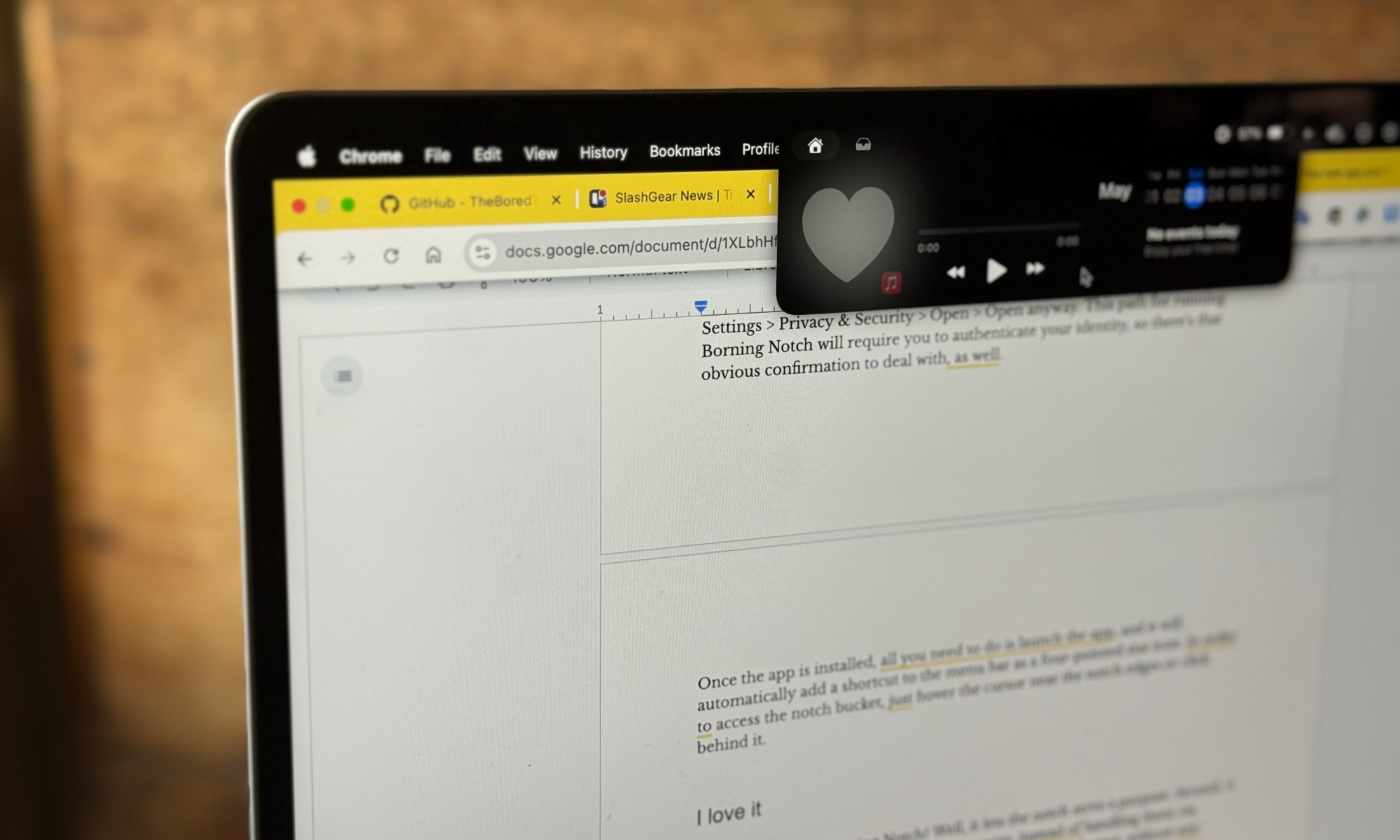
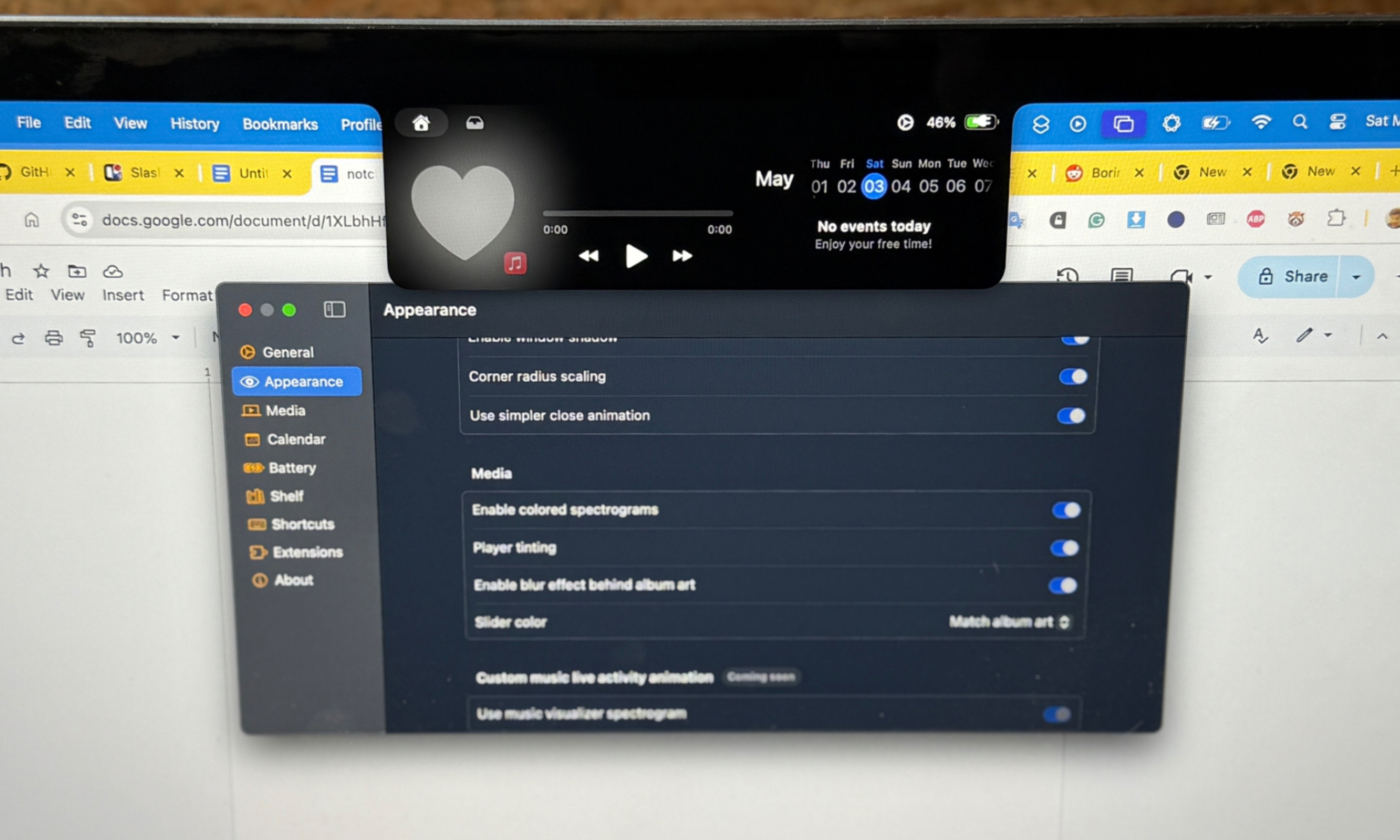
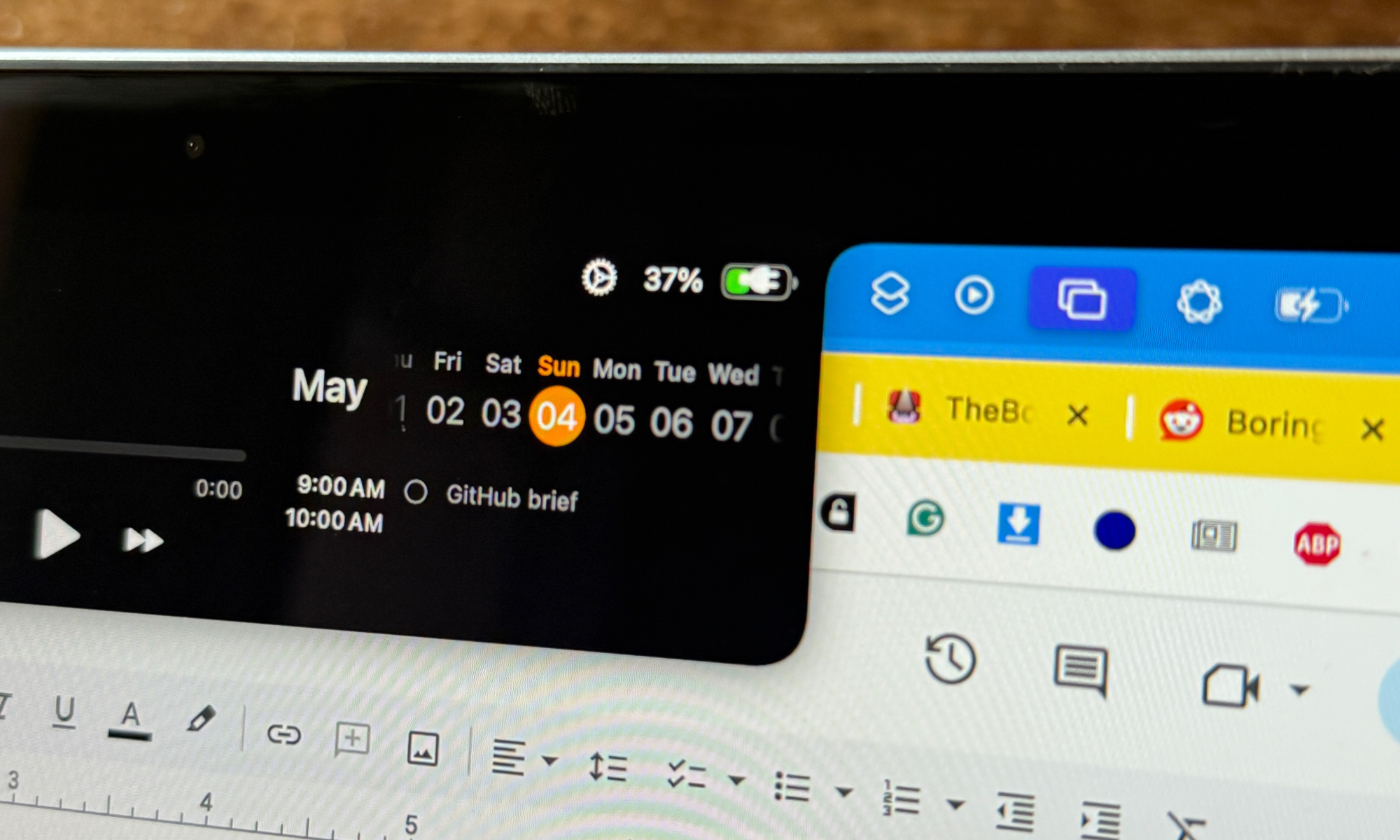
L’utilité la plus évidente de l’application est de rendre les contrôles de lecture de musique facilement accessibles. Lire/pause, sauter et revenir en arrière sont ce que vous obtenez, accompagnés d’animations dynamiques pour accompagner la lecture.
Je souhaite qu’il dispose de curseurs de volume, mais cela reste déjà un outil supplémentaire comparé à la barre de lecture musicale dans le centre de contrôle de macOS. De plus, il existe des boutons de volume dédiés en haut du clavier, que je préfère plutôt que de gérer un curseur.
Pour le côté plus amusant, vous pouvez activer des spectrogrammes de couleur, un effet de flou pour la couverture de l’album, ajuster la couleur du curseur, activer l’activité musicale en direct, et plus encore. Bien qu’ils n’apportent pas une grande satisfaction fonctionnelle, certaines personnes apprécient ces petits avantages logiciels.
À côté de la zone de lecture musicale se trouve un calendrier minimaliste à défilement horizontal. Encore une fois, il n’y a pas grand-chose à creuser, sauf un coup d’œil rapide aux événements de votre calendrier pour ce mois-là.
Si un événement est programmé, vous pouvez cliquer dessus pour accéder à plus de détails dans l’application Calendrier. Au sein de quatre catégories, vous pouvez sélectionner quelles entrées de calendrier apparaissent dans la zone de l’encoche. J’ai désactivé les jours fériés et les anniversaires, et uniquement autorisé l’aperçu des entrées relatives au travail.
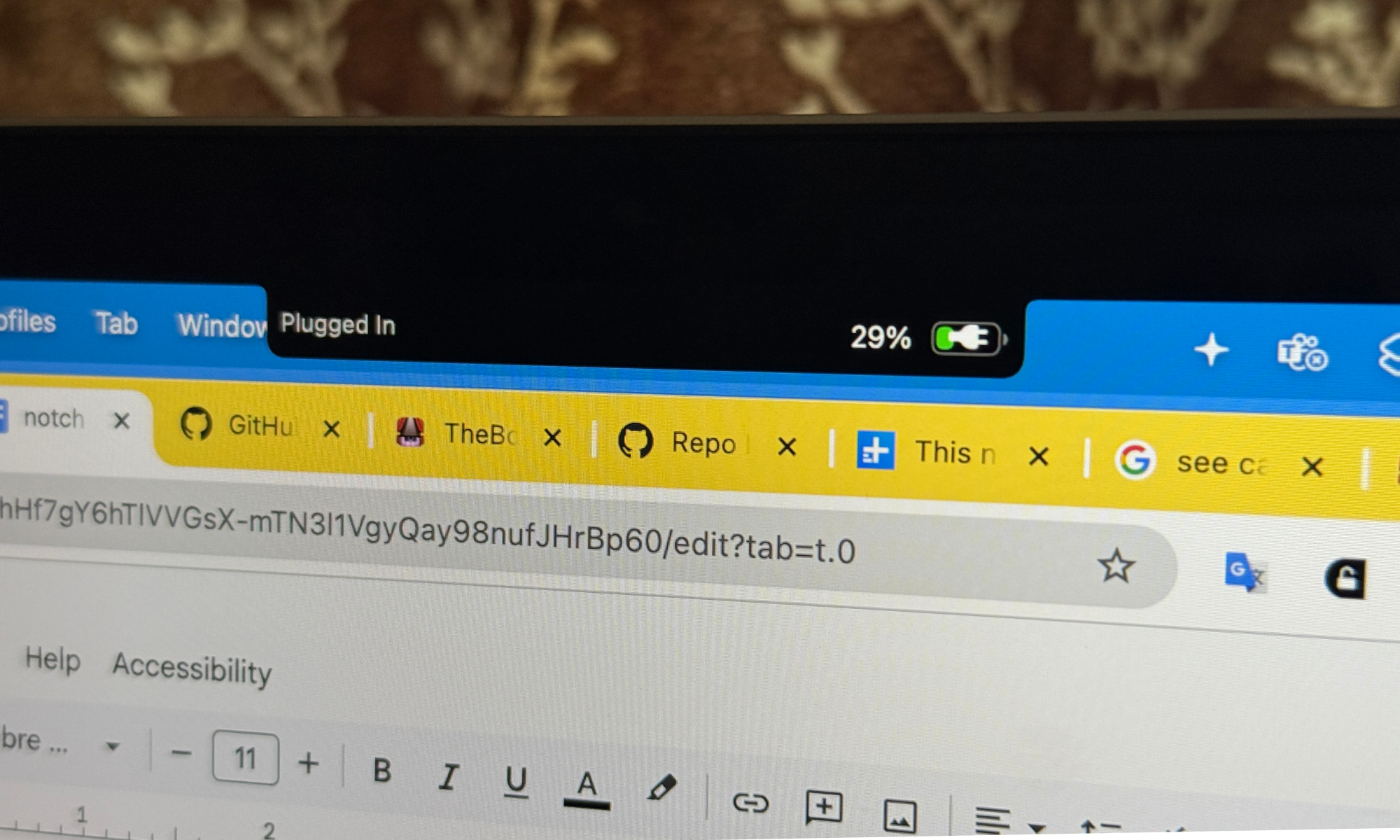
Ensuite, nous avons un indicateur de batterie. Par défaut, Apple ne montre pas le pourcentage de la batterie de votre Mac, mis à part l’icône dynamique de la cellule de batterie. Vous pouvez, bien sûr, l’activer à partir de la page des paramètres. Heureusement, Boring Notch place cette information juste en haut.
Juste le bon niveau de contrôle granulaire
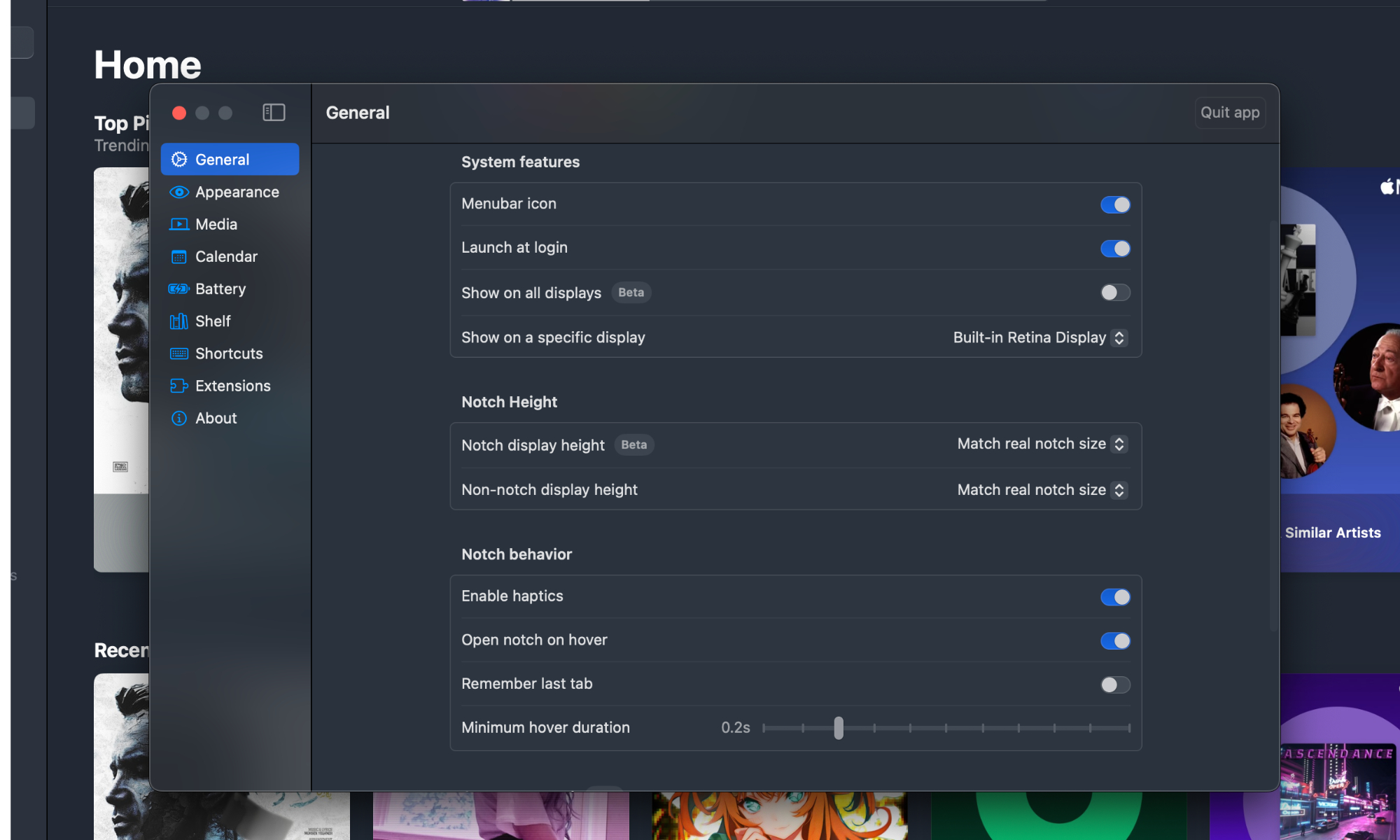
Du côté fonctionnel, si vous travaillez sur une configuration multi-écrans, vous pouvez ajouter l’encoche sur tous. Cela peut sembler peu esthétique, mais au moins, « cette » encoche a une utilité. N’est-ce pas ?
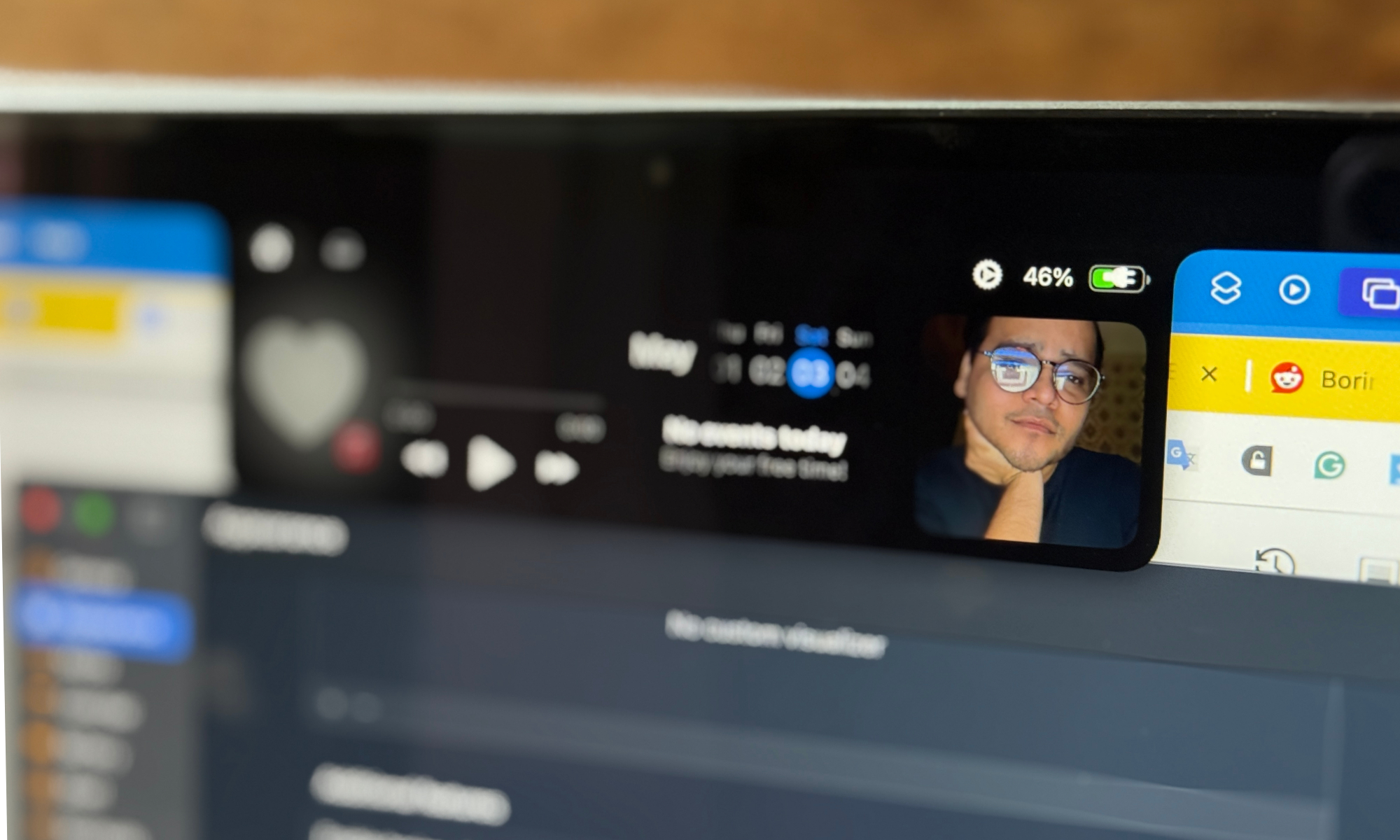
L’application possède également une fonctionnalité appelée miroir ennuyeux. C’est essentiellement un petit aperçu de la caméra où vous pouvez vérifier votre angle de caméra et arranger vos cheveux avant de commencer une réunion. C’est en réalité très pratique. J’aurais aimé une fonction de presse-papiers, mais je crains que l’interface ne devienne trop encombrée.
Ensuite, nous avons la « shelf », un emplacement où vous pouvez déposer des fichiers pour un partage rapide. Il vous suffit de faire glisser et déposer les fichiers dans la zone de l’encoche, et ils seront ajoutés à une étagère temporaire. J’échange souvent des fichiers avec mon iPad Pro et mon iPhone 16 Pro. La shelf a rendu la gestion par AirDrop un peu plus facile.
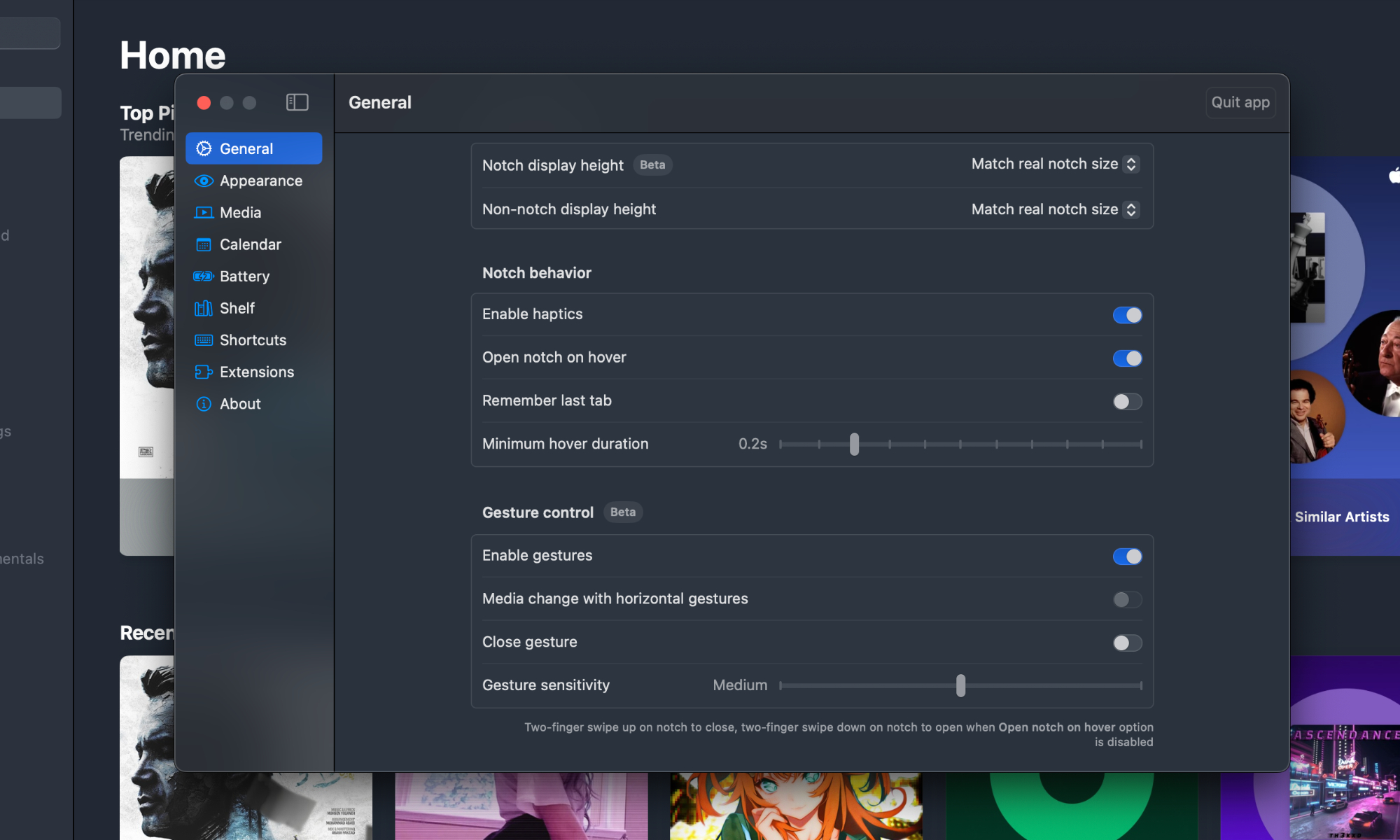
Pour plus de flexibilité, vous pouvez ajuster la taille de l’encoche virtuelle pour qu’elle corresponde à la taille de l’original sur votre MacBook, ou l’augmenter légèrement pour l’aligner avec la barre de menu. Si vous avez besoin de quelque chose d’encore plus grand, il existe également une option pour des ajustements de taille personnalisés.
Si vous forcez une encoche sur un écran externe, ou même un ancien MacBook avec un écran sans encoche, vous disposez toujours des commandes d’ajustement mentionnées précédemment. Je ne m’attendais pas à ce qu’une application open-source gratuite aille aussi loin, mais vous pouvez également ajuster la durée du survol du curseur pour étendre l’encoche virtuelle.
J’ai trouvé mon point idéal à 0,2 secondes, mais vous pouvez également l’étendre à une seconde complète. Il existe un total de dix niveaux d’arrêt, donc vous pouvez trouver le délai de geste de survol qui correspond le mieux à votre activité du curseur. Vous pouvez également ajuster le comportement de l’encoche pour les modes de fenêtre d’applications en plein écran.
Pour aller plus loin, l’application Boring Notch prend également en charge les gestes de balayage à deux doigts vers le haut et vers le bas pour accéder aux commandes de l’encoche, plutôt que de s’appuyer sur le survol du curseur ou les raccourcis clavier. Vous pouvez également ajuster la sensibilité des gestes, ce qui est assez sympa.
Et ensuite ?
Boring Notch est un utilitaire gratuit qui transforme un élément physique inutile en un petite puissance fonctionnelle. Il n’y a pas de publicités pour vous déranger, et pas de détails intrusifs. Vous pouvez choisir de désactiver les fonctionnalités telles que l’accès aux fichiers et à la caméra à tout moment.
Ce n’est pas parfait, car certaines fonctionnalités sont encore en version bêta, et quelques-unes peuvent parfois rencontrer des problèmes. Heureusement, la communauté open-source derrière elle est assez active, signalant des bugs et aidant à les résoudre.
En matière de fonctionnalités, le meilleur reste à venir. L’équipe derrière Boring Notch travaille sur l’ajout de plus de contrôles, tels que le volume, la luminosité et le rétroéclairage, dans le conteneur de l’encoche. Les indicateurs de téléchargement du navigateur, les extensions, le changement d’applications et les boutons de fonction personnalisés sont à l’horizon.
Il est définitivement intéressant à essayer si vous êtes une personne qui trouve difficile d’ignorer l’encoche de votre MacBook et souhaite qu’elle puisse faire davantage. Je fais partie de ces personnes, et cette application a certainement atténué l’une de mes plus grandes frustrations avec l’ordinateur portable d’Apple.