

Souveraineté des données dans votre propre cloud
Derrière le terme nuageux du cloud se cachent des fermes de serveurs sur lesquelles vous pouvez stocker des photos, des vidéos, des documents, etc. Microsoft, Amazon, Google et Apple investissent beaucoup dans la sécurité. Néanmoins, vos données sont plus en sécurité dans vos quatre murs – et surtout : elles sont avec vous et n’appartiennent qu’à vous.
Retrouvons la souveraineté des données ! Cela semble drastique, mais cela peut être mis en œuvre sans problème et avec une plus grande connaissance préalable.
Vous en avez besoin pour votre cloud privé
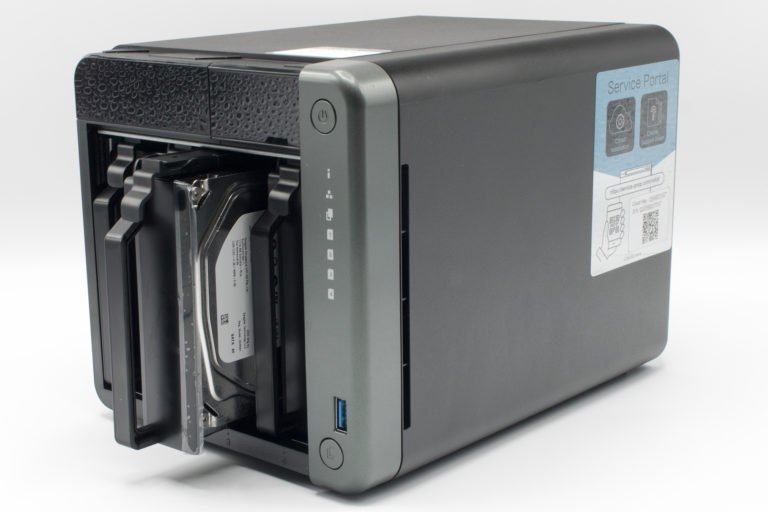
Le matériel pour votre propre stockage Internet est rapidement assemblé : un routeur pour l’accès Internet, un ordinateur (avec Windows, MacOS ou Linux) pour la configuration initiale et un NAS (= Network Attached Storage).
Le stockage en réseau est disponible dans toutes les gammes de prix et variantes d’équipement. Il n’est pas nécessaire d’acheter l’appareil le plus cher pour le cloud privé. Il doit juste être rétrofitable avec des applications. Dans ce tutoriel, le QNAP TS-453D est utilisé, que nous avons présenté en détail dans le blog tendance :
Le logiciel : quelques outils embarqués et owncloudX
Il existe de nombreuses façons de mettre à niveau un NAS vers un service cloud à part entière. QNAP, par exemple, fournit des dizaines d’options pour contrôler les applications et les programmes via le navigateur Web sur un PC, un ordinateur portable ou un appareil mobile. C’est pratique, mais atteint rapidement ses limites car il faut en fait démarrer un nouvel accès pour chaque application. Nous synchronisons le calendrier de notre NAS avec des ressources embarquées optionnelles.
Nous utilisons owncloudX pour le travail réel sur le cloud. Le logiciel est gratuit dans la version communautaire et propose aux entreprises une mise à niveau commerciale si elles le souhaitent.
Étape 1 : Appelez le NAS et mettez-le à jour
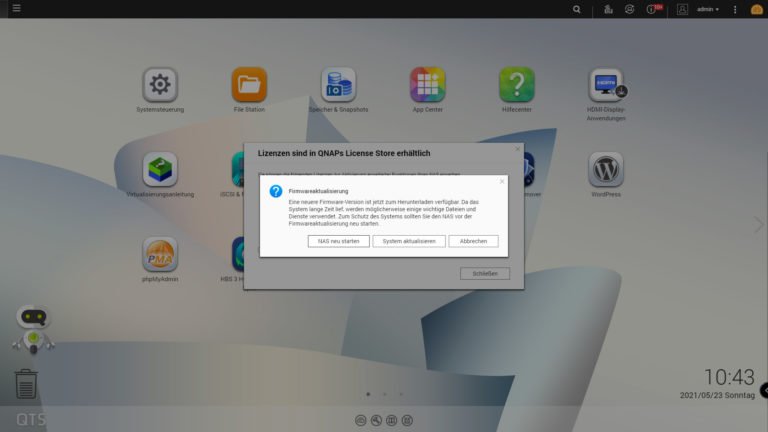
Nous appelons d’abord le NAS dans le Borwser et mettons à jour le firmware. Pour des raisons de compatibilité avec les applications et, surtout, pour assurer la sécurité. Le QNAP TS-453D se connecte tout seul et suggère la mise à jour.
Étape 2 : installez owncloudX
Après la mise à jour, nous nous reconnectons au NAS et ouvrons l’AppCenter. La concurrence a des marchés similaires à travers lesquels vous recherchez, sélectionnez et installez des programmes supplémentaires.
Sous l’interface QTS de QNAP, accédez à l’AppCenter, recherchez owncloudX et cliquez sur le bouton « Installer ». L’application atterrit sur le NAS.
Étape 3 : configurez owncloudX et ajoutez des terminaux
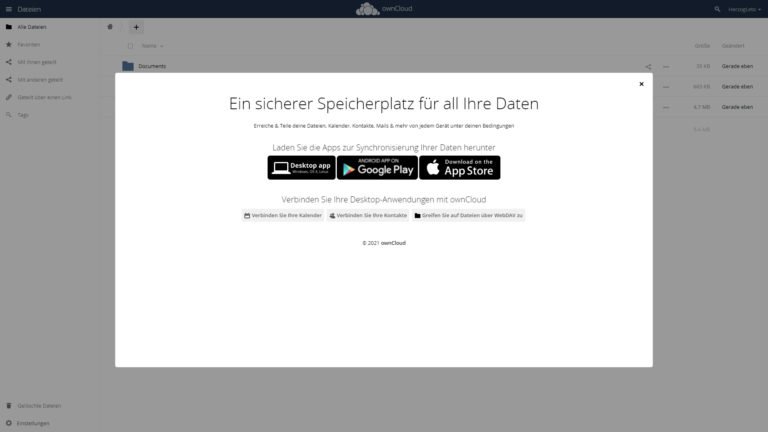
Démarre owncloudX, définit le nom d’utilisateur et le mot de passe. Si vous êtes le premier utilisateur : in, vous disposez des droits d’administrateur. Cela signifie que vous pouvez inviter d’autres utilisateurs à l’intérieur, leur attribuer des rôles ou les rejeter à nouveau hors du cloud partagé.
Côté NAS, le propre cloud est prêt, les terminaux sont toujours manquants. Pour cela, vous obtenez l’une des applications owncloud. Ceux-ci sont là pour
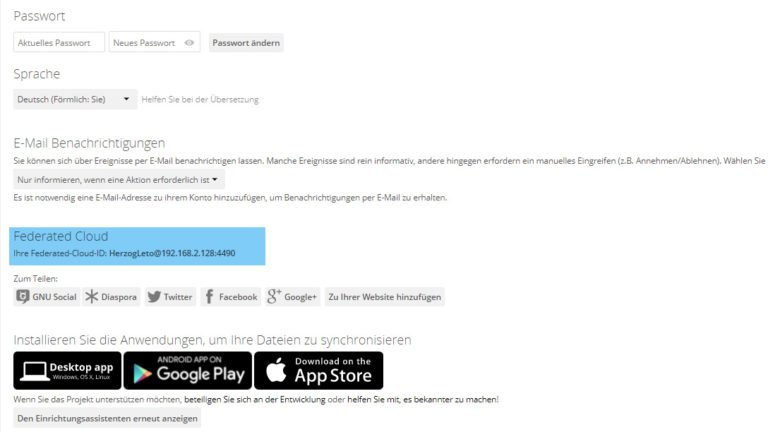
Si vous installez l’une des applications, il est préférable de vous connecter avec le compte administrateur. Il s’agit de votre nom d’utilisateur et de l’adresse IP locale. Vous pouvez trouver l’ID utilisateur dans votre navigateur [Nutzerkennung] – Paramètres et là sous la rubrique Federated Cloud.
Étape 4 : ajouter des services
L’avantage d’owncloudX est le large éventail de fonctions. Le système vanille ne peut pas faire beaucoup plus que le NAS départ usine. Vous pouvez facilement ajouter des fonctions supplémentaires via l’onglet « Marché ». Un carnet d’adresses de contact ? Authentification à deux facteurs ? Ou une galerie ou une suite bureautique pour travailler ensemble ? Réaménagé et configuré automatiquement en quelques clics. Les terminaux touchent le NAS pour ces fonctions supplémentaires et activent les modules respectifs de manière entièrement automatique.
De quoi nous plaignons-nous ? Il n’y a pas de fonction de messagerie et l’intégration du calendrier est un peu délicate. Il n’y a toujours pas de solution de contournement pour la boîte aux lettres sous QNAP. Pour le calendrier des rendez-vous, nous ne pouvons pas éviter de moderniser le NAS.
Étape 5 : Configurer le calendrier via QCalAgent
Malheureusement, la fonction calendrier sous owncloudX n’est pas compatible avec tous les terminaux. Nous utilisons donc l’une des ressources embarquées QNAP rétrofitables. Dans l’AppCenter, nous obtenons QCalAgent et installons l’application comme décrit ci-dessus.
Après le premier démarrage, QCalAgent vous demande avec lequel de vos comptes vous souhaitez synchroniser le calendrier. Vous pouvez actuellement choisir parmi Google, Outlook et Yahoo! QCalAgent prend également en charge DevCal et des interfaces similaires. Ils demandent un autre accès que vous devez contrôler via votre appareil.
Nous allons faire quelques ajustements fins. Cliquez sur les trois points en haut à droite et définissez votre langue sous « Langue ». Cliquez ensuite sur l’engrenage dans la barre et réglez tout, du début de la semaine aux paramètres d’alarme et au format de l’heure.
Étape 6 : Installer et configurer le client de messagerie
Les clients de messagerie sont là où QNAP a encore du rattrapage à faire. Vous ne pouvez pas configurer un vrai serveur (Synology serait l’alternative), mais vous naviguez vers le NAS. Comme d’habitude, vous allez dans AppCenter, recherchez QMail Agent et installez l’application.
Appelez le programme et choisissez parmi un grand nombre de fournisseurs – si votre fournisseur n’en fait pas partie, cliquez sur « IMAP » et configurez le compte pour GMX, Web.de ou votre propre domaine avec le nom d’utilisateur, le mot de passe et les données du serveur. En pratique, nous avons rencontré des problèmes.
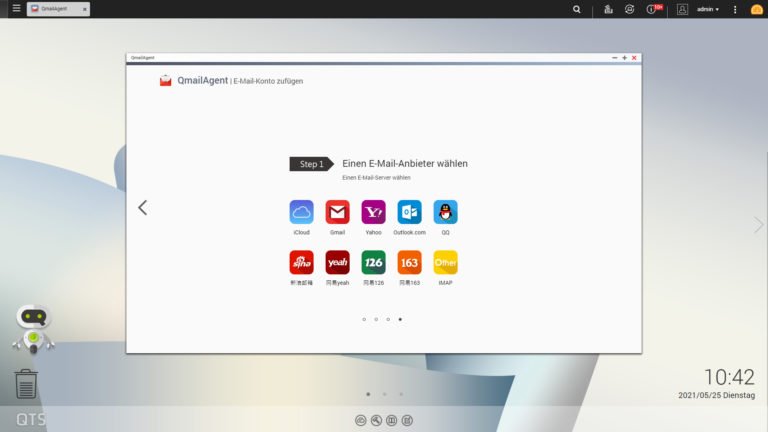
GMail a reconnu QMail Agent comme une application tierce illégale et a initialement refusé de travailler. GMX, Web.de et Yahoo ont demandé des mots de passe spécifiques à l’application que vous devez générer une fois. Les pages d’assistance du fournisseur révèlent comment procéder. Il faut donc du travail pour amener les différents fournisseurs de messagerie à coopérer avec le NAS.
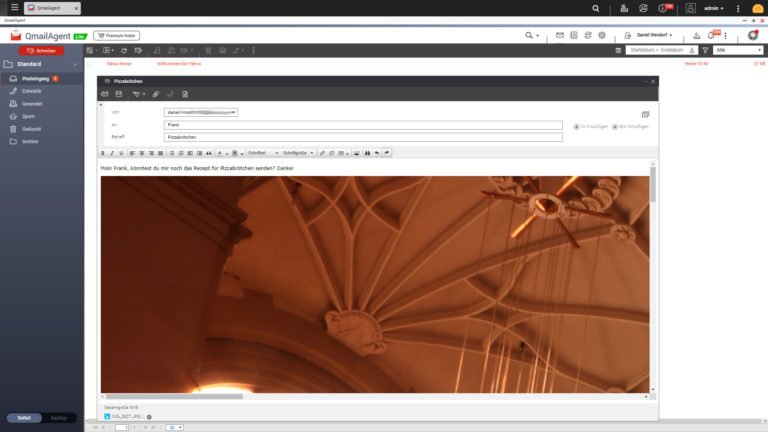
QMail Agent a des équivalents pour smartphone sur Android et iOS que vous pouvez utiliser pour lire, gérer et répondre aux e-mails. Nous recommandons un accès par navigateur sur le PC et l’ordinateur portable. Les mails sont dans tous les cas sur votre NAS domestique.
C’est un bon sentiment d’avoir enfin à nouveau entre vos mains vos données, vos e-mails et votre calendrier.