
Découvrez une compilation fascinante des fonctionnalités et astuces incontournables de ce navigateur moderne, vous invitant à maximiser votre expérience utilisateur. Que ce soit sur PC ou mobile, cette lecture transformera votre façon d’interagir avec Internet. Ne manquez pas ces conseils pratiques pour optimiser votre navigation.
Dans ce guide, je vous explique les meilleures astuces et fonctionnalités de Microsoft Edge pour PC et mobile. Apprenez à tirer le meilleur parti de ce navigateur excellent
Dans ce guide, je vais vous présenter les fonctionnalités que j’apprécie le plus de Microsoft Edge. Après des années à explorer toutes les nouveautés de ce navigateur, je les ai réunies en une seule publication. Si vous avez un ordinateur Windows, ce navigateur est déjà installé. Pour les mobiles, consultez le guide pour installer Edge sur Android ou iOS. Actuellement, c’est l’un des meilleurs navigateurs pour Windows et ici, je partage astuces et conseils pour optimiser votre utilisation.
- Voici les meilleures astuces pour tirer le meilleur parti de Microsoft Edge
Voici les meilleures astuces pour tirer le meilleur parti de Microsoft Edge
Dans les sections suivantes, je vous propose une sélection d’astuces, de fonctionnalités et de conseils pour profiter pleinement de Microsoft Edge. Je vous parlerai de procédés compatibles sur mobile comme sur PC. Dans chaque section, je vous indiquerai sur quels appareils vous pourrez utiliser chaque outil.
Activez les onglets verticaux
Commençons par les onglets verticaux. Je dois avouer qu’au début, cette mise en page ne m’emballait pas. En activant cette fonctionnalité, les onglets apparaissent sous forme de liste verticale sur le côté gauche de la fenêtre d’Edge. Mais ce n’est pas le seul navigateur à proposer cette option ; d’autres, comme Vivaldi ou Arc Browser, l’ont intégrée depuis longtemps.

Au début, cela peut sembler peu utile, mais les onglets verticaux permettent une meilleure gestion des sites ouverts
Pour tester cette fonctionnalité, il vous suffit de cliquer sur l’icône de la fenêtre dans le coin supérieur gauche dans la version pour Windows, macOS ou Linux. Ensuite, cliquez sur Activer les onglets verticaux. Immédiatement, tous vos onglets passeront à une présentation en liste. Toutes les fonctions liées aux onglets restent compatibles, comme la possibilité de créer des groupes, de fixer des pages web, et plus encore. Si cette nouvelle disposition ne vous convient pas, vous pouvez revenir à l’ancienne interface en cliquant de nouveau sur le même menu.
Pour être clair : cela ne peut être fait que sur ordinateur. Dans l’application mobile, les onglets sont gérés différemment et il n’est pas possible de les voir en vertical.
Envoyez des fichiers entre dispositifs avec Drop
Drop est une fonctionnalité qui vous permet d’envoyer des fichiers entre dispositifs à l’aide du navigateur. Il vous suffit de cliquer sur le bouton en forme d’avion en papier pour accéder à cette fonction. Après avoir accepté les conditions, appuyez simplement sur Plus (+) pour uploader des fichiers. Et quand je dis uploader, je parle vraiment d’une sauvegarde dans le cloud.
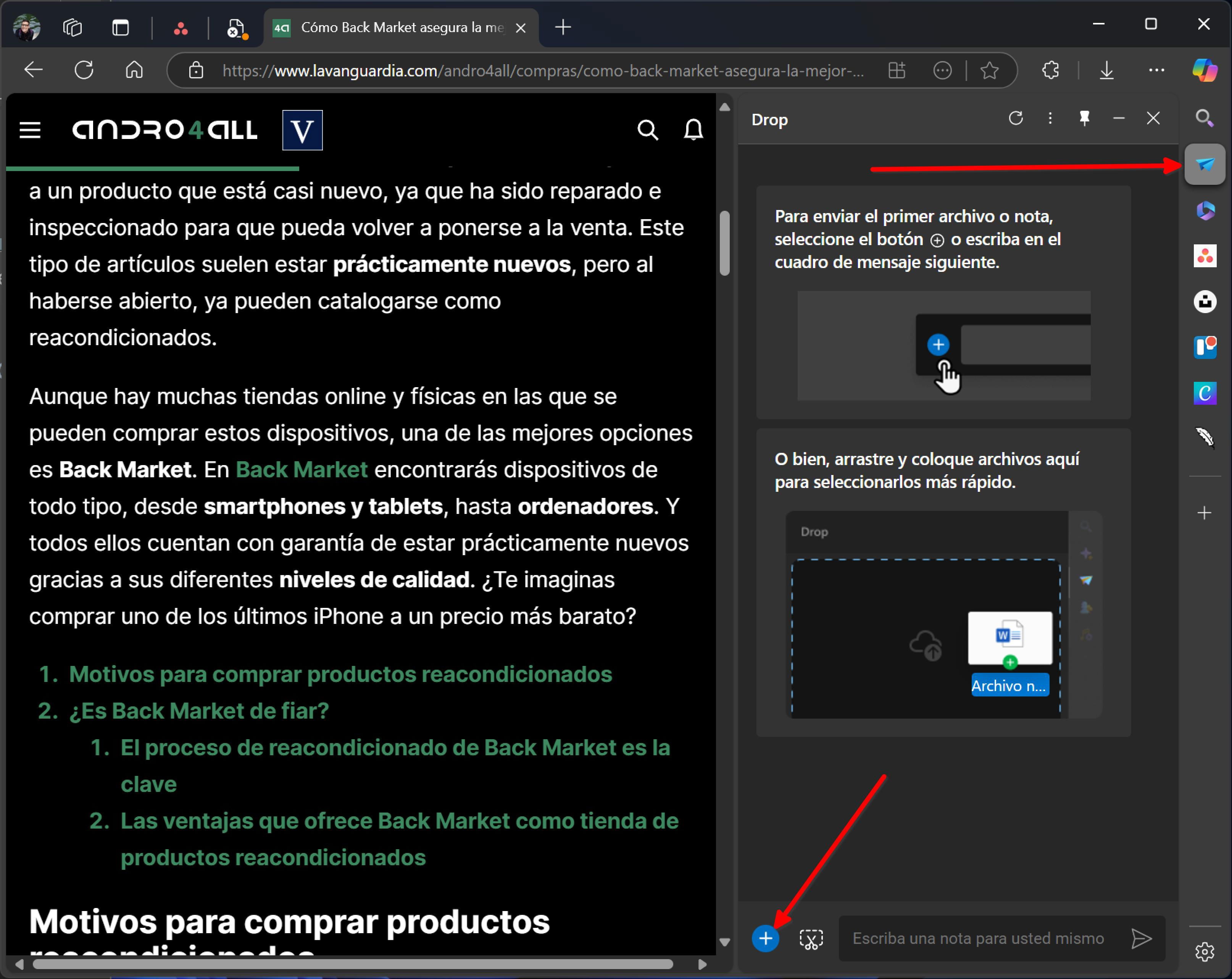
Drop vous aide à envoyer des fichiers entre dispositifs, et en même temps à les uploader sur OneDrive
Oui, tous les fichiers que vous envoyez via Drop seront disponibles sur mobile et PC. Partout où vous avez Edge avec votre compte connecté, vous pourrez consulter ce que vous stockez ici. Vous pourrez également accéder aux notes, photos ou vidéos que vous vous envoyez via OneDrive, où un dossier spécifique sera créé pour cette fonction.
Posez des questions à Copilot sur le site que vous visitez
Dans le guide que j’ai publié sur Copilot, je vous ai déjà averti : Microsoft a réduit de nombreuses fonctions. Il est vrai que le redesign de l’interface a été plutôt positif. Toutefois, certaines caractéristiques importantes sont perdues, comme l’utilisation de GPT-4 pour des réponses plus complètes.
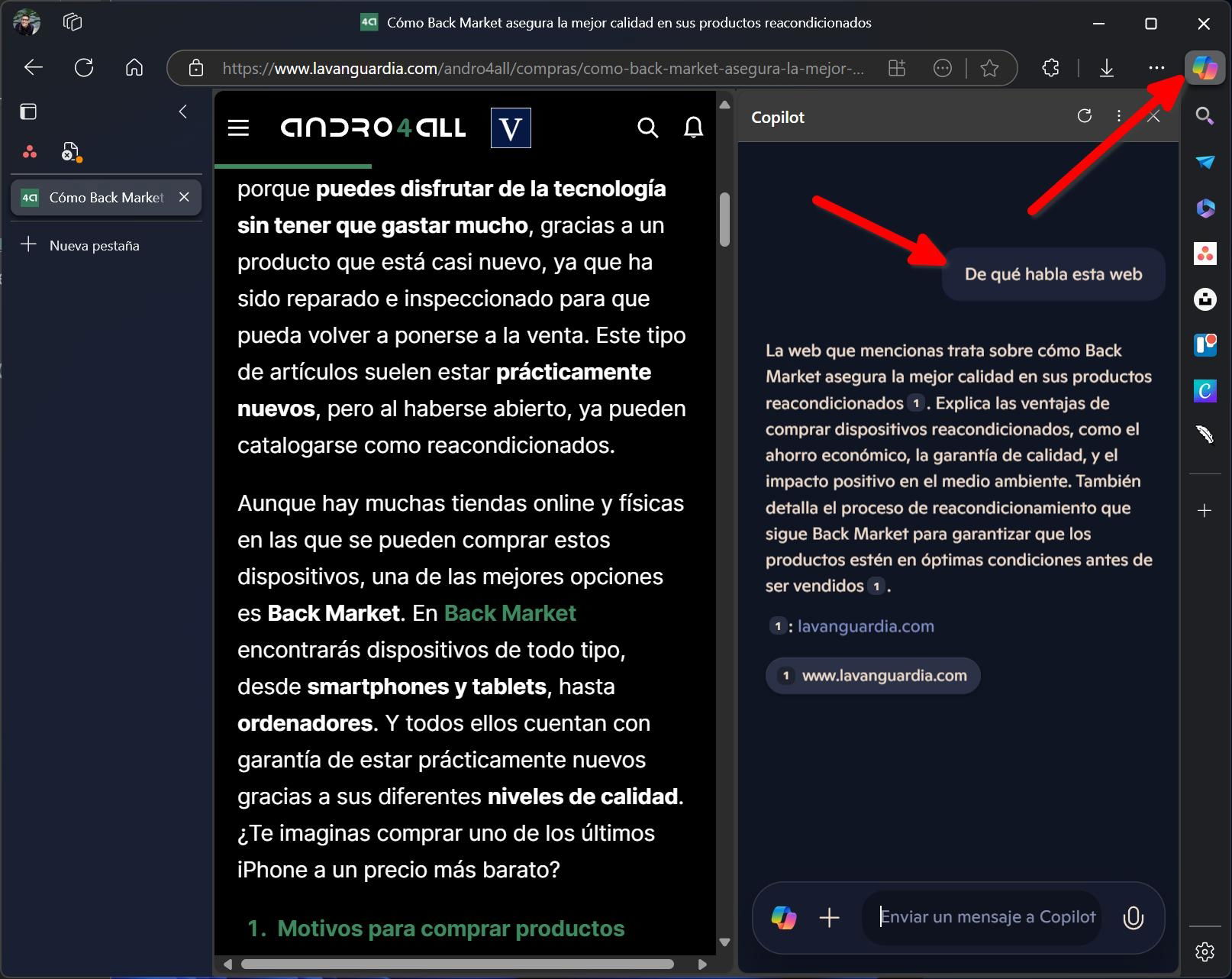
Copilot est maintenant beaucoup plus simple. Cela dit, il reste capable de lire le contenu du site web et, par exemple, de le résumer
Ce qu’il n’a pas perdu, c’est la capacité de lire ce qui apparaît sur la page que vous visitez. Vous pouvez lui demander de résumer rapidement le contenu, par exemple, en demandant de quoi parle le site. Vous pouvez également demander une liste de points avec les idées principales ou des suggestions de contenu connexe à la page que vous avez ouverte.
Copilot peut accéder aux sites que vous visitez depuis tous les dispositifs sur Edge.
Ajoutez le widget d’Edge à l’écran d’accueil de votre mobile

Le widget d’Edge est génial pour accéder rapidement à la recherche
Personnellement, je pense que celui de la recherche est le plus intéressant. De plus, sur Android, il a un fond assez esthétique, ce qui le rend très beau n’importe où vous le placez.
Ajoutez vos applications préférées à la barre latérale
Je reviens sur Windows, macOS et Linux pour parler d’une fonction vraiment utile d’Edge : la barre latérale. Grâce à elle, vous pouvez avoir sous la main n’importe quelle application. Nous avons déjà vu comment y accéder depuis Drop et Copilot. Mais si vous appuyez sur le bouton Plus (+), les possibilités se multiplient.

La barre latérale d’Edge peut être personnalisée avec toutes les applications que vous souhaitez
Vous pouvez personnaliser cet espace comme bon vous semble, en ajoutant des applications de messagerie, des emails et tout site web que vous visitez fréquemment. Les modifications que vous apportez seront enregistrées dans votre compte, vous les verrez donc sur n’importe quel ordinateur où vous utilisez Microsoft Edge. Actuellement, l’application mobile ne dispose pas d’une fonction équivalente.
Changez le moteur de recherche de Bing par Google
Si vous souhaitez changer le moteur de recherche par défaut d’Edge, c’est assez simple. Allez dans Paramètres > Confidentialité, recherche et services > Moteur de recherche utilisé dans la barre d’adresses.

Oui, il est possible de changer le moteur de recherche d’Edge, tant sur PC que sur mobile
Dans la liste, choisissez celui que vous préférez. C’est ainsi que vous pouvez remplacer Bing par Google, mais aussi par n’importe quel autre moteur de recherche. Par défaut, il y a cinq options. Toutefois, en cliquant sur l’option Gérer les moteurs de recherche, vous pouvez ajouter celui que vous souhaitez.
Au fait, sur mobile, vous pouvez également changer ce paramètre depuis la section Général des paramètres.
Bloquez les annonces sur mobile sans rien installer
Microsoft Edge sur Android et iOS dispose d’un bloqueur intégré. Dans la version de bureau, ce n’est pas le cas, mais pas de problème, car vous pouvez ajouter des extensions, comme uBlock Origin Lite.
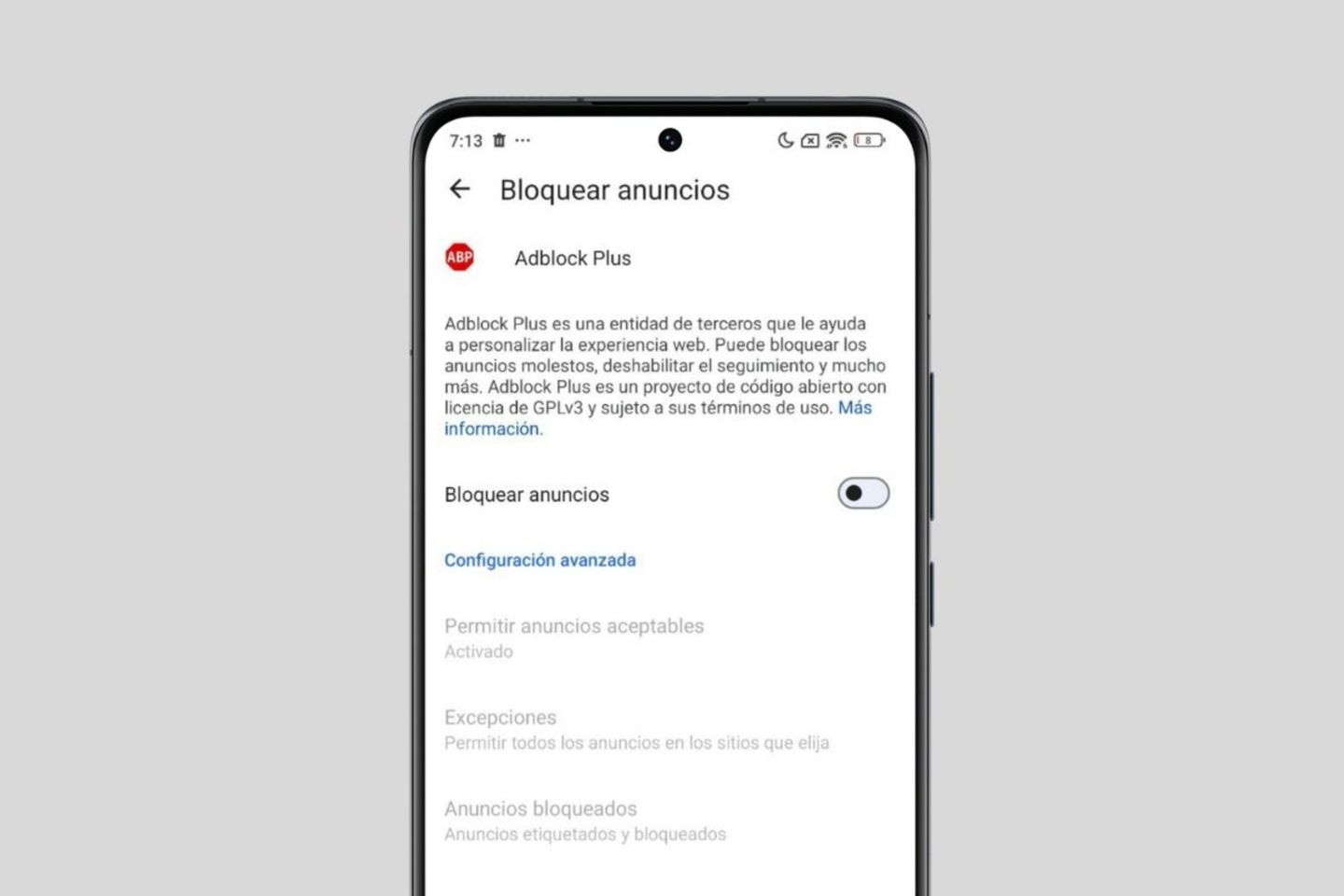
Edge pour Android inclut une fonction de blocage des annonces intégrée. Disponible également sur iOS
Pour activer le bloqueur de publicités d’Edge sur mobile, allez dans les paramètres, puis appuyez sur Confidentialité, sécurité et service. Ouvrez la section Bloquer les annonces et activez Adblock Plus. Ensuite, personnalisez votre expérience. Par exemple, vous pouvez autoriser certaines annonces ou ajouter des exceptions.
Installez des extensions sur mobile
Edge fait maintenant partie de ces navigateurs mobiles qui prennent en charge les extensions. Bravo Microsoft ! Il suffit d’ouvrir le menu principal et d’appuyer sur Extensions. Ensuite, explorez les options disponibles et appuyez sur Obtenir pour installer celle de votre choix.

Vous pouvez maintenant installer des extensions sur Edge pour Android
Pour l’instant, il n’y a pas encore beaucoup d’extensions disponibles. De plus, c’est une fonction Beta, donc même celles que vous voyez dans la liste peuvent rencontrer des problèmes. Cela dit, la sélection est assez bonne, mettant en avant Dark Reader, qui permet d’activer le mode sombre sur n’importe quel site web, ou I don’t care about cookies, qui refuse par défaut les cookies sur toutes les pages.
Installer des extensions sur mobile est une fonctionnalité disponible uniquement sur Android. Celles-ci ne peuvent pas être ajoutées sur iOS, en raison des limitations imposées par Apple. Essentiellement, tous les navigateurs sur l’iPhone sont Safari avec une interface et des services différents. Sur ordinateur, vous pourrez installer n’importe quelle extension conçue pour les navigateurs Chromium.
Utilisez les espaces de travail pour une navigation partagée
Les espaces de travail d’Edge vous permettent d’ouvrir une session de navigation partagée avec d’autres utilisateurs. C’est comme si vous partagiez le navigateur avec d’autres personnes dans un but collaboratif. Cela peut également être utilisé pour organiser un voyage ou avoir simplement des données de navigation en commun avec d’autres utilisateurs.

Les espaces de travail sont très utiles pour collaborer avec d’autres et partager une navigation
Avec cette fonctionnalité, vous pouvez partager des onglets, des favoris et l’historique de chaque espace de travail avec plusieurs utilisateurs. Il est possible d’assigner une image de profil pour identifier facilement chaque espace de travail. Une couleur distincte est également attribuée à la barre de titre d’Edge. Selon Microsoft, cette fonction est uniquement disponible pour les comptes professionnels, mais après l’avoir testée avec mon compte personnel, je peux dire qu’elle fonctionne pour tous les utilisateurs.
Les espaces de travail d’Edge ne sont disponibles que dans la version pour ordinateurs du navigateur.