
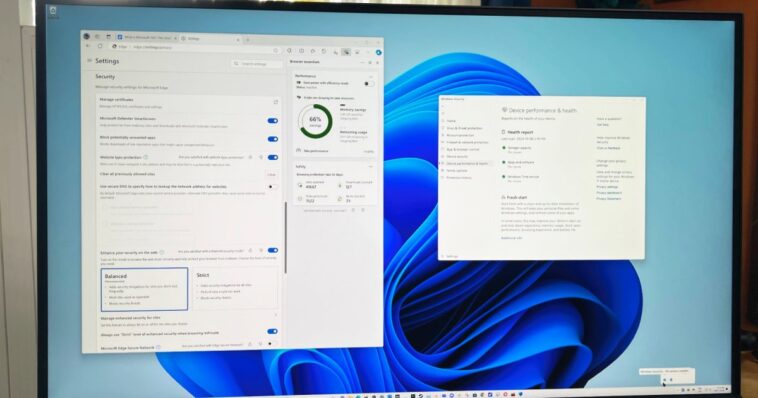
Un utilisateur déterminé cherche à se débarrasser de Microsoft Edge sur son PC, malgré les difficultés imposées par Microsoft. Bien que le processus d’uninstall soit complexe, des solutions existent pour rediriger les fonctions d’Edge vers un autre navigateur tout en conservant l’accès à des services Internet préférés, rendant ainsi l’expérience utilisateur plus agréable.
Je suis en mission pour éradiquer Microsoft Edge de mon PC.
Ce n’est pas une critique à l’encontre de Microsoft — je n’apprécie tout simplement pas tant que ça le navigateur Edge par rapport à certains des meilleurs navigateurs disponibles. Cependant, Edge est particulier car Microsoft a essayé — et a surtout échoué — de séduire sa gigantesque base d’utilisateurs Windows avec des tactiques discutables, comme rendre presque impossible le choix d’un autre navigateur par défaut ou des pop-ups envahissants lors de la recherche de l’installateur de Chrome.
La plupart de ces problèmes ont été résolus, mais Edge apparaît encore partout sur Windows, des informations météo aux widgets, en passant par la barre de recherche. Mais ne vous inquiétez pas — j’ai enfin trouvé comment me débarrasser d’Edge pour de bon et remplacer ses fonctions dans Windows par mon navigateur préféré.
Faites disparaître Edge

Si vous n’utilisez pas Edge, je suppose que vous l’ignorez probablement. C’est parce que désinstaller Microsoft Edge est assez laborieux. Si vous ouvrez la fenêtre Ajouter ou supprimer des programmes dans Windows, vous trouverez Edge parmi vos autres applications, mais vous ne pouvez pas le désinstaller. L’option pour le désinstaller est bel et bien là, mais grisée — presque comme si Microsoft se moquait de vous pour ce que vous ne pouvez pas faire dans votre système d’exploitation.
Il existe quelques méthodes pour désinstaller Edge avec les options de Windows — consultez le lien ci-dessus — mais elles impliquent quelques modifications du registre, un peu de PowerShell, et un suivi pour s’assurer qu’Edge ne se réinstalle pas avec les mises à jour de Windows ou de vos autres navigateurs. Si vous ne voulez pas faire tout cela manuellement, vous pouvez télécharger le fichier de suppression d’Edge d’AveYo sur GitHub, qui se chargera de tout le processus pour vous. Il supprime également d’autres éléments, tels que les services de jeux pour l’application Xbox, mais vous pouvez modifier le fichier avant de l’exécuter.
Voici le problème avec la suppression d’Edge de cette manière : cela désactive beaucoup de fonctions au sein de Windows. Les recherches ne renverront plus de résultats web. Les informations météo dans Windows ne fonctionneront pas. Cela désactivera complètement les widgets. En gros, toute fonction intégrée dans Windows qui nécessite une connexion Internet active passe par la recherche Bing et Edge, et sans eux, ces fonctions ne fonctionneront pas. Peut-être est-ce ce que vous souhaitez, mais il existe une façon de profiter du meilleur des deux mondes.
Prendre le contrôle de la recherche

Voici MSEdgeRedirect — l’une des options les plus populaires, parmi une liste étonnamment longue d’applications qui redirigent les fonctions normales d’Edge dans Windows vers votre navigateur et moteur de recherche de choix. L’important, c’est que cela fonctionne avec le fichier de suppression d’Edge. Il existe en effet plusieurs composants d’Edge qui sont profondément enfouis dans Windows, même après avoir supprimé le navigateur. MSEdgeRedirect exploite ces composants dormants et les manipule pour qu’ils fonctionnent avec votre moteur de recherche et votre navigateur de choix au lieu d’Edge et de Bing.
C’est crucial car, même si vous changez votre navigateur par défaut dans Windows, ces fonctionnalités supplémentaires continueront d’utiliser Bing et de s’ouvrir dans Edge. Je suis certain que je ne suis pas le seul à avoir ouvert quelque chose dans Edge via Windows et avoir eu l’impression d’être un poisson hors de l’eau lorsque des dizaines de pop-ups me demandant d’importer mes paramètres de navigateur ont envahi mon écran.
Au niveau général, MSEdgeRedirect redirige simplement ces demandes. Il indique à Windows : “au lieu d’Edge, utilise ce autre navigateur que j’ai installé.” Il s’ancre dans le handle “microsoft-edge :”, ce qui signifie que l’outil devrait toujours fonctionner même avec les nouvelles mises à jour de Windows et d’Edge. Vous pouvez voir cela en action vous-même. Ouvrez l’utilitaire Exécuter avec la touche Windows + R et entrez “microsoft-edge:” suivi de l’URL de votre choix (complète avec https://). Cela s’ouvrira dans Edge. Installez MSEdgeRedirect, et cela s’ouvrira dans le navigateur de votre choix à la place.
C’est génial, mais cela ne résout pas vraiment le problème principal avec ces fonctions intégrées à Windows — le fait qu’elles utilisent MSN et Bing plutôt que Google ou d’autres services alternatifs. C’est là que MSEdgeRedirect devient vraiment intéressant. En plus de rediriger ces fonctions pour s’ouvrir dans le navigateur que vous préférez, il peut également rediriger les services utilisés par Windows.
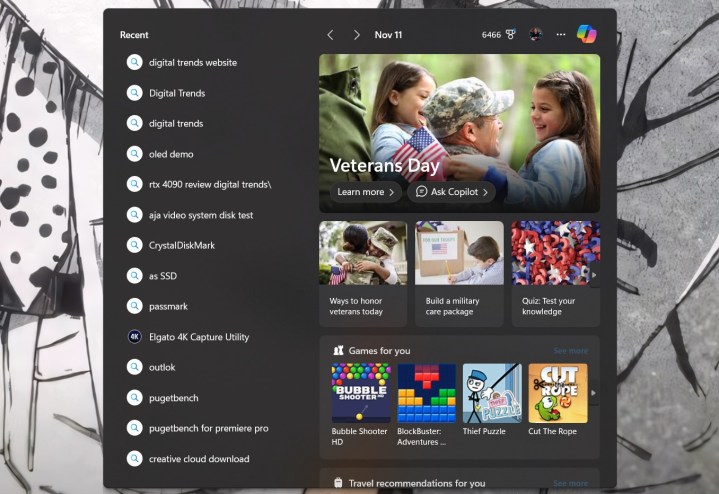 Je suppose que vous pouvez deviner ce que je fais sur mon PC toute la journée.
Vous pouvez utiliser le service de votre choix pour Bing Discover, Bing Search, Bing Images, MSN News, et MSN Weather. Il existe une liste d’options prédéfinies, mais la plupart des redirections prennent également en charge les services personnalisés — il suffit d’entrer l’URL de votre choix. MSEdgeRedirect non seulement supprime certaines nuisances avec Windows ; il les améliore activement en vous donnant le contrôle sur les services avec lesquels vous interagissez.
Les deux fonctions qui font une grande différence pour moi sont la recherche et la météo. J’utilise maintenant Weather.com, qui fonctionne correctement avec le widget météo dans Windows 11. Pour la recherche, MSEdgeRedirect utilise non seulement Google pour fournir mes résultats dans la recherche Windows, mais il montre également mon historique de recherche Google dans Windows afin que je puisse rapidement revenir à ce que je faisais en ligne sans ouvrir manuellement un autre onglet de navigateur.
Comme cela a été le cas par le passé, je suis sûr que les mises à jour de Windows ou d’Edge casseront ces applications d’une manière ou d’une autre à l’avenir. Espérons qu’elles resteront utiles pendant un certain temps au moins. Si rien d’autre, elles sont faciles à installer et vous offrent un certain contrôle sur le fonctionnement de Windows plutôt que de vous forcer à utiliser les propres services de Microsoft.