
Une nouvelle fonctionnalité de macOS Sequoia, le glisser-déposer pour le Mirroring de l’iPhone, transformera la façon dont vous interagissez avec vos appareils Apple. Ce changement apparemment modeste simplifie considérablement le partage de fichiers, offrant une solution attendue pour un flux de travail plus fluide et productif.
Parfois, les personnes pensent que ce sont les grandes fonctionnalités — comme l’Intelligence d’Apple — qui rendent un système d’exploitation incroyable. Mais il existe une nouvelle fonctionnalité dans macOS Sequoia qui montre le contraire : un ensemble de changements moins glamours, mais significatifs, peut avoir un impact bien plus important.
Je parle de la nouvelle fonctionnalité de Mirroring d’iPhone d’Apple. Plus précisément, d’un élément particulier du Mirroring d’iPhone : sa nouvelle capacité de glisser-déposer. Même dans les quelques jours où elle a été disponible, elle a réussi à améliorer mon flux de travail quotidien et à résoudre un problème qui me dérangeait depuis des années.
Le Mirroring d’iPhone d’Apple était l’une des meilleures fonctionnalités annoncées lors de la Conférence des développeurs mondiaux d’Apple (WWDC) plus tôt cette année. Il vous permet d’accéder à une maquette de votre iPhone sur le bureau de votre Mac, et vous donne la possibilité d’ouvrir et d’interagir avec des applications, de taper sur votre iPhone, et plus encore.
Mais son élément le plus excitant — le glisser-déposer — était absent de toutes les versions bêta de macOS Sequoia et iOS 18. Maintenant, cependant, il est disponible dans les versions bêta développeur 15.1 de macOS et 18.1 d’iOS, ce qui signifie que j’ai enfin pu essayer quelque chose que j’attendais depuis juin.
La solution tant attendue
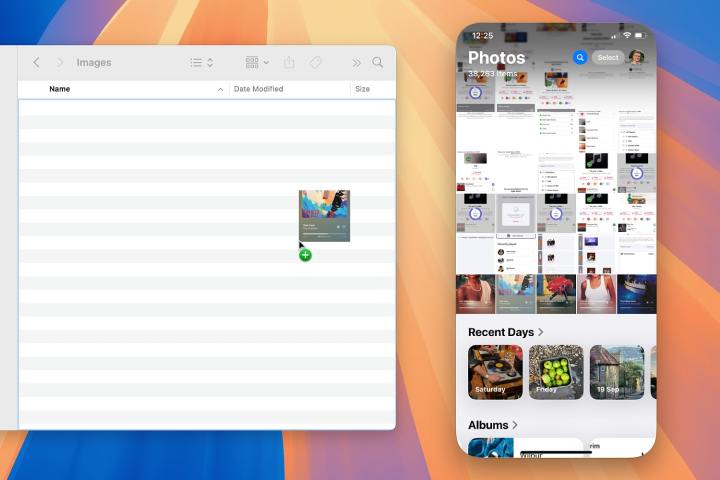
Je prends beaucoup de captures d’écran pour mon travail, que ce soit pour créer des tutoriels ou pour illustrer des histoires que j’écris. Au quotidien, j’utilise souvent soit Dropbox, soit AirDrop pour partager des images de travail de mon iPhone vers mon Mac ou mon PC, et ce processus fonctionne bien dans l’ensemble.
Cependant, ces méthodes ont leurs propres problèmes, et aucune d’entre elles n’a vraiment prouvé être une solution satisfaisante. Dropbox est encombrant et implique de récupérer le fichier depuis mon dossier Dropbox avant de le déplacer où il doit aller. Pendant ce temps, AirDrop ouvre le fichier qui a été partagé, ce qui n’est pas toujours ce que je veux et signifie que je dois prendre l’étape supplémentaire de fermer à plusieurs reprises les fichiers partagés. C’est une petite nuisance qui s’accumule avec le temps.
Je cherchais une meilleure solution depuis des années, et le glisser-déposer du Mirroring d’iPhone pourrait être exactement ce que je recherchais.
Avec la nouvelle fonctionnalité de glisser-déposer du Mirroring d’iPhone, je peux simplement faire glisser des captures d’écran depuis l’application Photos de mon iPhone directement dans mon dossier de travail. Il n’est pas nécessaire d’avoir d’étapes supplémentaires ou de solutions de contournement ennuyeuses. Dans le jargon d’Apple, ça fonctionne tout simplement.
Et le Mirroring d’iPhone a un autre atout par rapport à Dropbox et AirDrop : vous pouvez déplacer des images directement dans l’application que vous souhaitez utiliser. Par exemple, disons que je veux ajuster certaines de ces captures d’écran avant de les publier — je peux simplement les transférer directement de mon iPhone dans un document Adobe Photoshop, prêtes pour la retouche. Il n’y a pas de solution plus fluide que cela.
Pas sans problèmes
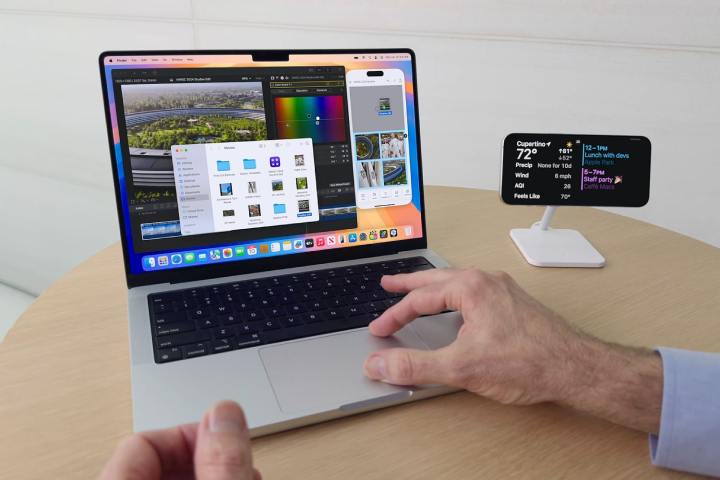
Cela dit, le Mirroring d’iPhone n’est pas parfait. Le principal problème est que votre iPhone doit être verrouillé pour être accessible depuis votre Mac. Cela peut être ennuyeux si, par exemple, je prends une capture d’écran et que je veux la partager instantanément sur mon Mac.
Au lieu de cela, je dois prendre une capture d’écran, verrouiller mon iPhone, partager l’image, puis répéter. Bien que je puisse simplement transférer toutes les images en bloc une fois que j’ai fini de les prendre, si je dois prendre beaucoup de captures d’écran et les déplacer toutes à différents endroits sur mon Mac, le processus devient beaucoup plus fastidieux. Je comprends pourquoi mon téléphone doit rester verrouillé — l’objectif du Mirroring d’iPhone est d’utiliser votre téléphone quand il n’est pas juste à côté de vous, donc vous voulez vous assurer que personne ne peut y accéder sans votre permission — mais cela signifie qu’il y a quelques entraves, comme celle que je viens de décrire.
Je n’ai pas vraiment utilisé le Mirroring d’iPhone de la manière dont Apple l’a démontré lors de la WWDC — c’est-à-dire en déplaçant un fichier de mon Mac vers une application sur mon iPhone. Bien que je pense que c’est une mise en œuvre intéressante, cela ne correspond pas vraiment à mon flux de travail. Je fais la majorité de mon travail sérieux sur mon Mac ou mon PC, pas sur mon iPhone, donc je déplace principalement des fichiers de mon téléphone vers mon ordinateur. Cela dit, je peux voir à quel point cela sera un outil fantastique pour beaucoup de gens.
Quoi qu’il en soit, la fonctionnalité de glisser-déposer du Mirroring d’iPhone a quand même réussi à résoudre un problème de longue date que j’avais concernant le transfert de fichiers entre mon Mac et mon iPhone. En fin de compte, il est impressionnant qu’un si petit ajout au Mirroring d’iPhone puisse faire une si grande différence positive dans mon quotidien.