

L’optimisation du démarrage de Windows est cruciale pour garantir une expérience fluide et rapide. Bien que le système ait amélioré ses performances, des applications mal configurées peuvent provoquer des lenteurs indésirables. Plusieurs solutions s’offrent à vous pour identifier et gérer ces programmes. Voici quelques conseils pratiques pour améliorer la vitesse de démarrage de votre ordinateur.
Prendre des raccourcis : Les vitesses de démarrage de Windows ont beaucoup progressé, mais si les choses semblent toujours lentes, il est probable qu’une application mal conçue ralentisse les choses. Il peut parfois être difficile d’identifier ce coupable, en particulier s’il n’apparaît pas dans la liste habituelle des applications dans les paramètres.
Microsoft a publié une nouvelle page d’assistance décrivant plusieurs méthodes que vous pouvez utiliser pour traquer et empêcher les applications de démarrage problématiques de ralentir votre système Windows 11/10. Les conseils se concentrent principalement sur la recherche et la désactivation des programmes gênants.
Voici une brève description pour faciliter l’utilisation…
Paramètres
Commencez par ouvrir l’application Paramètres. Accédez à Applications > Démarrage, où vous trouverez une liste des applications qui s’exécutent au démarrage. Vous verrez un bouton à côté de chaque application pour autoriser ou empêcher son lancement automatique après le démarrage. Cliquez sur l’icône en forme de chevron à côté de chaque application pour accéder à des options avancées supplémentaires à modifier si nécessaire. Désactivez toutes les applications non essentielles. Si une application que vous souhaitez configurer n’est pas répertoriée ici, le puissant gestionnaire de tâches de Windows est votre prochaine étape.
Gestionnaire de tâches
Ouvrez le Gestionnaire des tâches en cliquant avec le bouton droit de la souris sur la barre des tâches, puis en cliquant sur l’onglet « Démarrage ». Cette zone affiche une liste d’applications de démarrage avec des détails supplémentaires sur le niveau d’impact de chaque programme. Une application a une empreinte élevée, moyenne, faible ou non mesurée définie par les cycles du processeur et l’utilisation du disque au démarrage. Ces informations sont précieuses pour identifier les bottleneck (goulots d’étranglement) des performances.
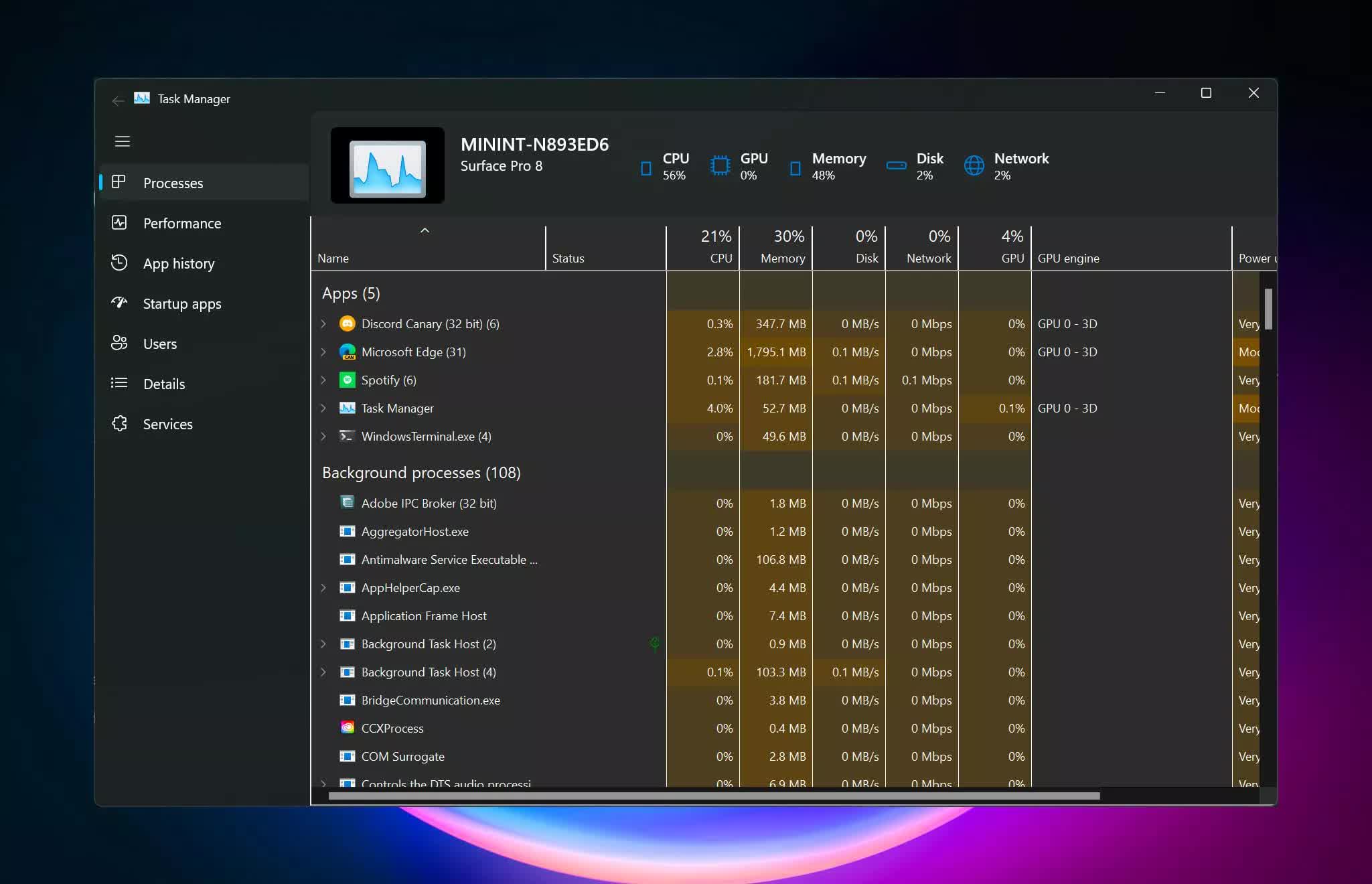
Pour désactiver ou activer une application, sélectionnez-la et appuyez sur le bouton correspondant. Vous pouvez ensuite désactiver les éléments de démarrage gourmands en ressources jusqu’à ce que vous en ayez besoin.
Explorateur de fichiers
Microsoft indique que certaines applications peuvent ne pas être visibles dans les deux options ci-dessus. Dans ce cas, l’étape suivante consiste à rechercher l’application problématique dans l’Explorateur de fichiers.
Tout d’abord, faites un clic droit sur Démarrer et lancez Exécuter. Ouvrez ensuite le dossier principal contenant toutes les applications installées en saisissant « shell:appsfolder » dans la boîte de dialogue Exécuter. Laissez cette fenêtre ouverte.
Maintenant, relancez Exécuter et saisissez « shell:startup » pour que les modifications affectent uniquement votre compte utilisateur ou « shell:common startup » pour les appliquer à l’ensemble du système. Avec les deux fenêtres ouvertes côte à côte, vous pouvez facilement faire glisser et déposer n’importe quelle application du dossier principal dans le dossier de démarrage pour activer le chargement automatique ou vice versa pour empêcher le lancement d’une application au démarrage.
Enregistrement
Le dernier recours est le registre Windows. Cependant, la modification du registre est risquée. Il n’existe aucun garde-fou qui vous indique si une entrée de registre est essentielle. Le déclenchement du mauvais interrupteur peut rendre Windows inopérant.
Cela dit, il existe trois chemins pertinents pour peaufiner les applications de démarrage. Le premier s’applique à votre compte utilisateur :
HKCU\Software\Microsoft\Windows\CurrentVersion\Run
Il existe deux chemins pour modifier tous les utilisateurs :
HKLM\Software\Wow6432Node\Microsoft\Windows\CurrentVersion\Run
HKLM\Software\Microsoft\Windows\CurrentVersion\Run
Encore une fois, Microsoft ne propose aucune autre indication sur la modification du Registre, et nous ne le ferons pas. N’utilisez cette option que si vous savez ce que vous faites.