

La création d’une présentation PowerPoint efficace nécessite de prendre en compte divers éléments essentiels, comme le choix des polices et des couleurs. Ce texte aborde les erreurs courantes à éviter et propose des astuces pratiques qui faciliteront la transmission de votre message tout en captivant l’attention de votre auditoire.
Que vous présentiez un diaporama à vos dirigeants, clients ou collègues, il est essentiel de transmettre votre message clairement et efficacement, tout en montrant que vous maîtrisez PowerPoint. Toutefois, la création de présentations PowerPoint peut parfois être source d’erreurs.
Des polices de caractères illisibles à des couleurs agressives pour les yeux, voici quelques bonnes pratiques à garder à l’esprit pour votre prochaine présentation PowerPoint.
Choisir les polices avec soin
Il est tentant d’utiliser une police fantaisiste, dramatique, voire originale. Cependant, il faut privilégier la lisibilité. Votre audience doit pouvoir lire facilement les titres et les points clés. Pensez aux deux styles de police principaux : avec empattement et sans empattement.
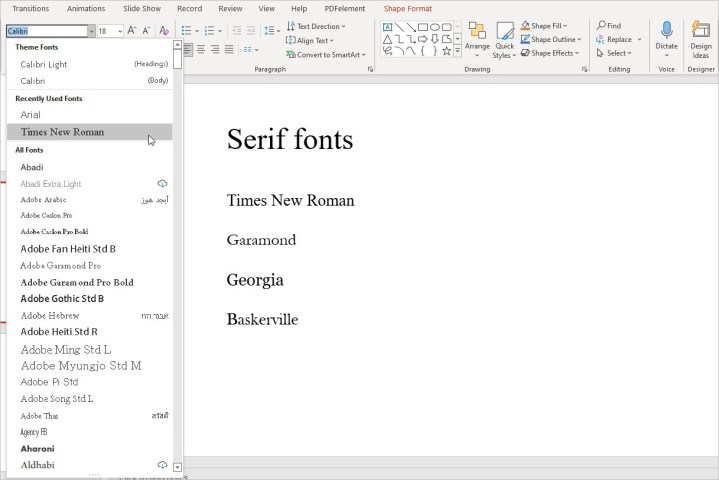
Les polices avec empattement sont plus décoratives, ont une allure classique et sont couramment utilisées dans les publications imprimées. Chaque lettre possède une extension depuis un point dans la lettre. Parmi les styles avec empattement populaires, on trouve Times New Roman, Garamond, Georgia et Baskerville.
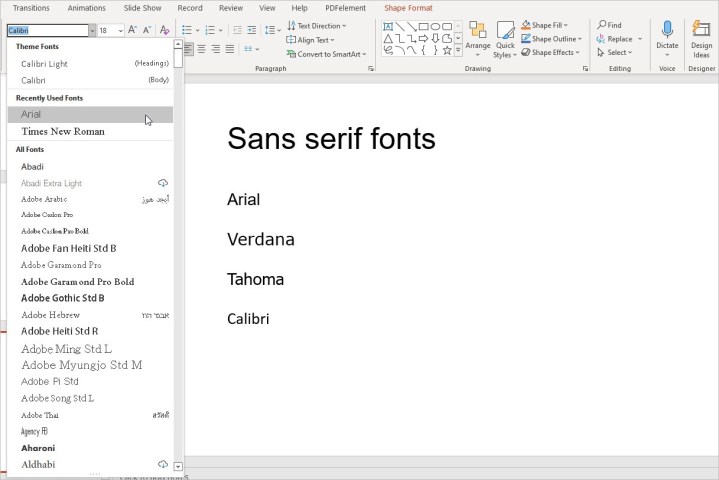
Les polices sans empattement, en revanche, sont plus nettes, avec un aspect épuré, et sont souvent utilisées dans les publications numériques. Chaque lettre est tranchante, sans ailes ni courbes. Les styles sans empattement populaires incluent Arial, Verdana, Tahoma et Calibri.
Les polices avec empattement peuvent sembler légèrement floues à l’écran à cause de leurs traits prolongés, c’est pourquoi les polices sans empattement sont donc souvent préférées. Il est essentiel de rester cohérent et d’utiliser le même type, soit avec empattement soit sans empattement, pour toutes les polices dans le diaporama.
Choisir des couleurs agréables
Les couleurs dans votre présentation PowerPoint peuvent être aussi importantes que le contenu lui-même. Il convient d’utiliser des couleurs qui embellissent le diaporama sans distraire ou agresser les yeux de votre public.
Comme l’explique Robert Lane de Microsoft dans son article sur la combinaison de couleurs dans PowerPoint, associer le rouge et le bleu ou le rouge et le vert peut provoquer une fatigue oculaire. De plus, les mélanges de rouge et de vert sont difficiles à percevoir pour les personnes souffrant de daltonisme.
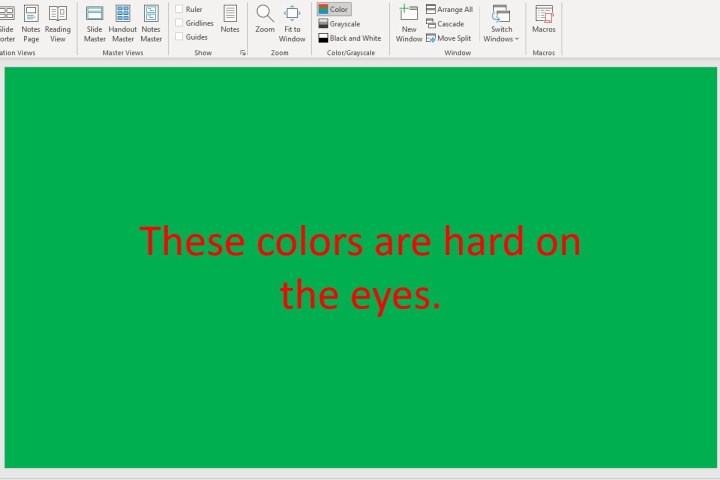
L’article précise que les couleurs chaudes comme le rouge, l’orange et le jaune sont accrocheuses, alors que les couleurs froides comme le bleu, le vert et le violet attirent moins l’attention. De plus, les couleurs plus claires sont plus visibles que les teintes sombres.
Une des manières les plus simples de choisir les couleurs pour votre présentation est d’utiliser un thème intégré. Sélectionnez l’onglet Design et vous verrez un ensemble de Themes dans le ruban.
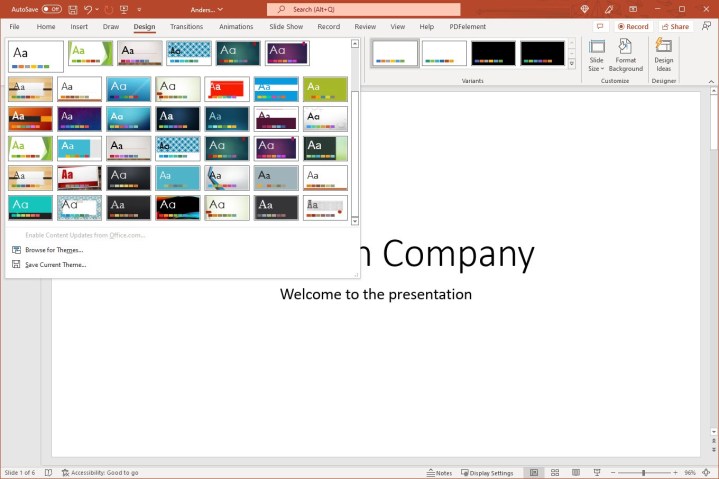
Une fois un thème sélectionné, utilisez la section Variants pour choisir un schéma de couleurs différent. Chaque schéma comprend huit couleurs complémentaires. Vous pouvez également choisir le style de police que vous souhaitez utiliser dans le menu déroulant Variants.
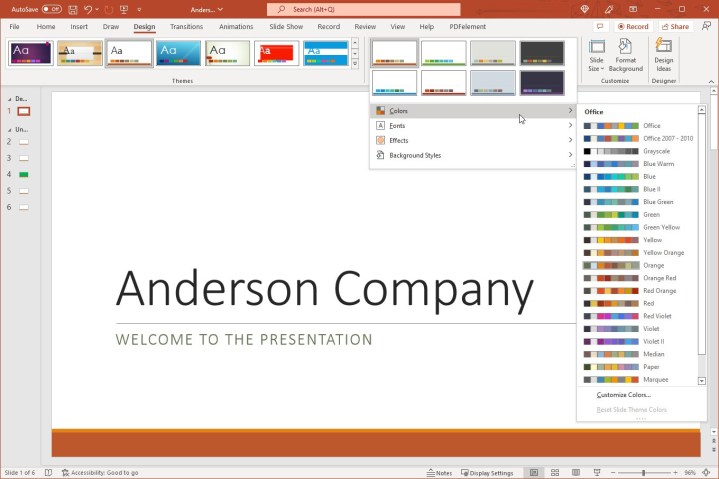
Avis: N’hésitez pas à consulter les Idées de Design si vous avez besoin d’aide pour l’agencement de vos slides.
Ne pas abuser des animations et effets
Les animations peuvent capter l’attention dans un diaporama. Cependant, si elles sont trop nombreuses ou mal utilisées, elles risquent de nuire à votre présentation et même de dérouter les spectateurs. L’idéal est de réfléchir à votre public et à l’objectif de votre diaporama.
Par exemple, si vous présentez à une classe de jeunes élèves, des animations peuvent être efficaces pour maintenir leur concentration. En revanche, avec un public composé de dirigeants d’entreprise, cela peut paraître peu professionnel. Il est également préférable d’éviter d’incorporer des vidéos dans PowerPoint, sauf si cela est pertinent.
Si vous souhaitez vraiment ajouter des animations, assurez-vous qu’elles soient subtiles et intentionnelles. Par exemple, vous pouvez choisir de faire apparaître chaque point d’une liste un par un, seulement en cliquant.
Pour ce faire, sélectionnez le premier point, allez à l’onglet Animations et choisissez l’effet Apparaitre. Dans la section Timing du ruban, sélectionnez A la clic dans le menu déroulant Début. Répétez la manœuvre pour chacun des points de votre liste.
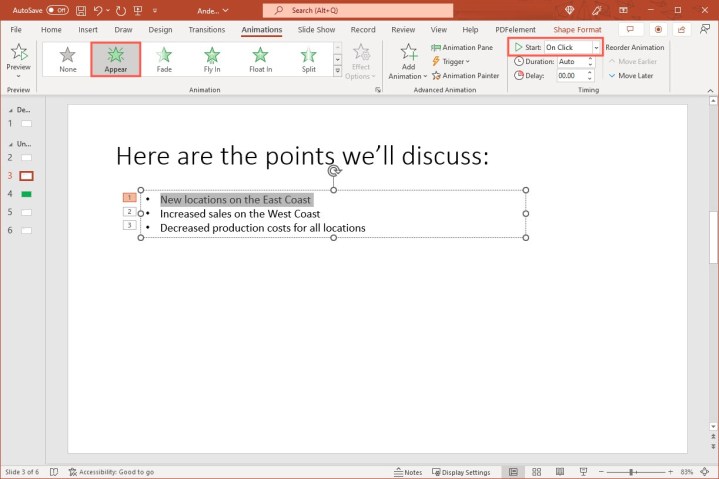
Cela crée une animation simple qui enrichit votre présentation. Elle ne distrait pas, mais aide à garder votre audience focalisée sur ce que vous dites.
Utiliser des règles standards pour la présentation
Qu’est-ce que la règle 10/20/30 de PowerPoint ? Que signifie la règle cinq par cinq ? Et que dire des règles 5/5/5 et sept par sept ? Ce sont différentes normes souvent recommandées pour la création de présentations PowerPoint.
- La règle 10/20/30: Ne pas dépasser 10 slides, une durée de présentation de 20 minutes maximum, et une taille de police d’au moins 30 points.
- La règle cinq par cinq: Ne pas dépasser cinq mots par ligne et cinq lignes par slide.
- La règle 5/5/5: Ne pas dépasser cinq mots par ligne, cinq lignes par slide, et cinq slides riches en texte de suite.
- La règle sept par sept: Ne pas dépasser sept mots par ligne et sept lignes par slide.
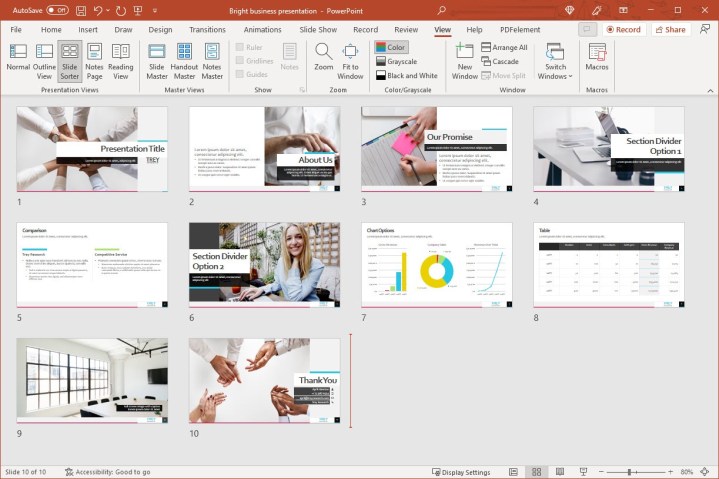
Ce que signifie chacun de ces conseils, c’est : Restez simple.
La règle 10/20/30 est un bon guide pour la présentation globale. Même si cela peut ne pas toujours être réalisable, plus une présentation est concise, plus elle sera efficace.
Les trois dernières règles sont particulièrement utiles lorsque vous ajoutez du texte à vos slides. Comme vous le savez, les présentations doivent être visuelles. Trop de texte peut faire que votre public passe son temps à lire plutôt qu’à regarder.
Nous espérons que ces bonnes pratiques vous aideront à créer un diaporama marquant et efficace. Pour d’autres astuces visant à améliorer votre présentation, explorez comment ajouter des fichiers audio sur les slides ou comment inclure de la musique dans PowerPoint.