

Divulgation complète : Je déteste la nouvelle intégration de recherche AI de Google. Tout cela ne fait que m’empêcher de voir mes résultats. La plupart du temps, l’« Expreview de l’IA » ne correspond pas à l’information que je recherche ou est carrément fausse, et elle est souvent plagiée à partir d’un article que j’aurais pu lire moi-même si Google m’avait donné les résultats de recherche sans ses deux centimes.
Si vous partagez mes sentiments, nous avons quelques moyens d’éviter les terribles résumés de recherche de Google sur l’IA. Ils ne sont pas infaillibles ni aussi idéaux que de simplement l’éteindre (comme Google voudrait vous le faire croire), mais ils peuvent au moins vous obtenir des résultats directs sans l’IA BS.
Déconnectez-vous simplement
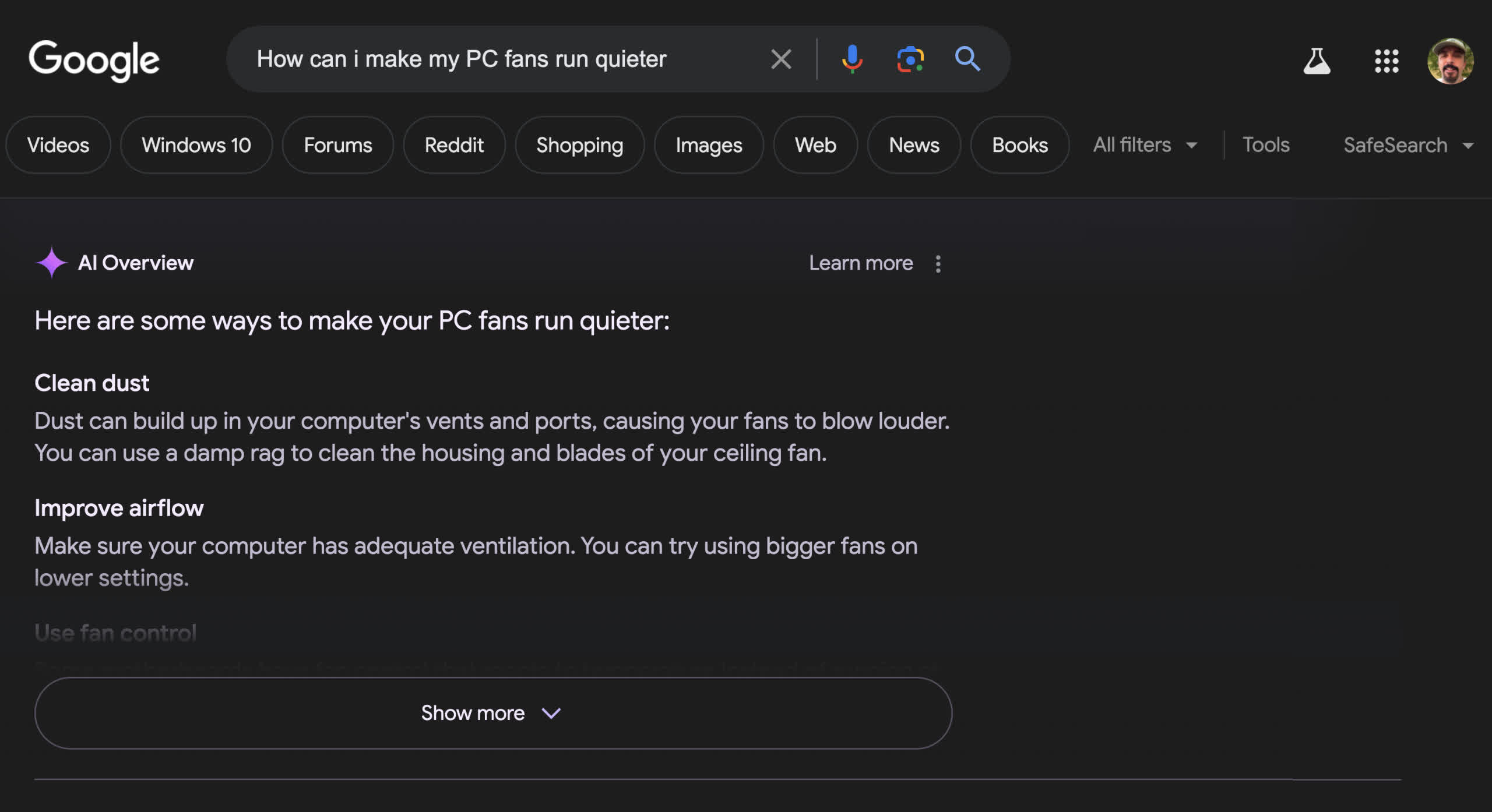
La méthode la meilleure et la plus simple pour se débarrasser de ces aperçus embêtants consiste à vous déconnecter de votre compte Google et à effectuer une recherche en tant qu’invité. Lors de nos tests, cela a fonctionné sous Windows et macOS, quel que soit le navigateur, même si vous obtenez toujours les extraits de code. Il semble que la déconnexion soit un moyen global de désactiver la fonctionnalité d’aperçu – du moins pour le moment – car elle est expérimentale. Google pourrait modifier cela à tout moment.
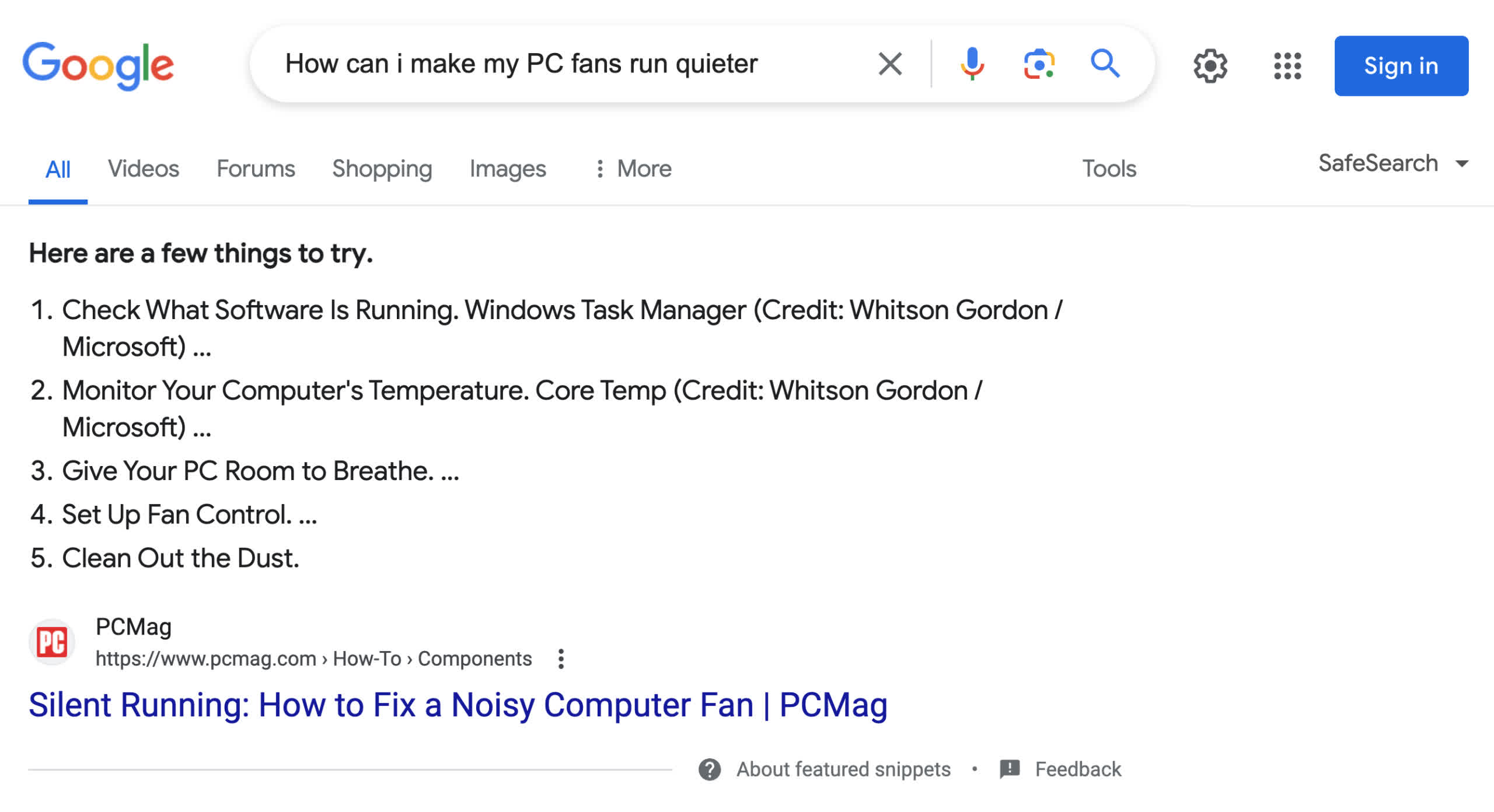
Si vous devez rester connecté, vous pouvez essayer quelques autres solutions de contournement moins simples.
L’onglet Web
Une façon d’obtenir des résultats sans IA consiste à cliquer sur l’onglet « Web ». Vous pouvez le trouver au-dessus de la page de résultats à côté d’autres filtres tels que Images, Vidéo et Actualités, mais vous devrez peut-être cliquer sur « Tous les filtres » pour le voir. Le seul inconvénient est que les aperçus apparaissent toujours jusqu’à ce que vous atteigniez le filtre. Toutefois, si vous effectuez généralement des recherches à partir de la barre d’adresse de Chrome, vous pouvez forcer le navigateur à renvoyer des résultats dévoilés sur le Web.
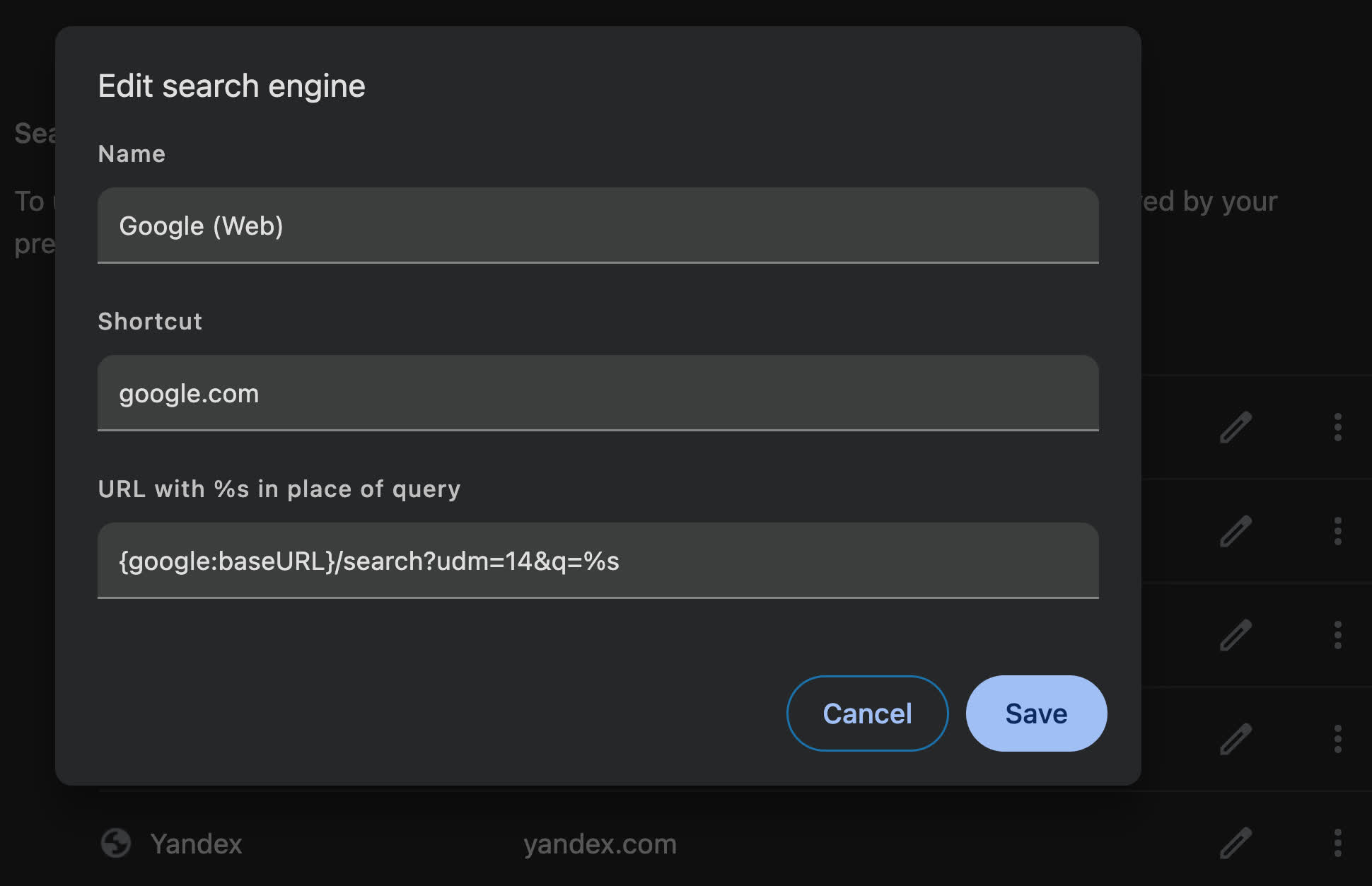
Tout d’abord, entrez « chrome://settings/searchEngines » dans la barre d’adresse pour afficher les paramètres du moteur de recherche de Chrome. Faites défiler jusqu’à « Recherche sur le site » et cliquez sur le bouton Ajouter. Dans l’assistant de recherche de site, placez « Google (Web) » sous Nom, « google.com » dans le champ de raccourci et utilisez « {google:baseURL}/search?udm=14&q=%s » pour l’URL (toutes les entrées sont sans les guillemets). Après avoir cliqué sur Enregistrer, vous verrez « Google (Web) » dans la liste. Cliquez sur les trois points à droite de l’entrée et sélectionnez « Par défaut ». À partir de là, les recherches effectuées à partir de la barre d’adresse devraient vous renvoyer directement à l’onglet Web.
Rallonges
Si vous préférez utiliser le site Web de Google, l’ajout d’une entrée de recherche sur le site ne fonctionnera pas. Cependant, vous pouvez installer une extension qui supprime le panneau de présentation de l’IA. Le module complémentaire de navigateur « Masquer les aperçus de Google AI » a un classement de 4,9 avec 60 test.
Cette extension de navigateur est conçue pour améliorer votre expérience de navigation en supprimant les aperçus générés par l’IA des résultats de recherche Google. Reconnaissant que tous les utilisateurs n’apprécient pas les résumés et les informations basés sur l’IA qui peuvent encombrer les résultats de recherche, cette extension offre une interface claire et rationalisée qui se concentre uniquement sur les résultats traditionnels.
Actuellement, il détient le monopole du Chrome Web Store en tant que seule extension de ce type.
Même si elles ne sont pas idéales, les solutions ci-dessus fonctionnent – du moins pour les recherches sur ordinateur. Malheureusement, la recherche mobile de Google est bien plus problématique. Safari sur iOS et Chrome sur iPhone ou Android ne prennent pas en charge les extensions. L’onglet Web est toujours une option, mais il n’existe aucun moyen d’appliquer ce filtre automatiquement, comme c’est le cas avec le bureau Chrome. Voici les seules solutions de contournement que nous avons pu trouver :
Laboratoires Google
La première chose à essayer est de désactiver les aperçus de l’IA dans Google Labs. Voici comment:
Tout d’abord, ouvrez Chrome sur votre appareil et effectuez une recherche. Maintenant, cliquez sur la fiole Erlenmeyer – elle se trouve à l’extrême gauche du logo Google. Cela vous enverra à la page de recherche AI de Google Labs. Il dira : « Obtenez des aperçus de l’IA sur plus de recherches ». En dessous se trouve un bouton indiquant « Activer » ou « Désactiver ».
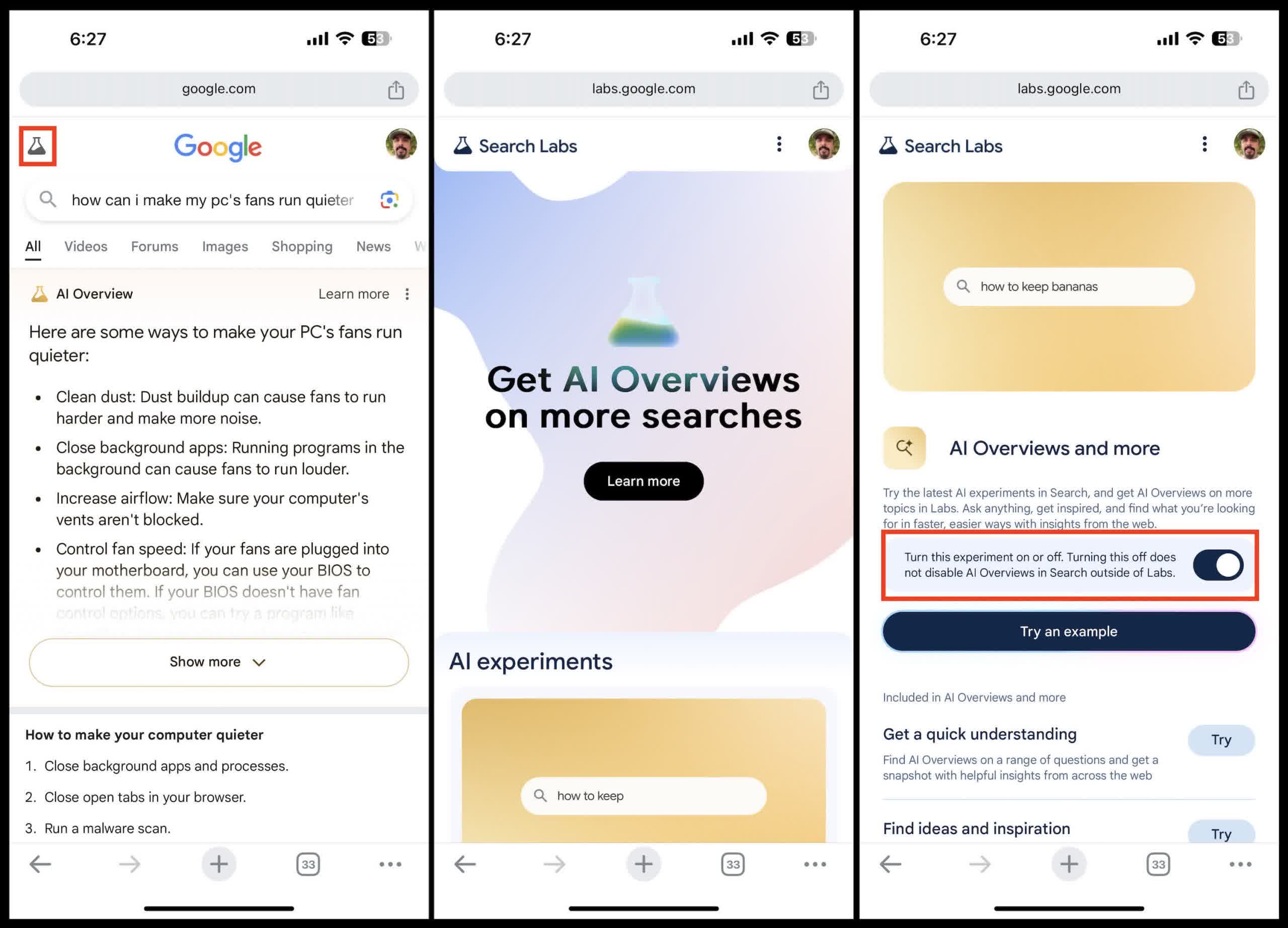
Pour l’amour de tout ce qui est bon, si vous avez la chance d’avoir la fonctionnalité désactivée, ne l’activez pas sauf si vous souhaitez contracter l’herpès de Google (GH). Un appareil que nous avons testé n’a jamais obtenu d’aperçu de l’IA, quelle que soit la complexité de la recherche, jusqu’à ce que nous ayons activé le Switch Labs. Désormais, nous ne pouvons pas nous débarrasser de cette fonctionnalité, même après avoir désactivé le paramètre.
Le fait est que la désactivation de la fonctionnalité dans Google Labs n’a affecté aucun appareil que nous avons essayé. Selon le texte de présentation de confirmation de Labs à côté de la bascule (ci-dessus), la désactivation des aperçus ne les désactive pas en dehors de Labs. Cependant, cela pourrait les rendre moins répandus, cela vaut donc la peine d’essayer si vous avez déjà contracté la GH.
Firefox
Nous sommes toujours en train d’expérimenter et d’essayer de trouver un moyen de supprimer le panneau IA sur les appareils mobiles, mais la seule solution infaillible consiste à utiliser Firefox. Ironiquement, alors que Chrome mobile ne vous permet pas d’ajouter des moteurs de recherche, Firefox le fait. Le processus est presque identique à Chrome sur ordinateur.
Accédez à Paramètres -> Recherche -> Moteur de recherche par défaut, puis appuyez sur « Ajouter un moteur de recherche ». Encore une fois, remplissez les champs de manière appropriée : Nom – Google (Web), URL de la chaîne de recherche – google.com/search?udm=14&q=%s (pas de champ de raccourci cette fois). Enfin, sélectionnez Google (Web) par défaut dans la liste des moteurs de recherche.
Ajouter la requête
Le dernier conseil que nous pouvons vous donner est d’ajouter » -ai » à la fin de vos requêtes. Faites attention à l’espace avant le tiret, sinon cela ne fonctionnera pas. Par exemple:
« Comment puis-je rendre les ventilateurs de mon PC plus silencieux -ai »
Ce court appendice élimine la vue d’ensemble, quel que soit le navigateur ou la plate-forme. Ce n’est pas aussi efficace que Google rendant la recherche IA facultative, mais ce n’est que quelques frappes supplémentaires.
Nous mettrons à jour cet article si nous pouvons trouver un moyen d’éliminer AI Overview sur les appareils mobiles sans passer à Firefox. N’oubliez pas non plus que ces solutions de contournement n’affectent pas Google. Même s’il vérifie si vous contournez l’IA, en ce qui concerne l’entreprise, vous utilisez toujours son service de recherche, donc elle s’en fiche.
Si vous souhaitez envoyer un message sur ce que vous pensez de la recherche basée sur l’IA de Google, passez à n’importe quel autre moteur de recherche pendant un moment. Nous savons que c’est une grande demande, mais si Alphabet voit son utilisation chuter, il est plus probable qu’il prenne des mesures pour résoudre le problème en permettant aux utilisateurs de désactiver complètement l’aperçu de l’IA ou, mieux encore, en le laissant désactivé par défaut.
Détente, découvrez l’évolution du nombre de smartphones vendus par marque au fil du temps dans la vidéo ci-dessous :
