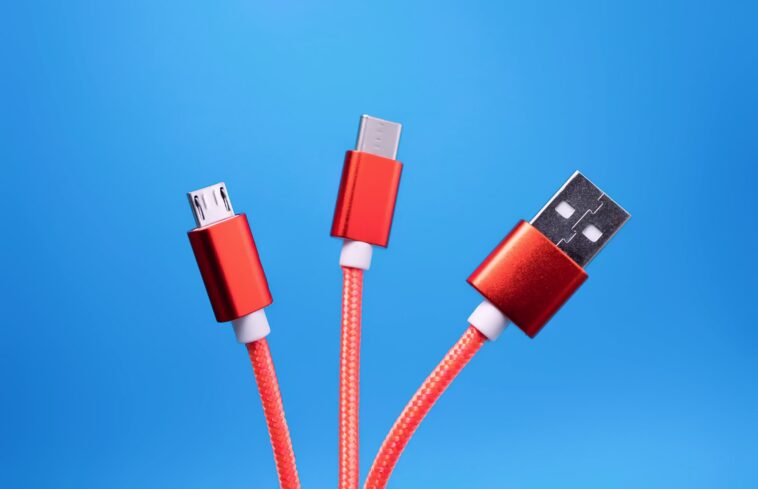
Depuis un quart de siècle, le port USB est un vieil ami fidèle. Connecter et alimenter nos gadgets et périphériques de tous les jours, tout ce que nous avons toujours eu à faire était de les brancher et de les regarder fonctionner comme par magie.
Les prises ont changé au fil du temps, mais peu importe ce que vous branchez, l’ordinateur hôte semble toujours savoir quel est l’appareil. Mais comment cela se passe-t-il exactement ? Comment sait-il qu’une souris a été connectée, et non une imprimante ? Quelle est la différence entre USB 2.0 et USB 3.2 SuperSpeed ?
Bienvenue dans notre explication du fonctionnement interne de l’USB et découvrez comment il a réussi à survivre si longtemps lorsque d’autres sont venus et sont partis.
Brancher et prier
Pour commencer notre histoire, il faut remonter au début des années 1990, juste avant l’apparition de l’USB. C’était une époque où Pentium était le mot à la mode de choix, Windows était à 3.1 et les ordinateurs personnels étaient des boîtes beiges. Les connexions sans fil et les services cloud n’étaient pas encore disponibles, donc l’impression, la copie de photos ou l’utilisation d’un stockage externe devaient tous être physiquement connectés à un ordinateur.
Contrairement aux PC d’aujourd’hui, les machines d’il y a 30 ans arboraient une surabondance de prises et de systèmes de communication différents. La connexion de périphériques et d’appareils était souvent une expérience frustrante, en raison des bizarreries et des limites de chaque interface…

Les souris et les claviers utilisaient presque toujours le port série PS/2, chacun ayant un port dédié à 6 broches. Imprimantes et scanners connectés à un port parallèle, via un connecteur à 25 broches, et tout le reste via le port série classique.
Que se passe-t-il si vous insérez accidentellement une souris dans le socket du clavier ? Cela ne fonctionnerait tout simplement pas, car le PC ne saurait pas que le mauvais périphérique a été branché. En fait, aucune de ces interfaces ne pourrait identifier ce que le périphérique était : essentiellement, vous auriez dit à l’ordinateur ce que c’était et installez manuellement les bons drivers pour cela.
Si tout s’est bien passé, après l’installation du driver, un redémarrage rapide et un peu de chance, c’était tout ce dont vous aviez besoin pour faire fonctionner les choses. Le plus souvent, cependant, les utilisateurs de PC devaient se plonger dans les profondeurs du panneau de configuration de Windows ou du BIOS de la carte mère pour que tout fonctionne correctement.
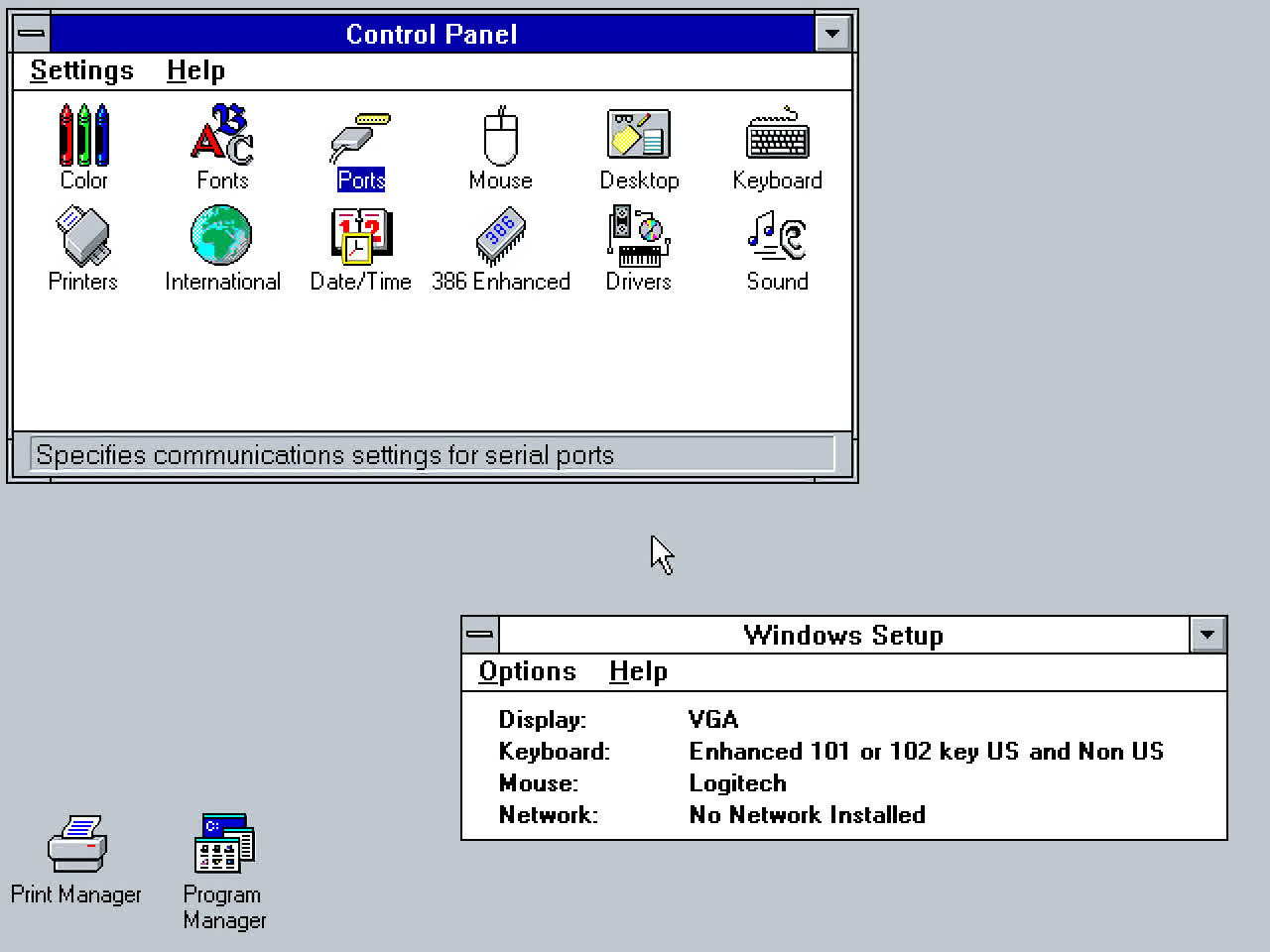
Naturellement, les consommateurs voulaient quelque chose de mieux : « un port pour les gouverner tous », pour ainsi dire. Une socket sur laquelle vous pouvez brancher et débrancher des appareils, sans avoir à redémarrer la machine, et les appareils peuvent être instantanément reconnus et configurés pour vous.
Les fournisseurs de systèmes voulaient également quelque chose de plus universel, pour remplacer le besoin de nombreux sockets différents et être moins cher à produire. Il devrait également avoir la possibilité d’être développé et amélioré au fil des ans, tout en conservant une rétrocompatibilité.
Alors, pas grand-chose à demander.
Universal Serial Bus : un rare moment d’unité
Dans le monde de l’informatique, les planètes s’alignent occasionnellement et amorcent une période de productivité harmonieuse au profit de tous. Un tel événement a eu lieu en 1994 lorsque Intel, Microsoft, IBM, Compaq, DEC et Nortel ont formé un consortium, convenant que le moment était venu de créer un nouveau système de connexion qui répondrait aux désirs et aux besoins de chacun.
Intel a pris les devants avec le développement technique, Ajay Bhatt devenant l’architecte principal du projet – il continuerait à faire de même pour AGP (Accelerated Graphics Port) et PCI Express. En l’espace de deux ans, une caractéristique complète a été publiée, ainsi que les puces pour tout contrôler.
L’Universal Serial Bus est né pour remplacer les ports série, parallèle et PS/2. Il se vantait d’un design épuré et simple et offrait de nombreuses performances. L’adoption du nouveau système a été lente au début, et ce n’est qu’à la sortie de la version 1.1 en 1998 que les choses ont vraiment décollé.
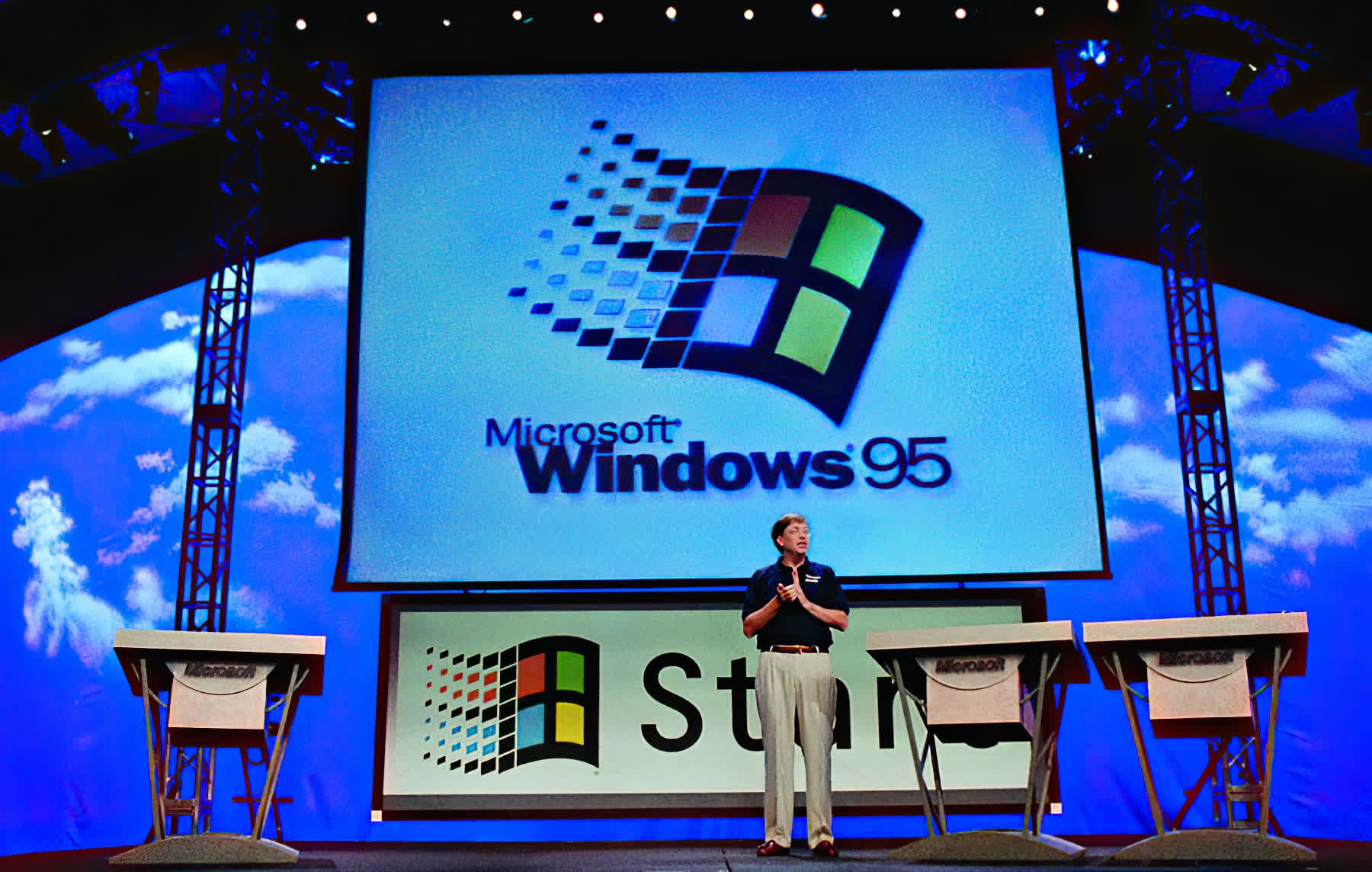
Les modifications apportées à la révision étaient assez mineures, principalement concernant la gestion de l’alimentation et la compatibilité des appareils, mais ce n’est pas ce qui a déclenché l’adoption de l’USB. Au lieu de cela, c’est Microsoft qui a ajouté le support USB 1.1 dans Windows 95 via une mise à jour à l’automne 1997.
Il y avait aussi la forte commercialisation par Microsoft de l’expression «Plug and Play» – une philosophie de conception et des exigences système pour les PC qui avaient pour objectif de supprimer la complexité de la configuration des ordinateurs et des périphériques. Bien qu’il ne s’agisse pas du système le plus robuste, l’USB en était le parfait exemple.
Mais la plus grande publicité pour l’USB est née de la décision d’Apple de se lancer sans réserve, avec la sortie d’un produit qui allait bouleverser toute l’industrie du PC.
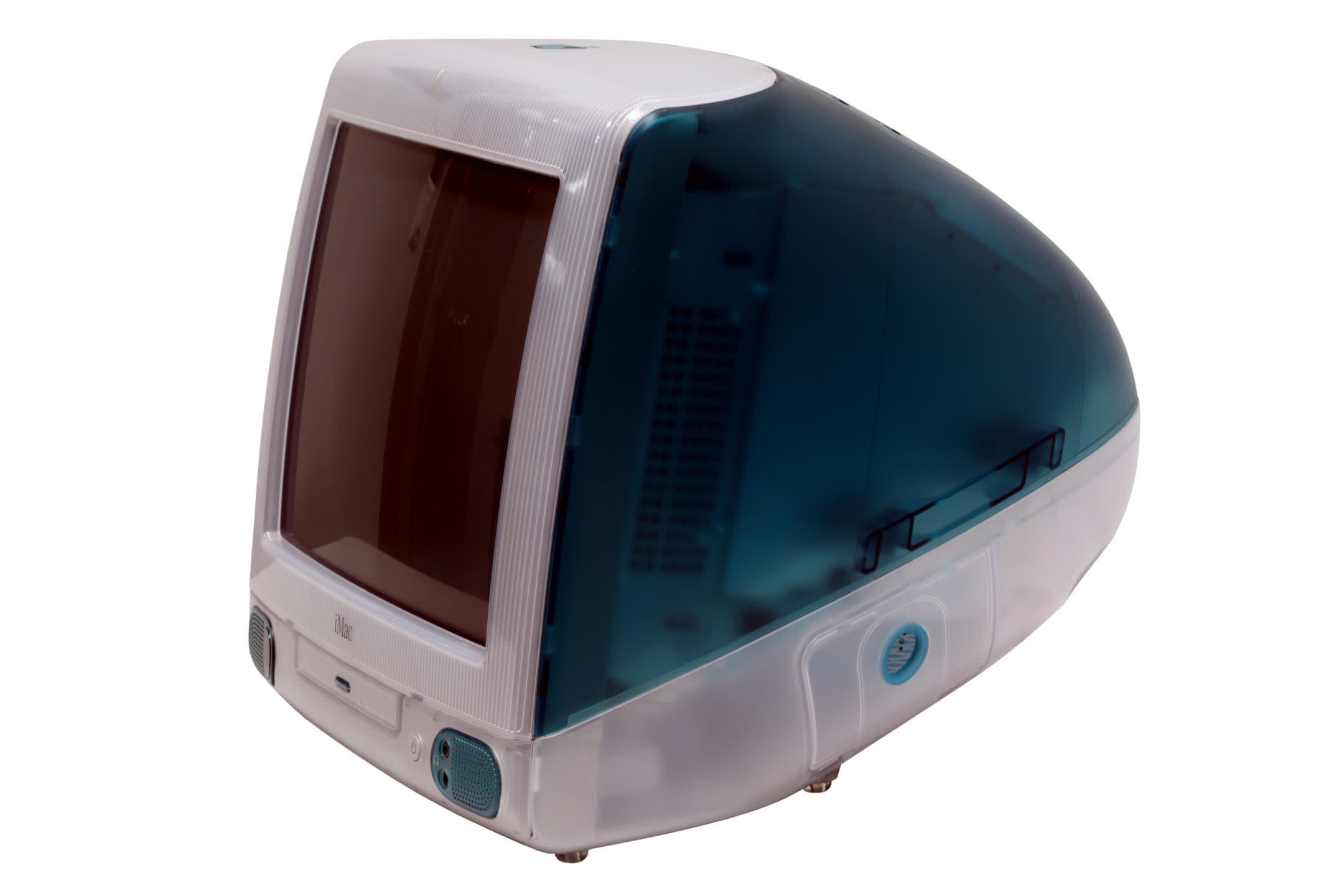
Lancé en août 1998, l’iMac d’origine était brillant et audacieux, et l’un des premiers PC dits « sans héritage ». Ce terme était utilisé pour indiquer que la machine évitait tous les anciens ports et périphériques : tout ce qu’elle contenait serait le hardware le plus récent. Bien qu’il n’ait pas été un succès auprès des critiques au départ, il s’est vendu en grand nombre – sa popularité a bel et bien mis l’USB sur la carte, bien qu’il faille plusieurs années avant que les ordinateurs Windows ne soient vendus sans aucune concession. aux ports du passé.
La caractéristique USB a ensuite subi plusieurs révisions, les principales étant la 2.0 en 2001, la 3.0 en 2008 et la toute dernière caractéristique 4.0 publiée en 2022. Mais nous y reviendrons plus tard.
Pour l’instant, regardons comment fonctionne réellement l’USB.
C’est seulement simple à l’extérieur : comment fonctionne l’USB
Commençons par jeter un œil à la disposition générale des connexions dans un PC typique.
L’image ci-dessous montre comment les différents appareils d’un système Intel Z790 Raptor Lake communiquent entre eux :
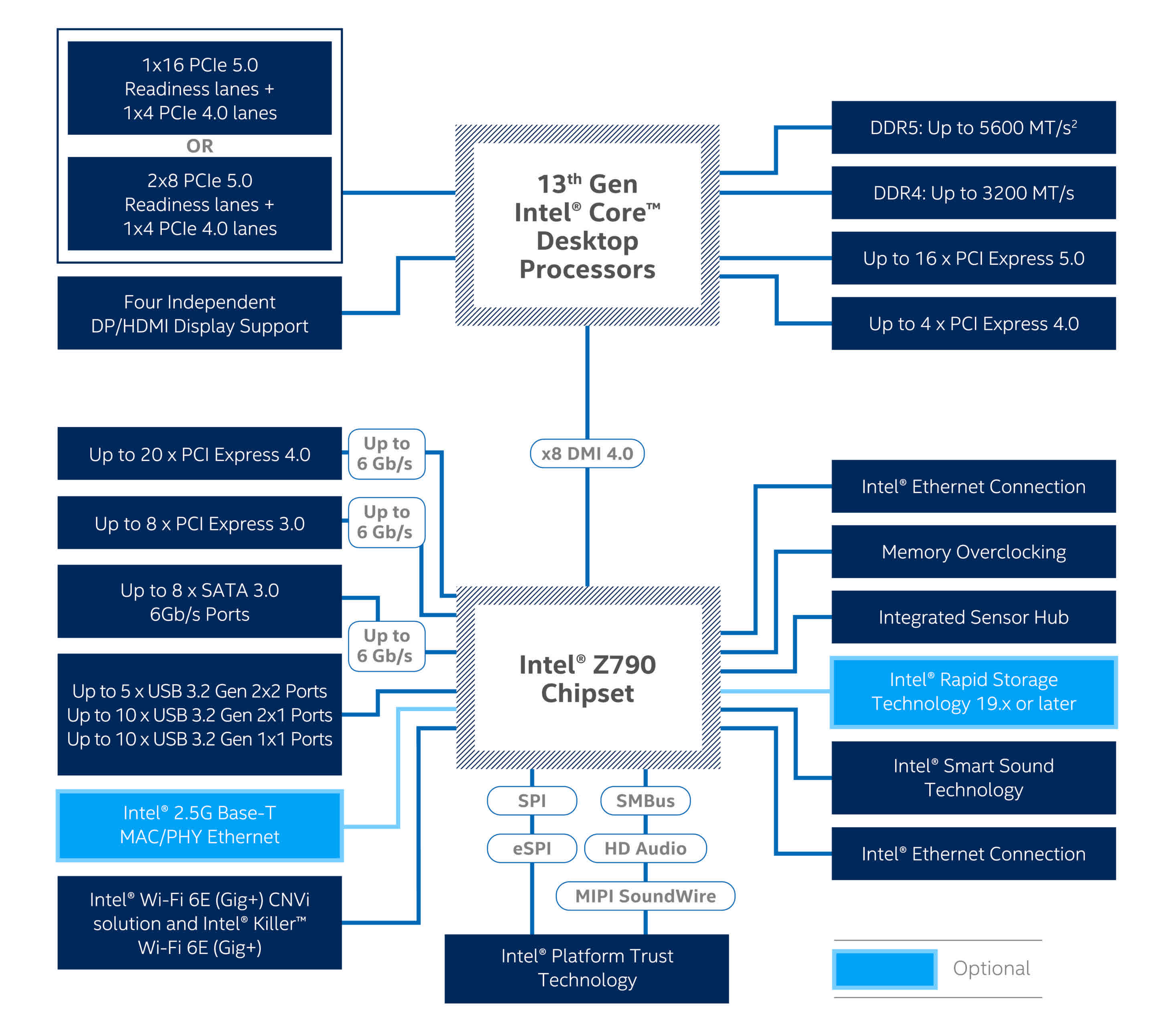
Vous pouvez voir les ports USB dans la section inférieure gauche du diagramme, et ils sont connectés directement à ce qu’Intel appelle un PCH : le Platform Controller Hub. À l’époque où l’USB est apparu pour la première fois, cette puce s’appelait généralement le Southbridge et gérait le flux d’instructions et de données vers des composants tels que les disques durs, les adaptateurs réseau, les puces audio, etc.
Le PCH joue toujours le même rôle, bien qu’il ait maintenant plus de choses à s’occuper. En passant, les processeurs AMD Ryzen peuvent en fait gérer ces tâches directement : ils n’ont pas besoin d’un PCH/Southbridge, bien que la plupart des cartes mères Zen soient livrées avec un contrôleur supplémentaire, pour offrir plus de ports et de sockets.
Au plus profond des entrailles en silicium de la puce X299 se trouve une section appelée hôte USB et elle contient deux éléments clés : un contrôleur USB et un concentrateur racine. Le premier est un petit processeur qui émet toutes les instructions, gère l’alimentation électrique, etc. Comme tous ces circuits intégrés, il a besoin de drivers pour fonctionner, mais ceux-ci sont presque toujours intégrés au système d’exploitation.
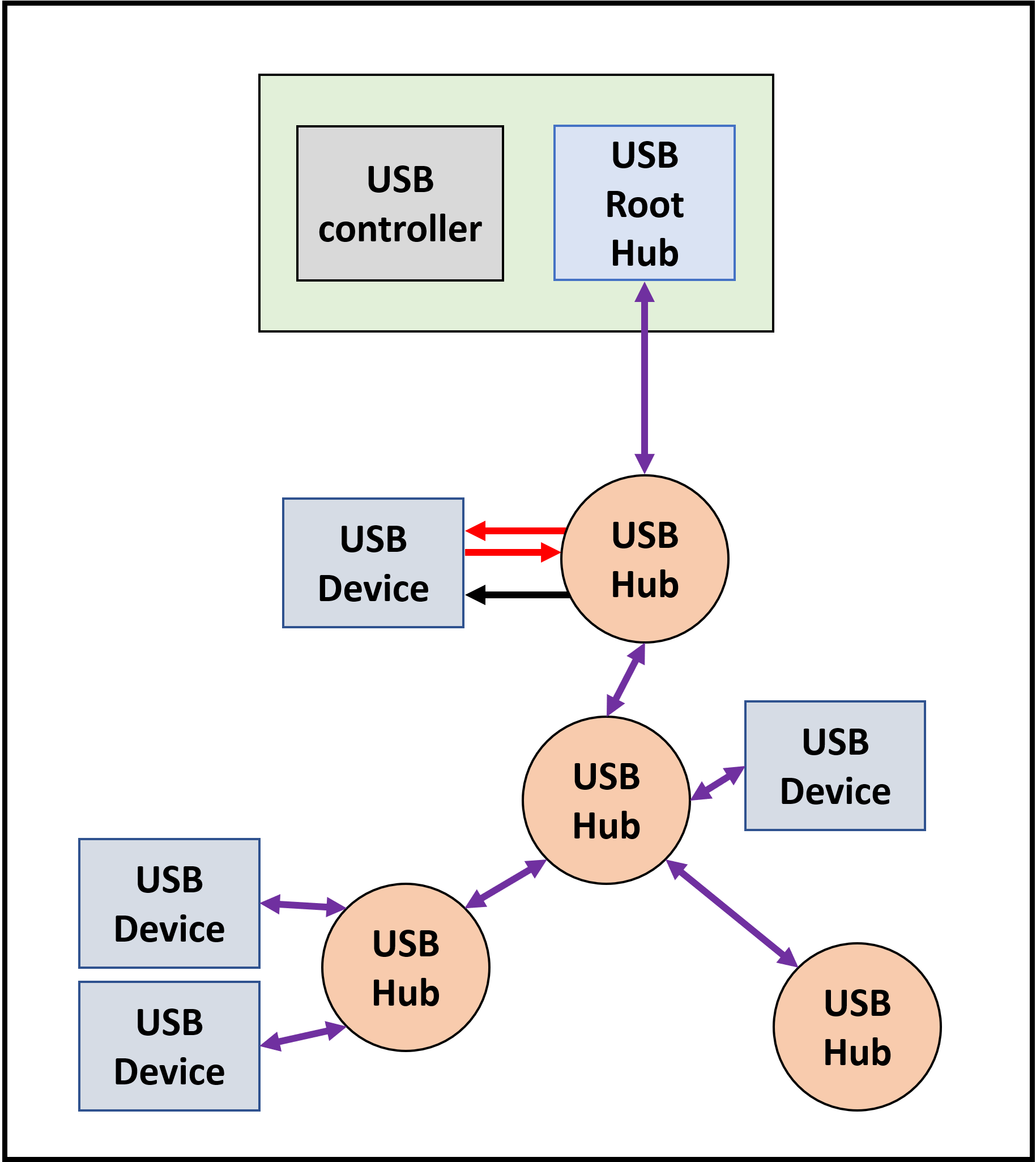
Le concentrateur racine est l’étape principale pour connecter des périphériques USB à l’ordinateur, mais tous les systèmes ne sont pas configurés de cette façon. Parfois, les périphériques sont connectés à d’autres concentrateurs, qui à leur tour se connectent en guirlande à l’hôte USB (la case verte en haut de l’image).
La dernière caractéristique autorise jusqu’à 5 chaînes de hub et bien que cela puisse sembler peu, les mêmes normes stipulent également qu’un seul contrôleur USB doit prendre en charge jusqu’à 127 périphériques. Besoin de plus? Ensuite, ajoutez simplement un autre contrôleur – quelque chose qui est en fait une exigence par défaut dans la norme USB 3.0.
Les concentrateurs et les appareils communiquent entre eux via un ensemble de canaux logiques, chaque périphérique connecté ayant un maximum de 32 canaux de communication (16 en amont, 16 en aval). Cependant, la plupart n’en utilisent qu’une poignée et ils sont activés au fur et à mesure des besoins.
Les canaux peuvent être simplement classés en fonction de ce qu’ils font : envoi/réception d’instructions ou transmission de données. Dans ce dernier cas, le système logique utilisé n’émet que dans un sens, alors que les instructions sont toujours bidirectionnelles.
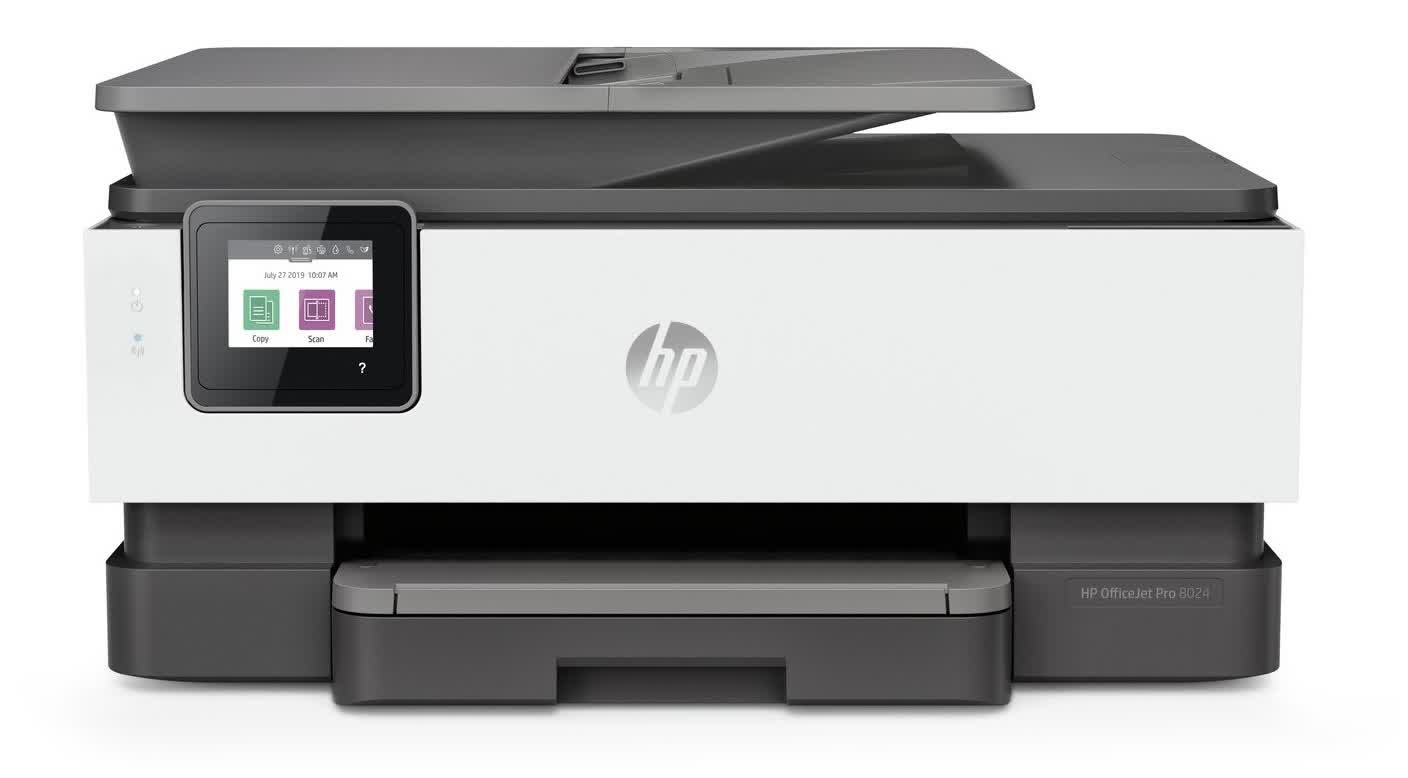
Un scanner USB, par exemple, n’enverrait des données qu’à un concentrateur, alors qu’une imprimante ne les recevrait jamais. Les disques durs, les webcams et autres appareils multifonctions font les deux, et auront donc des pipelines plus actifs qui fonctionnent.
Alors, comment toutes ces informations sont-elles transmises ?
Dans le cas de l’USB 1.0 à 2.0, cela se fait en utilisant seulement 2 threads, ce qui est nettement moins que les goûts de l’ancien port parallèle.
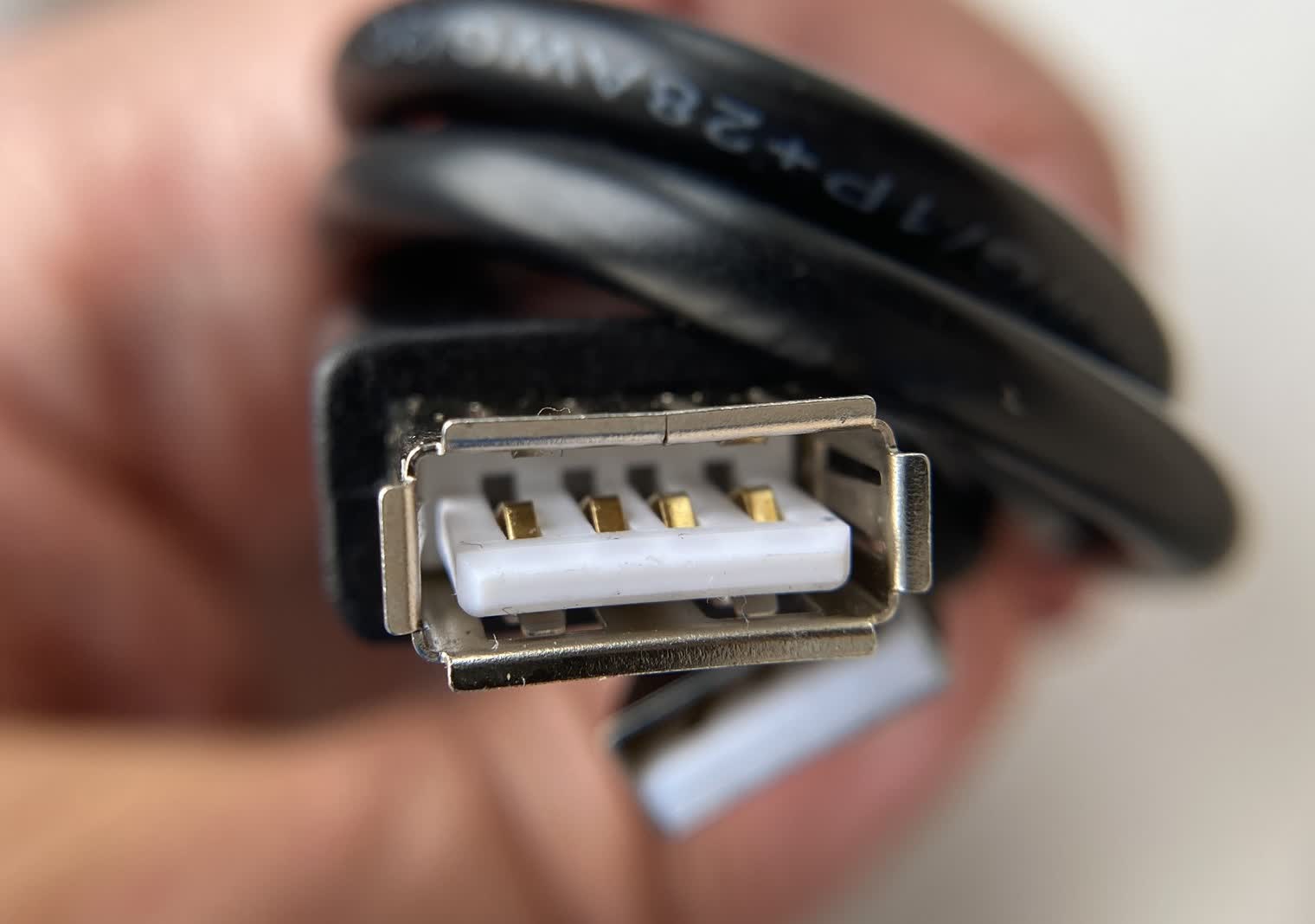
Les connecteurs de cette caractéristique contiennent 4 broches : une pour l’alimentation 5 volts, deux pour les données et une masse. La broche 5 V fournit tout le courant nécessaire au fonctionnement de l’électronique du connecteur et de l’appareil lui-même, dans les limites suivantes :
- USB 2.0 = 2,5 W
- USB 3.0/3.1 = 4,5 W
- USB 3.2/4 = 7,5 W
Ces limites peuvent être contournées avec USB 2.0 ou supérieur, via les modes de charge de la batterie ou d’alimentation. Lorsqu’il est utilisé de cette manière, aucune donnée ne peut être transférée, mais beaucoup plus d’énergie peut être fournie, ce que les anciens ports ne pourraient jamais faire.
Les lignes de données fonctionnent comme une paire différentielle – le modèle de tensions à travers elles fournit au contrôleur hôte le flux de bits. Lorsqu’un appareil est branché sur une socket USB, le contrôleur capte un changement de tension sur l’une des broches de données et cela démarre un processus appelé énumération des appareils. Cela commence par réinitialiser le périphérique, pour éviter qu’il ne soit dans un état incorrect, puis toutes les informations pertinentes (type d’appareil et vitesse maximale des données, par exemple) sont lues par le contrôleur.
Les périphériques USB appartiennent à l’une des nombreuses catégories, et chacun a un code défini – les adaptateurs Bluetooth, par exemple, entrent dans la catégorie des adaptateurs sans fil, tandis qu’un volant avec retour de force est un périphérique d’interface physique.
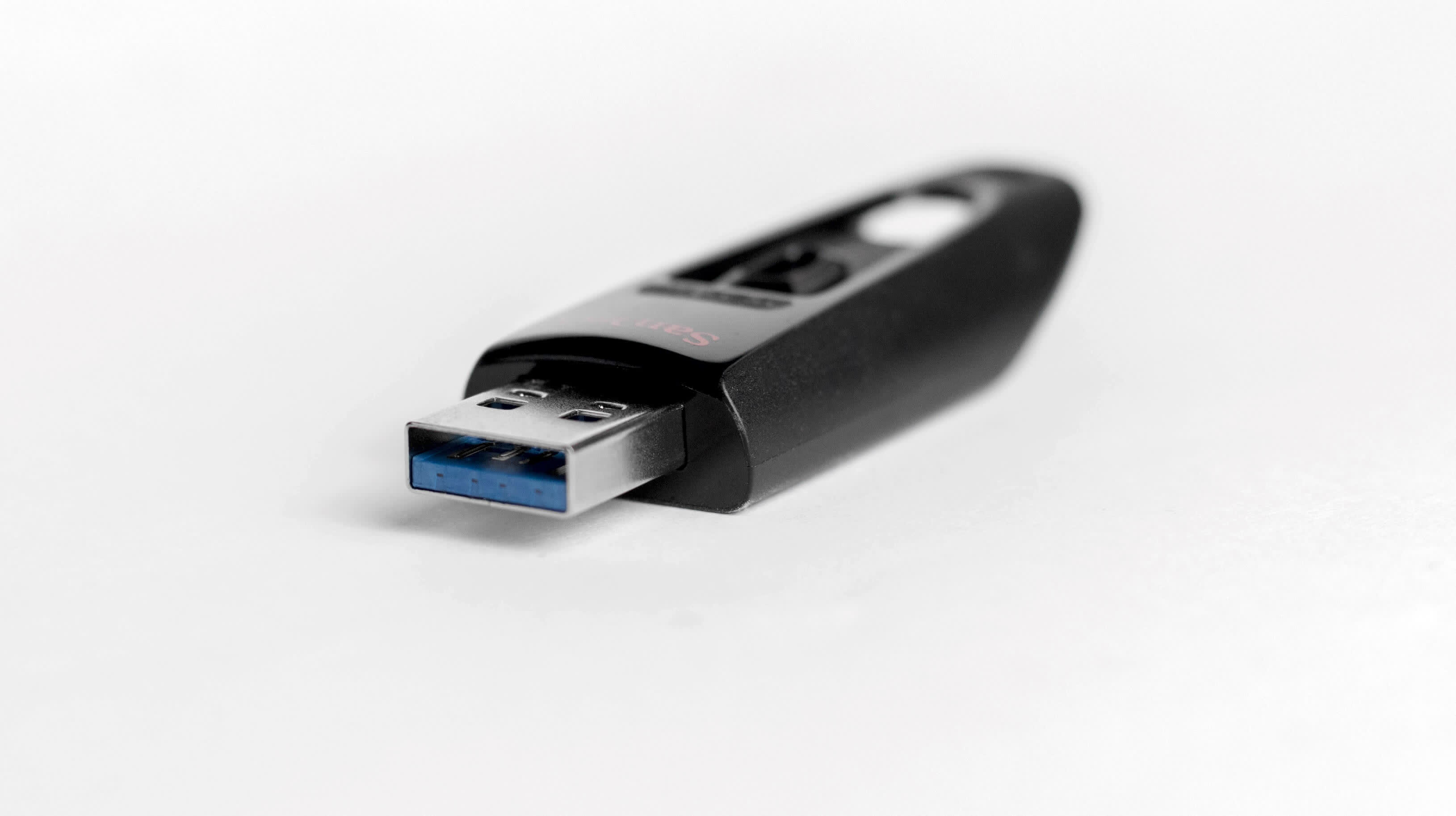
Un groupe très important est la classe Mass Storage. Initialement configuré pour les disques durs externes et les graveurs de CD, il a été étendu au fil des ans pour inclure les clés USB, les appareils photo numériques et les smartphones – ces derniers ont connu une énorme croissance de la capacité de stockage et utilisent généralement une connexion USB pour transférer des fichiers sur un ordinateur.
Un seul appareil peut être géré à la fois (c’est pourquoi il s’agit d’un bus série), mais les contrôleurs peuvent basculer entre eux très rapidement, donnant l’impression qu’ils sont tous gérés en même temps. Et bien que le bus ne soit pas aussi rapide que l’interface SATA, par exemple, les ordinateurs utilisant des clés USB peuvent démarrer à partir de celles-ci, ainsi que lancer des applications portables à partir de l’appareil, sans avoir besoin de les installer.
Et en parlant de vitesse, approfondissons cet aspect du système de communication.
Caractéristique USB : toujours en évolution, toujours plus déroutante
Dans les premières ébauches de la caractéristique USB 1.0, les lignes de données de l’interface étaient conçues pour fonctionner à une seule vitesse : 5 MHz. Comme les lignes fonctionnent par paire, le bus a une largeur de 1 bit, ce qui donne une bande passante maximale de 5 Mbits par seconde (ou 640 Ko/s).
C’était une grande amélioration par rapport au vénérable port série, mais moins que ce qui pouvait être réalisé avec le port parallèle lorsqu’il était configuré en mode ECP (20 Mbits/s). Cependant, à l’époque, cette vitesse aurait exclu de nombreux appareils très simples, tels que des souris et des claviers, de sorte que la caractéristique a été étendue pour fonctionner à deux fréquences de fréquence, donnant des débits de données de 1,5 Mbits/s ou 2 Mbits/s. Sans aucune mesure de licence artistique épargnée, les concepteurs les ont qualifiées de basse vitesse et de pleine vitesse.
Lorsque l’USB 2.0 a été finalisé en 2001, le bus offrait une fréquence de fréquence beaucoup plus élevée, donnant un pic de 480 Mbits par seconde de bande passante – et qu’est-ce qui est plus rapide que la « pleine vitesse » ? Haute vitesse, bien sûr.
Cette confusion de dénomination a atteint son apogée lorsque la version 3.0 est apparue 7 ans plus tard.
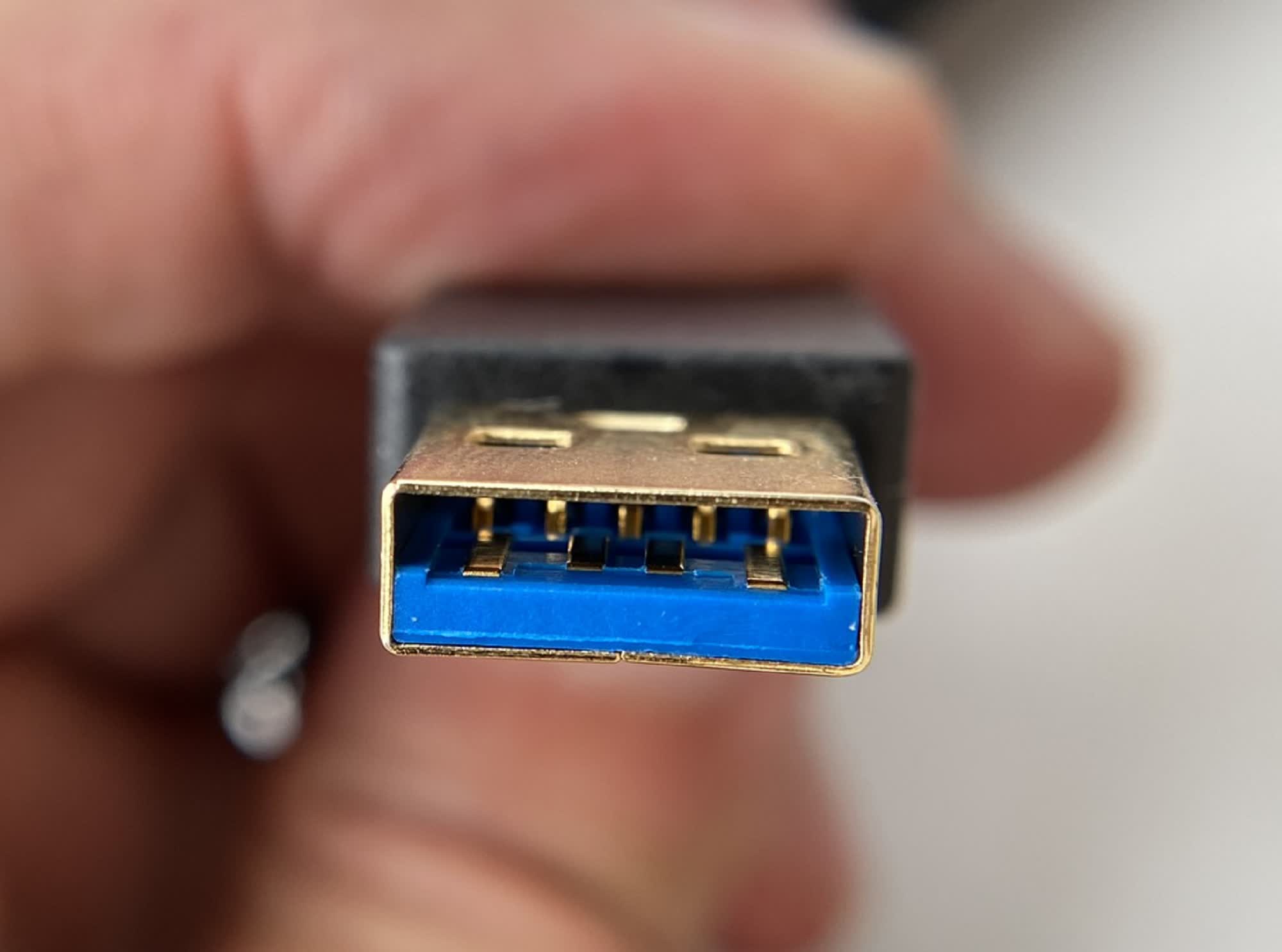
Les deux lignes de données avaient atteint leur capacité maximale, et la seule façon de continuer à améliorer la bande passante était d’ajouter plus de broches. La conception USB d’origine avait de tels changements à l’esprit, c’est pourquoi le socket est relativement spacieuse et sans encombrement.
Ces broches supplémentaires permettaient aux données de circuler dans les deux sens en même temps (c’est-à-dire en mode duplex) et offraient une bande passante maximale théorique de 5 Gbits par seconde, soit plus de 400 fois plus que la caractéristique d’origine. Et puisque ces voies se trouvaient dans l’espace au-dessus des anciennes, l’USB 3.0 a conservé une rétrocompatibilité totale.
Puis les choses ont commencé à devenir plutôt idiotes…
La version 3.1 a été lancée en 2013 avec des voies de données plus rapides (10 Gbits/s), mais pour une raison quelconque, cette révision a été étiquetée USB 3.1 Gen 2. Pourquoi 2e génération ? Parce que 3.0 a été renommé 3.1 Gen 1.
Lorsque la caractéristique USB 3.2 est arrivée 5 ans plus tard, l’organisation qui aide à définir et à convenir des normes USB a décidé que la capacité encore plus grande de la 3.2 (jusqu’à 20 Gbits/s) nécessitait un autre changement de nom :
- USB 3.1 Gen 1 –> USB Gen 3.2 1×1
- USB 3.1 Gen 2 –> USB Gen 3.2 2×1
Et le nouveau système avait deux versions en plus de tout cela : Gen 3.2 1×2 et 2×2, où deux ensembles de lignes de données sont utilisés en parallèle. Avec autant de caractéristiques et de vitesses différentes disponibles, on pourrait penser qu’il existe une norme fixe pour aider à identifier les choses. Mais vous penseriez mal – jetez un œil à cette plaque arrière sur une carte mère Gigabyte :
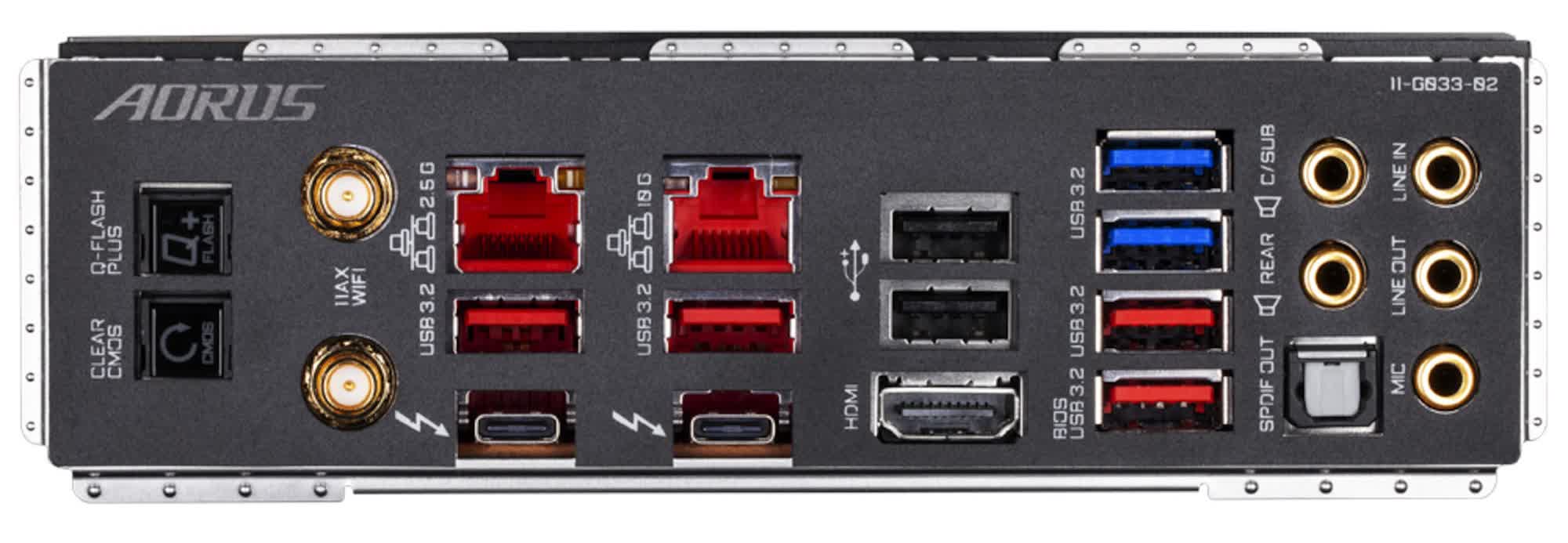
Il y a un total de 10 ports USB, couvrant deux versions différentes de la caractéristique 3.2 et deux types de connecteurs (plus à ce sujet sous peu). Ni le code couleur ni le site Web de Gigabyte ne vous disent exactement de quelle révision il s’agit – ils sont tous marqués comme étant USB 3.2, mais pourquoi certains sont bleus et d’autres rouges ?
Il existe des logos officiels que les fabricants peuvent utiliser pour indiquer de quelle version il s’agit, mais comme leur utilisation n’est en aucun cas imposée, ils sont rarement utilisés. Et un autre exercice de changement de nom a eu lieu plus récemment où les fabricants ont été recommandés d’utiliser SuperSpeed USB 5 Gbps, SuperSpeed USB 10 Gbps, etc., ne fait que souligner à quel point l’USB est devenu déroutant.
Lorsque USB4 (ce n’est pas une faute de frappe, ce n’est pas USB 4.0) a été lancé en 2019, on espérait que les choses seraient beaucoup plus claires. Malheureusement, le manque de clarté concernant les cotes de vitesse et les étiquettes a persisté. Au contraire, cela est en fait devenu un peu plus déroutant, car il a été rapidement annoncé que Thunderbolt 3 serait intégré USB4 – devenant effectivement la même chose (à l’exception de quelques ajustements supplémentaires pour ce dernier)…

Une nouvelle révision de l’USB est apparue en août 2022, sous la forme d’USB4 2.0, offrant des débits de transmission de données toujours plus rapides et une rétrocompatibilité améliorée. Et peu de temps après, une autre tentative a été faite pour ranger la convention de dénomination, avec une série de nouveaux logos pour les câbles et ports USB.
Ces changements ont été bien accueillis et attendus depuis longtemps, mais comme rien de tout cela ne peut finalement être appliqué de manière significative, les fabricants et les sites de ventes peuvent mélanger et assortir les noms, les couleurs et les logos avec leurs produits.
Par exemple, alors qu’AMD utilise le nouveau système avec ses chipsets, les fournisseurs de cartes mères continuent de publier de nouveaux produits avec les anciens noms. Il faudra encore de nombreuses années avant que chaque entreprise ne le fasse correctement.
Types USB : Simple comme A, B, C ?
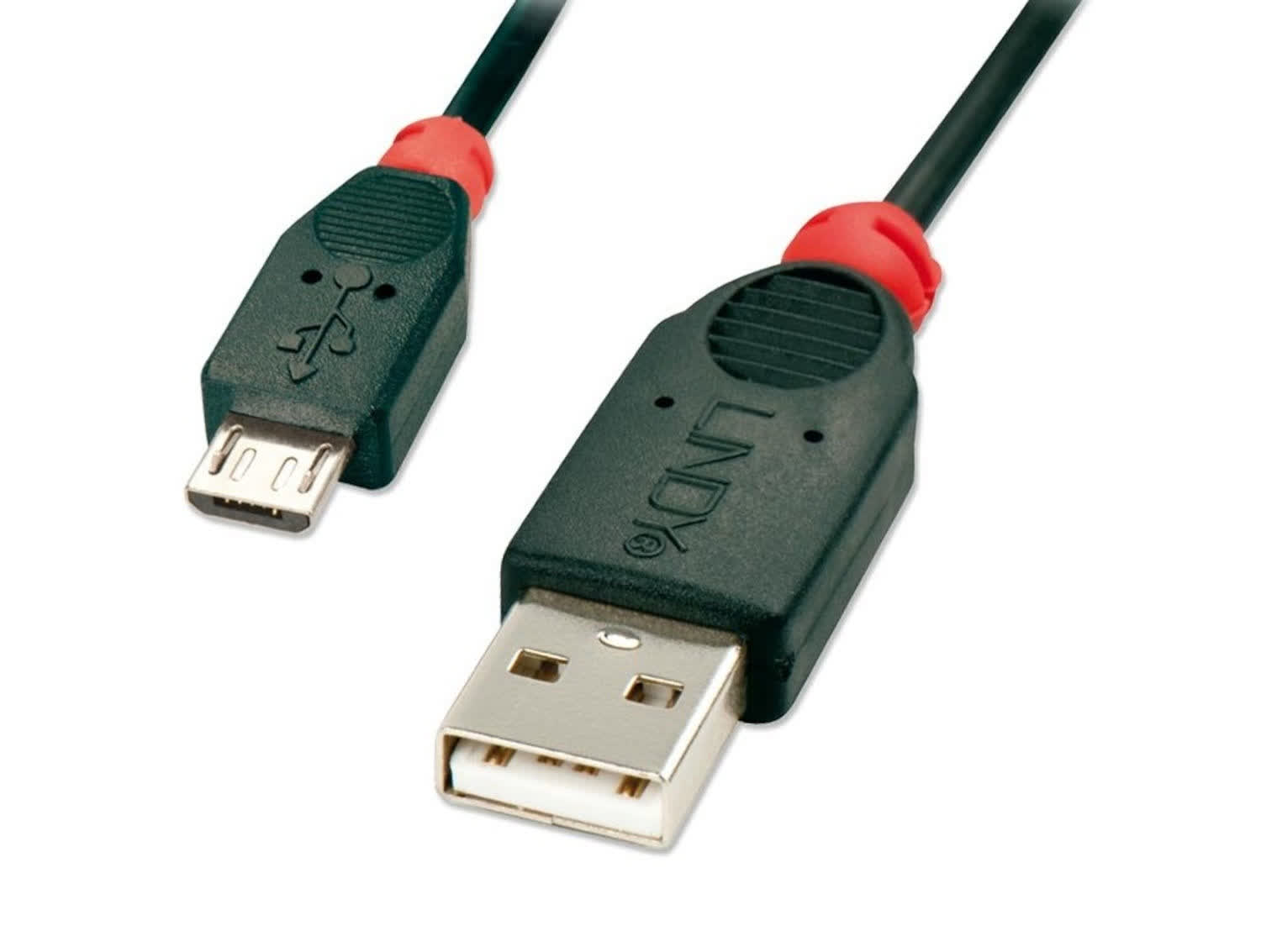
Lors de la conception de l’USB, les ingénieurs voulaient rendre le système aussi infaillible que possible, évitant ainsi de perdre du temps à essayer de tout configurer. Cette notion a été reprise dans le format des prises – une forme était pour l’hôte USB et une autre pour l’appareil à connecter. Ils sont finalement devenus connus sous le nom de connecteurs de type A et de type B.
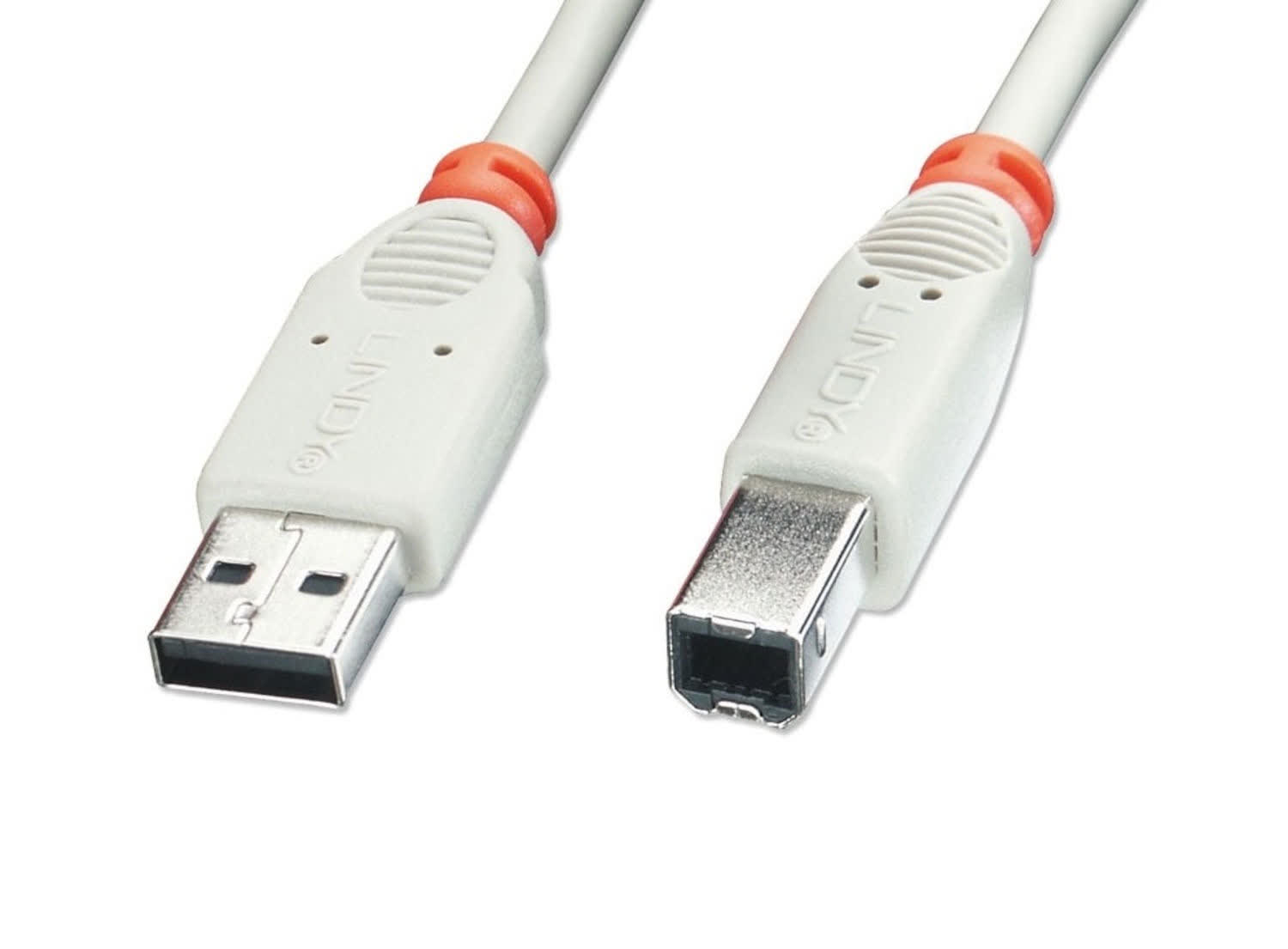
L’idée derrière cela est qu’il serait clair pour l’utilisateur quelle extrémité d’un câble va où. Malheureusement, les concepteurs voulaient également que le système soit le moins cher possible à mettre en œuvre, et la conception du Type A peut parfois rendre le branchement notoirement difficile.
Un autre problème avec la toute première génération d’USB est que le socket de type B était trop volumineuse pour les petits appareils, tels que les lecteurs multimédias et les téléphones portables. Ainsi, lorsque la version 1.1 est sortie en 1998, des versions réduites ont été introduites, appelées Mini-A et Mini-B. Ceux-ci ont été rapidement adoptés par les téléphones et les tablettes, bien qu’ils aient également acquis la réputation d’être plutôt fragiles.
Mais même ceux-ci étaient trop gros, une fois que les fabricants de smartphones ont commencé leur quête d’appareils toujours plus minces. L’USB 2.0 a résolu ce problème en offrant non seulement des vitesses plus rapides, mais en nous donnant les connecteurs Micro-A et B
L’USB 2.0 offrait également le socket Micro-AB (qui accepte les prises micro-A et micro-B), puis alors que le type A de l’USB 3.0 était rétrocompatible avec l’USB 2.0, le type B ne l’était pas – il ne pouvait physiquement pas s’adapter dans une socket 2.0 Type B – bien que les câbles plus anciens puissent être branchés sur des connecteurs USB 3.0 Type B.
Et pour faire bonne mesure, la même caractéristique comportait également le connecteur Micro-B SuperSpeed quelque peu volumineux, allant à l’encontre de son objectif d’être « micro ».
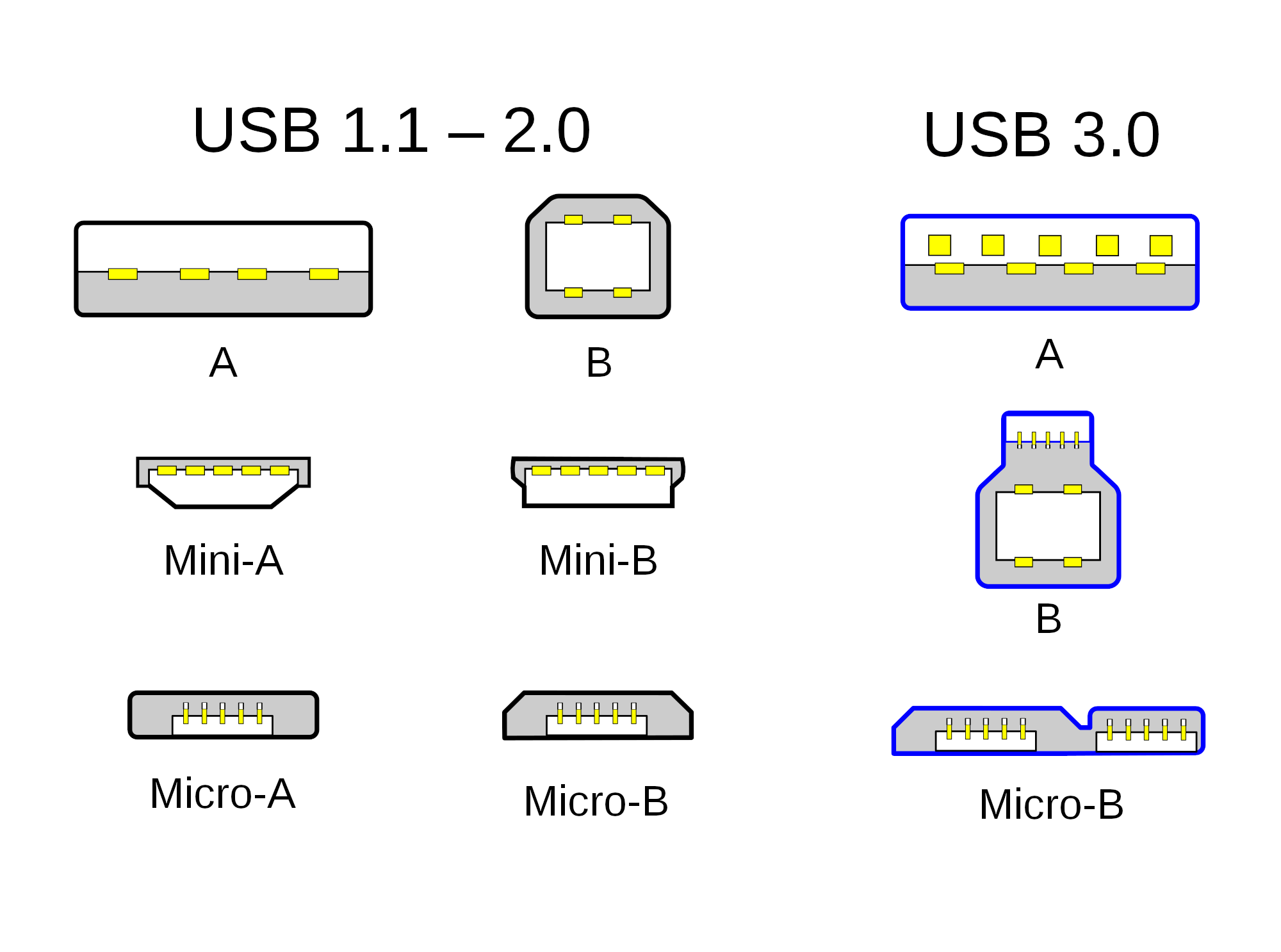
Tous ces changements sont survenus dans la recherche de toujours plus de performances (vous pouvez clairement voir les broches de données supplémentaires dans l’USB 3.0) et pour apaiser la famille grandissante des membres du groupe de pilotage, connu sous le nom de USB Implementers Forum (USB-IF) .
Le besoin de quelque chose de mieux était évident…
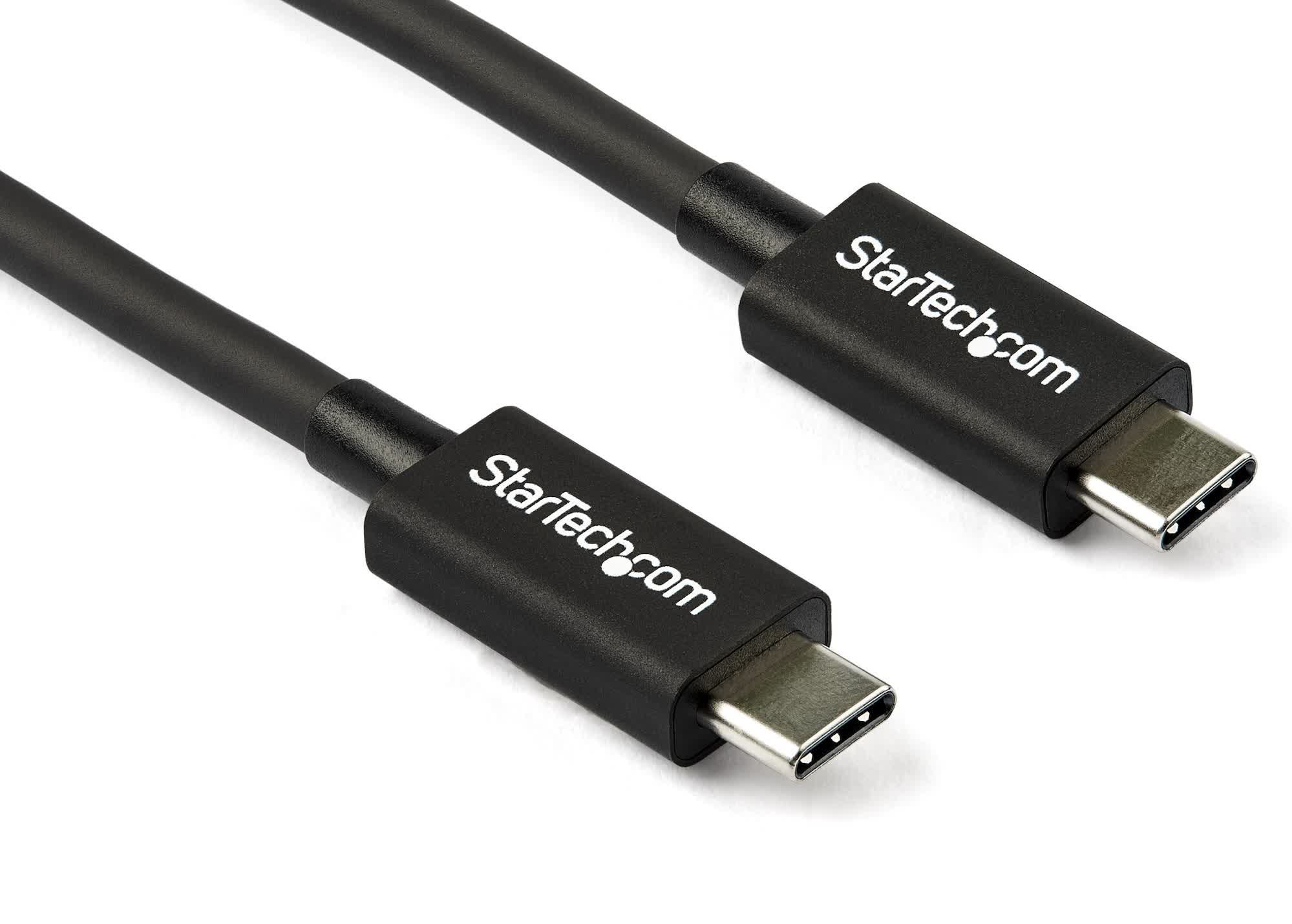
Les fabricants et les consommateurs voulaient un connecteur petit, identique aux deux extrémités, et offrant la possibilité d’améliorer les performances. Ainsi, avec l’USB 3.1 (qui a été développé séparément), le socket USB-C est née.
Non seulement il remplaçait l’exigence de prises A/B distinctes, mais il pouvait également être inséré dans n’importe quelle orientation et être utilisé pour des systèmes de connexion autres que USB (tels que DisplayPort, HDMI et Thunderbolt).
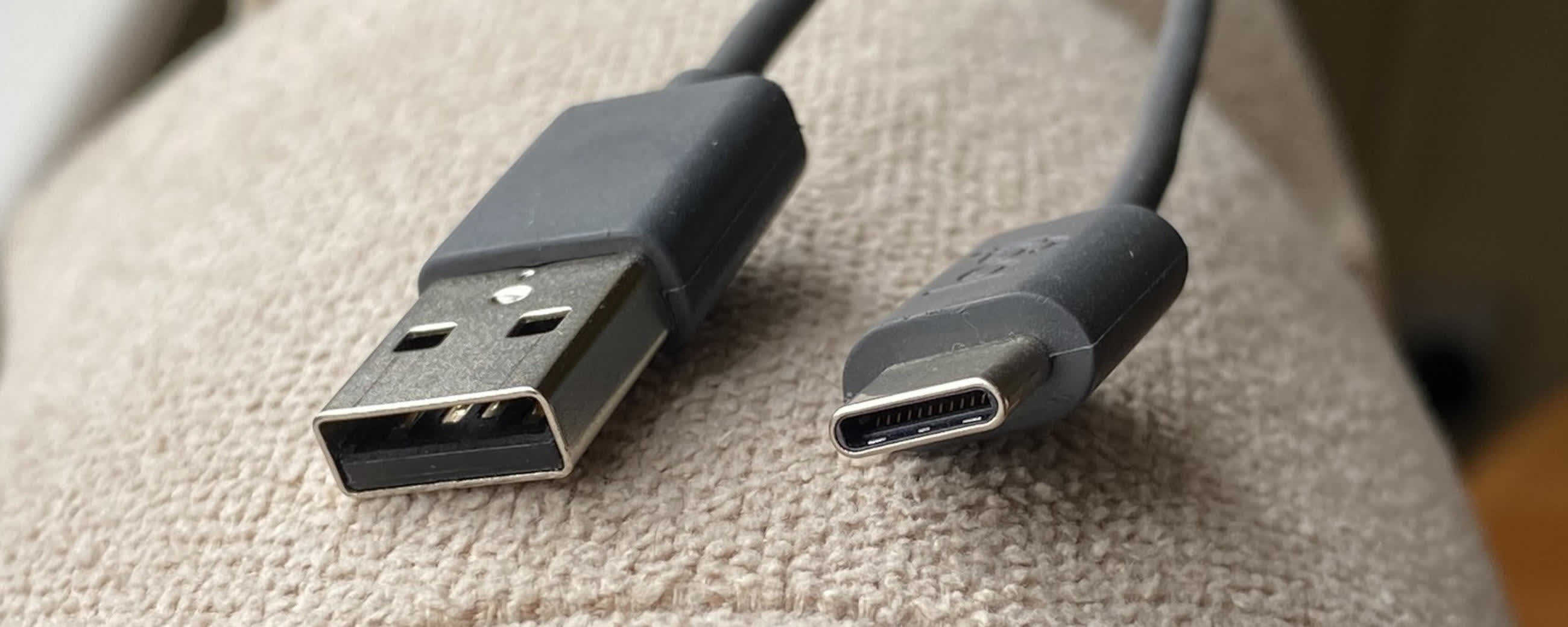
Le connecteur USB-C a considérablement plus de lignes de données que l’USB 3.0 Type A (désolé, USB 3.2 SuperSpeed) – deux sont entièrement dédiés à le prise en charge USB 2.0, et quatre autres ensembles de paires différentielles fournissent une communication bidirectionnelle. Ces changements fournissent jusqu’à 80 Gbits/s de bande passante dans la caractéristique la plus récente.
Avec USB4, les liens avec les anciennes prises ont été abandonnés pour de bon – c’est USB-C ou rien – mais il faudra encore de nombreuses années avant de dire au revoir aux prises de type A sur les PC et autres appareils.
Bonjour USB, mon vieil ami
Cela fait plus de 25 ans que l’USB a été largement adopté dans les ordinateurs et autres gadgets, et bien que la dernière version ait peu de ressemblance avec la conception originale, son principe fondamental s’applique toujours : branchez-le et l’appareil fonctionnera tout simplement.
Chaque révision de caractéristique a fourni de meilleures performances (USB4 2.0 est près de 7 000 fois plus rapide que 1.1) et a été en mesure de fournir plus de puissance aux appareils (actuellement jusqu’à 100 watts, lorsqu’il est utilisé en mode d’alimentation).
Mais pourquoi ou comment l’USB a-t-il duré si longtemps ? N’y a-t-il rien de mieux, qui pourrait offrir plus de bande passante ou de puissance ? La réponse simple n’est pas vraiment, ou du moins, plus maintenant.
Il y a douze ans, Intel lançait Thunderbolt. À l’époque, il semblait plus attrayant que l’USB 3.0, offrant plus de bande passante et une plus grande flexibilité. Comme déjà mentionné, la dernière version appelée Thunderbolt 3 fonctionne désormais comme un sur-ensemble de l’USB-C, abandonnant son connecteur d’origine (Mini DisplayPort) et arborant la même bande passante maximale que l’USB4. Il offre plus de fonctionnalités, telles que la capacité de fournir plus d’énergie pour faire fonctionner un appareil, mais au lieu de déplacer l’USB, il est essentiellement intégré à l’USB4.
Il y avait aussi FireWire, qui offrait à un moment donné de meilleures performances que l’USB 2.0 et prenait en charge les transferts de données en duplex intégral, mais une fois que l’USB 3.0 est arrivé et s’est amélioré dans de nombreux domaines, y compris les performances, FireWire n’offrait plus d’avantages clairs et n’était pas aussi largement adopté.
Une partie de l’attrait de l’USB pour les fournisseurs et les fabricants de systèmes réside dans sa caractéristique relativement ouverte. Contrairement à Thunderbolt ou FireWire, il est possible de fabriquer un câble « USB 3.2 » et de le vendre en tant que tel, mais sans se conformer entièrement à tous les détails des caractéristiques. Par exemple, il se peut qu’il ne prenne pas en charge l’intégralité de la bande passante ou ne fournisse pas la puissance maximale disponible.
Bien que cela rende ces produits bon marché à fabriquer et à acheter, cela indique qu’il s’agit d’un champ de mines potentiel lorsqu’il s’agit d’obtenir le câble dont vous avez réellement besoin. Le problème est encore aggravé par le fait que l’USB offre plusieurs vitesses de transfert et modes d’alimentation, ce qui sera le cas dans un avenir prévisible, malgré les logos et la certification bien améliorés.
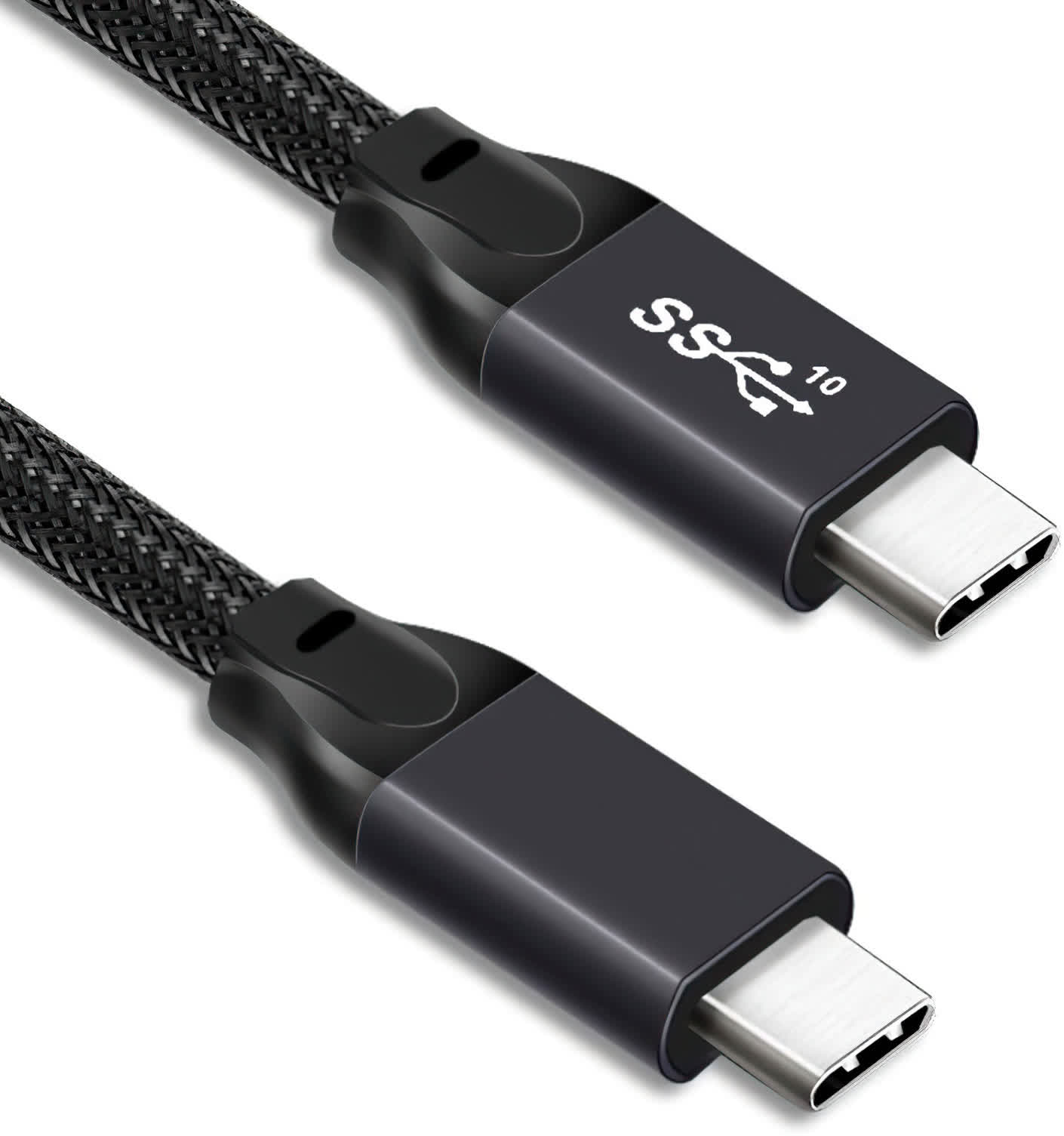
Mais malgré tous ses défauts concernant les normes lâches, les schémas de dénomination déroutants et les multiples types de sockets, l’USB reste plus omniprésent que jamais. Presque tous les périphériques informatiques l’utilisent pour se connecter à la machine hôte – même s’il est sans fil, il utilisera presque certainement un dongle USB.
Un jour, l’USB pourrait finalement suivre le chemin de ses prédécesseurs, mais pour l’instant, son attrait simple et son évolution continue le maintiendront. Un vieil ami fidèle, en effet.
USB Shopping (de quelques gadgets sympas et abordables):
- Clé USB de 16 Go pour 6,49 $
- Concentrateur USB 3.0 à 4 ports Sabrent sur Amazon
- Clé USB 3.0 portable de 1 To sur Amazon
- Chargeur mural USB 150 W à quatre ports sur Amazon
- Adaptateur USB C vers USB 3.0 sur Amazon
- Caméra de microscope USB sur Amazon
Continue de lire. Explicateurs à Netcost-security.fr
Découvrez le reportage du mois (sous-titré en français), l’IA gagnera t-elle face aux champion du monde du jeu de Go ? :