

Des temps difficiles arrivent pour les étudiants. le thèse doctorat, Projets de fin d’études (TFG) et Projets de maîtrise finaux (TFM) sont actuellement les principaux ennemis de nombreux étudiants. Aujourd’hui, nous vous apportons quatre conseils très utiles pour apprendre à préparer ces types de documents rapidement, efficacement et professionnellement avec Microsoft Word.
Afin d’appliquer tous ces conseils, vous aurez besoin du Application de bureau Microsoft Word. De nombreuses écoles ont des accords avec Microsoft qui fournissent des licences Office gratuites aux étudiants, vous pouvez donc obtenir légalement Word gratuitement. A défaut, il s’agit du lien d’achat depuis le Microsoft Store. Vous pouvez également accéder à un essai gratuit. Nous avons commencé!
1. Sauts de page
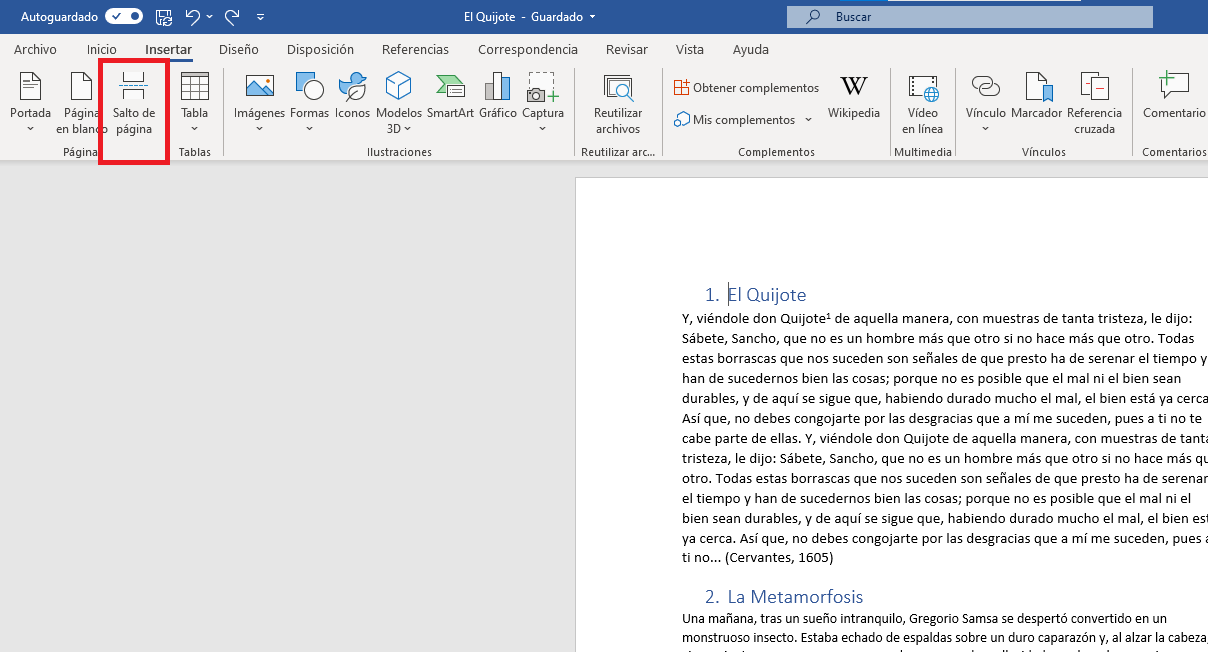
De nombreux utilisateurs, lorsqu’ils souhaitent accéder à une nouvelle page d’un document Word, appuient à plusieurs reprises sur la touche «Entrée». C’est une erreur, car nous créons des sauts de paragraphe qui, bien que nous ne les voyions pas, sont là et peuvent ensuite déplacer le document au moindre changement.
Pour faire un saut de page correctement, il faut aller dans l’onglet « Insérer » et cliquez « Saut de page ».
2. Table des matières
Très important dans thèse de doctorat, Projets de fin d’études, Projets de maîtrise finaux et d’autres l’aiment. Dans ce type d’écriture, un indice au début, je note tout le contenu. De nombreux utilisateurs, par ignorance, créent cet index à la main, sans savoir que Word est prêt à le faire automatiquement.
Pour construire correctement un index, il est important que nous catégorisions notre texte en utilisant les en-têtes que nous trouvons dans «Accueil> Styles» de Word. Autrement dit, nous devons utiliser les formats « Titre 1 », « Titre 2 » et successives, selon le nombre de sous-sections de notre texte.
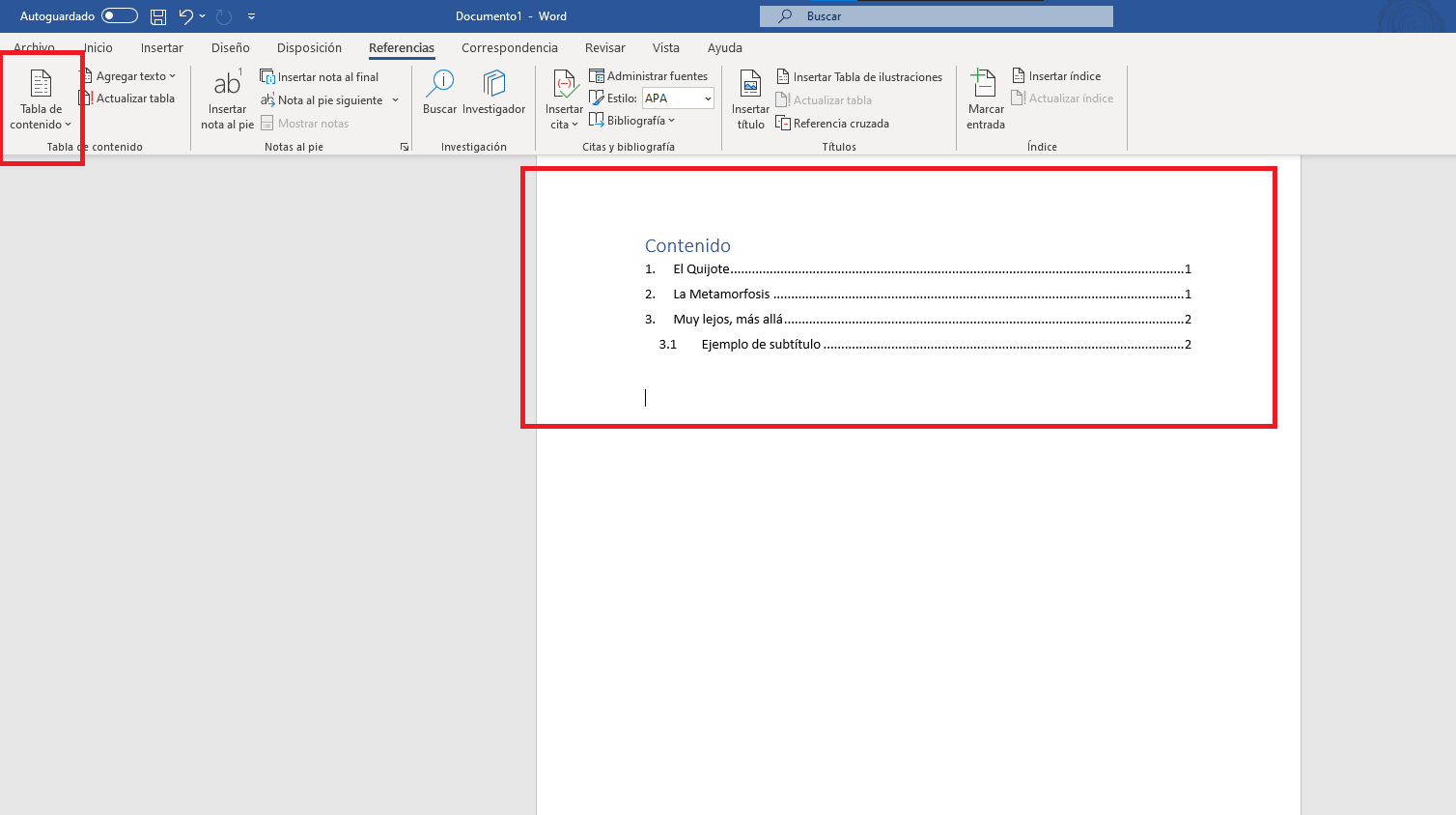
À la manière de Exemple, nous avons créé un document dans lequel les deux premières sections sont sous des en-têtes de catégorie 1 et les deux sont sur la première page. Sur la deuxième page, nous avons déjà inclus un troisième «Titre 1» qui a une sous-section introduite comme «Titre 2.
Pour générer l’index automatique, il suffit d’aller dans l’onglet « Les références » de Word et, à l’extrême gauche, sélectionnez l’option « Table des matières » et choisissez notre style préféré.
3. Ajouter des notes de bas de page
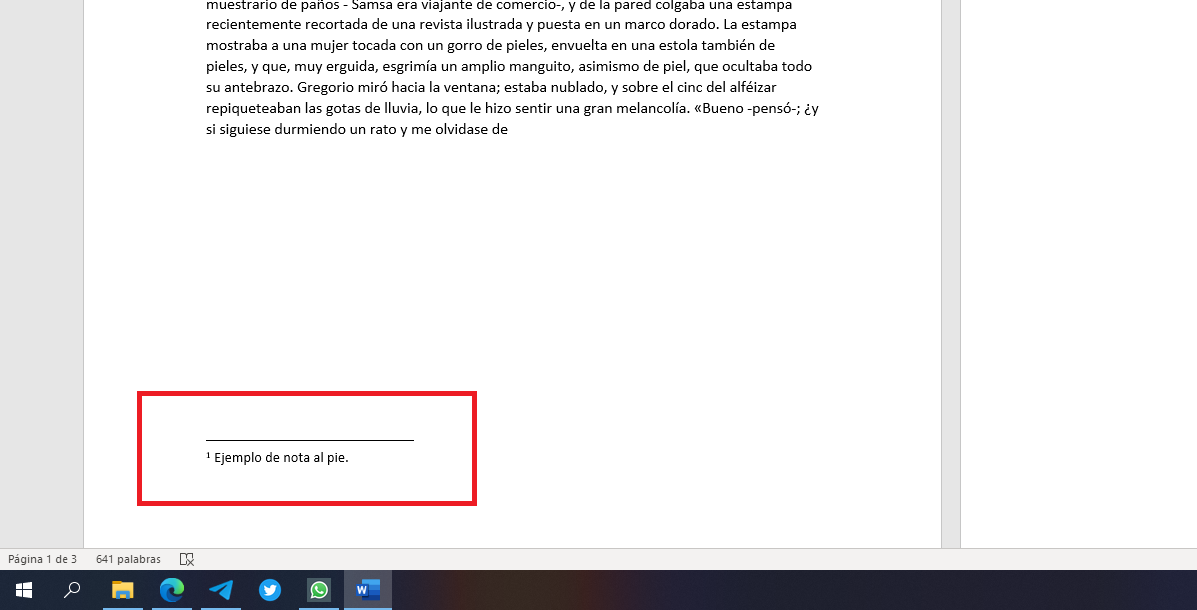
Les notes de bas de page sont très fréquentes dans les projets de fin d’études et de thèse. Ils contribuent à fournir de la clarté et des informations précieuses et à donner à notre document un aspect plus professionnel.
Pour ajouter des notes de bas de page avec Microsoft Word, il suffit d’aller dans l’onglet « Les références » et cliquez sur l’option «Insérer une note de bas de page». Nous devons placer le curseur de la souris à l’endroit où nous voulons ajouter le numéro référencé au pied de page. Dans ce cas, nous voulions insérer une note après les mots «don Quichotte».
4. Rendez-vous au format APA et bibliographie
le citations au format APA Ils sont un gros casse-tête pour de nombreux étudiants lors de la préparation d’un travail ou d’une thèse. Rares sont ceux qui ignorent complètement comment faire ce type de rendez-vous et se sentent dépassés lorsqu’ils doivent y faire face pour la première fois. Cependant, citer au format APA avec Microsoft Word est beaucoup plus facile qu’il n’y paraît et vous apprendrez en quelques minutes.
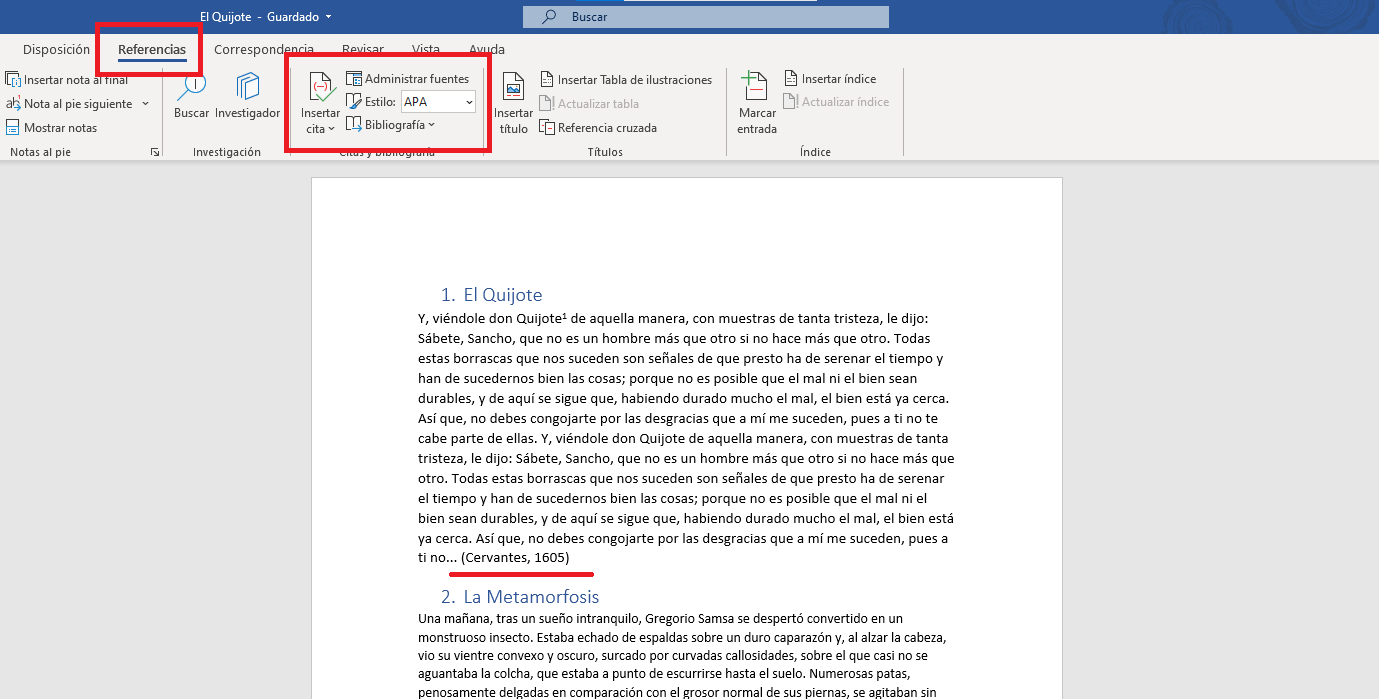
Pour ce faire, il faut aller dans l’onglet « Les références » situé en haut de Word et, à l’intérieur, cliquez sur la partie qui dit «Insérer un rendez-vous». Il faut faire attention au fait que juste à droite le style choisi est « APA ». Si vous n’avez rien joué, cela devrait être le style par défaut.
Puis un fenêtre contextuelle vous demandant de renseigner des informations sur la citation telles que le type de source bibliographique, le nom de l’auteur, le titre du livre ou du document, la date et autres. Une fois que cela est fait, le rendez-vous sera ajouté comme indiqué dans l’image ci-dessus. Si nous voulons citer à nouveau cette source tout au long du travail, il suffit de revenir à « Insérer un devis » et de choisir la police saisie précédemment.

Une fois notre thèse, TFG, TFM ou autre document terminé, il sera nécessaire de saisir un bibliographie qui rassemble toutes les sources que nous avons citées tout au long du document. Faire cela est très simple: il suffit de revenir à l’onglet « Les références » et, dans la même zone que précédemment, sous le format APA, cliquez sur « Bibliographie ». Ensuite, nous choisirons notre style préféré et la bibliographie sera insérée dans notre document.
Il est important que vous sachiez que si vous souhaitez continuer à ajouter du contenu à la bibliographie, il ne sera pas nécessaire de le générer à nouveau, car vous verrez comment en haut de celui-ci, lorsque vous avez laissé un clic dessus, vous obtiendrez un bouton ça dit « Mettre à jour les citations et la bibliographie ».