
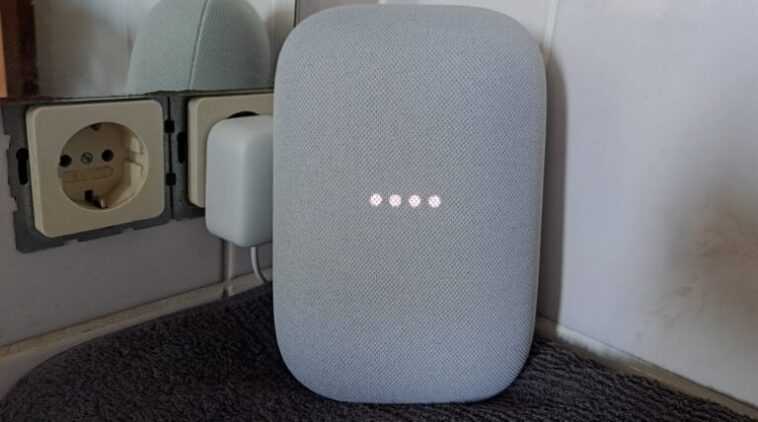
Mon Google Nest Audio est parfois incroyablement lent à répondre. Par exemple, si je lui demande de lire les actualités ou de jouer à Spotify, parfois rien ne se passe pendant quelques secondes. J’ai déjà eu les mêmes problèmes avec le Google Home Mini, qui est identique au successeur du Nest Mini. Après avoir moi-même essayé diverses solutions possibles, fait des recherches sur le Web et demandé l’assistance de Google, les remèdes suivants m’ont tous un peu aidé, du moins pendant une courte période :
Redémarrez, supprimez et configurez à nouveau Google Nest
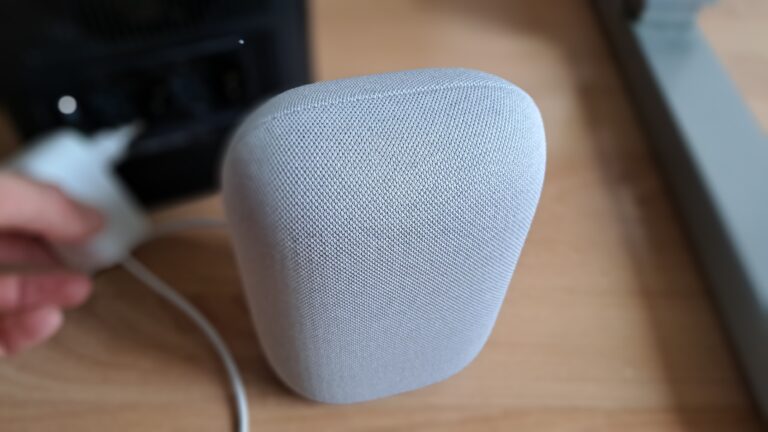
Je qualifierais ces conseils de « remèdes ménagers ». Avant de faire quoi que ce soit d’autre, vous devriez avoir essayé ceux-ci :
- Le redémarrage classique. Ceci est également possible via l’application Google Home.
Cependant, le support Google conseille de redémarrer le Nest Audio ou le Nest Mini manuellement : débranchez > attendez 1 minute > rebranchez > attendez que l’appareil soit prêt. - Retirez l’appareil et configurez-le à nouveau. Pour ce faire, accédez à l’application Google Home > Appareils > appuyez sur l’appareil que vous souhaitez sélectionner > Paramètres > Supprimer l’appareil. Ajoutez-le ensuite à l’application sur la page d’accueil en appuyant sur le « + ». Ensuite, allez dans « Configuration de l’appareil » et suivez les instructions.
Un redémarrage aide presque toujours à court terme. Cependant, l’appareil est déjà « éveillé » et réagit plus rapidement. Si vous l’utilisez à nouveau une demi-heure plus tard, la réaction peut être beaucoup plus longue à venir.
Nest Audio : optimiser les paramètres Wi-Fi
Si votre Nest Audio ou Nest Mini est lent à répondre, l’assistance Google vous recommande d’essayer d’abord un endroit complètement différent de votre maison. Selon Google, l’appareil ne devrait pas être à plus de 4 à 5 mètres du routeur – ce qui est bien sûr assez peu en pratique. Après tout : si la plage est le problème, vous pouvez la vérifier comme ceci.
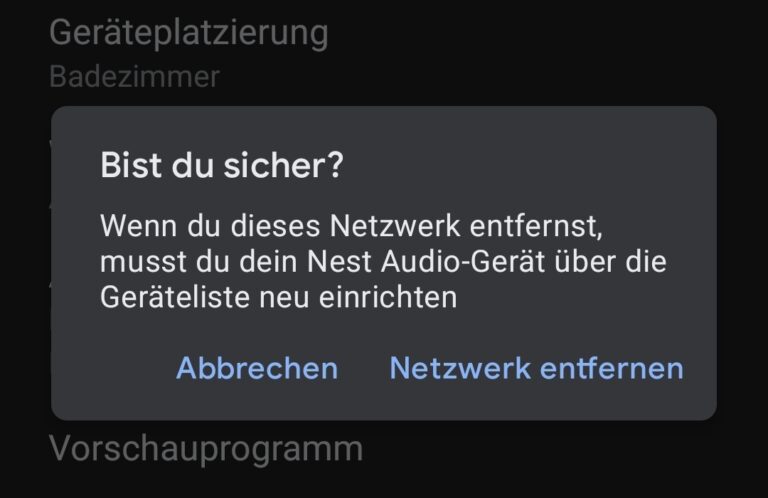
Le support Google conseille également d’essayer un autre réseau Wi-Fi pour voir s’il est plus rapide. Si vous n’avez pas d’autre WLAN à portée de main, vous pouvez utiliser votre smartphone comme point d’accès mobile à titre de test. (Attention, cela coûte un peu de volume de données mobiles.) Pour ce faire, allez dans les paramètres de votre smartphone > Connexions/Réseaux mobiles, recherchez un paramètre appelé « Mobile Hotspot », « Tethering » ou quelque chose de similaire et configurez un hotspot mobile ici .
Ensuite, dans l’application Google Home, appuyez sur votre produit Nest > Paramètres > Informations sur l’appareil > Wi-Fi > Supprimer le réseau. Et puis appuyez à nouveau sur Wi-Fi pour utiliser temporairement votre point d’accès mobile que vous venez de configurer en tant que Wi-Fi. Testez la réponse de votre Nest connecté à votre point d’accès mobile plusieurs fois pendant une heure à l’aide de différentes commandes vocales.
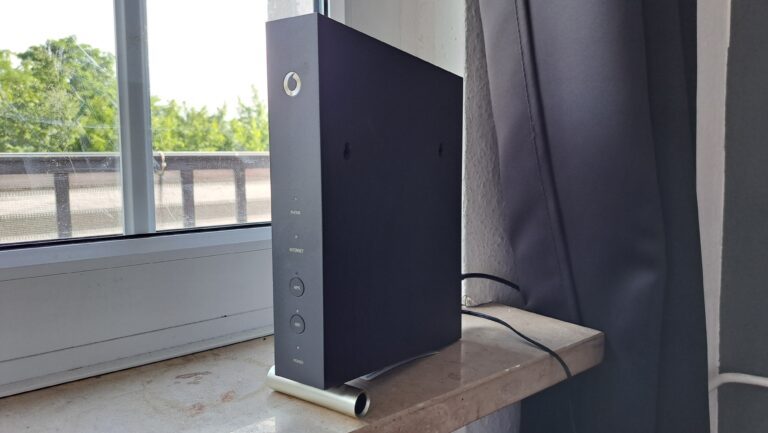
Une solution un peu plus compliquée consiste à faire passer votre routeur de la bande 2,4 GHz à la bande 5 GHz (s’il s’agit d’un routeur bi-bande). Le Google Nest Audio fonctionne sur les deux fréquences. La bande 2,4 GHz a une portée légèrement supérieure, est un peu plus lente et doit généralement lutter contre de nombreux WLAN du voisinage qui transmettent dans la même bande. Ce n’est pas encore le cas dans le réseau 5 GHz un peu plus récent et plus rapide. Cependant, sa portée est légèrement plus petite. Vous pouvez modifier les paramètres pour cela dans le menu de votre routeur. Nous n’entrerons pas dans les détails ici car il existe de nombreux fabricants de routeurs différents, qui ont tous des interfaces utilisateur complètement différentes.
Réinitialisation d’usine Nest Audio
Parfois, il est utile de tout supprimer avec une réinitialisation d’usine, c’est-à-dire de réinitialiser un appareil technique aux paramètres d’usine. Avec Google Nest Audio…
- Pour ce faire, éteignez le microphone à l’aide du curseur de microphone à l’arrière. L’appareil le confirme par un message vocal.
- Appuyez ensuite sur le bouton d’alimentation situé à l’avant et maintenez-le enfoncé pendant 5 secondes. L’appareil apparaîtra alors avec un avertissement indiquant que vous êtes sur le point d’effectuer une réinitialisation d’usine.
- Oui, c’est ce que nous voulons, alors continuez à appuyer pendant encore 10 secondes jusqu’à ce que vous entendiez un bip. Ensuite, relâchez et la réinitialisation commencera.
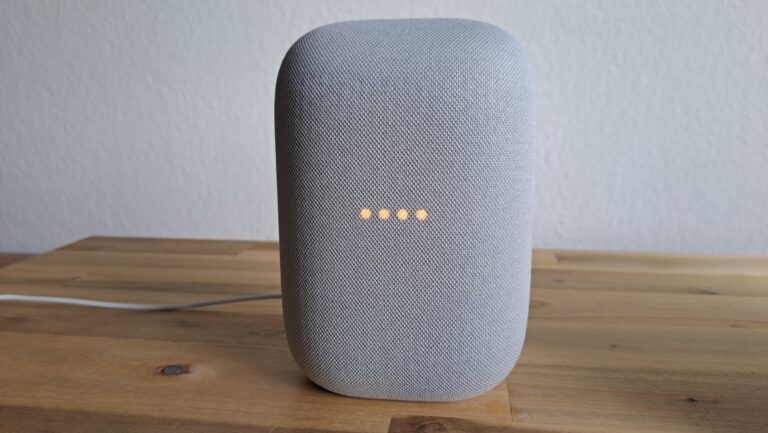
Après cela, votre Nest Audio aura été restauré aux paramètres d’usine et se sera débarrassé des « bagages » inutiles. Vous devez ensuite le configurer à nouveau dans l’application Google Home en appuyant sur la pièce que vous connaissez déjà et en suivant les étapes de configuration. Il n’est généralement pas nécessaire de rechercher à nouveau l’appareil ou de saisir le mot de passe WLAN.
Vous pouvez ensuite tester directement si le Nest Audio réagit maintenant plus rapidement. Si c’est le cas, vous pouvez l’empêcher de ralentir à nouveau avec les mises à jour ultérieures. Cela se fait en désactivant les mises à jour automatiques :
- Accédez à l’application Google Home
- Sélectionnez votre appareil
- Allez dans Paramètres> Informations sur l’appareil
- Désactivez « Mises à jour automatiques du firmware ».
Une fois que vous avez fait cela, j’espère que votre Nest Audio restera rapide. Cependant, vous ne recevrez alors plus de mises à jour pouvant contenir d’autres améliorations de stabilité et de nouvelles fonctions.
Nest Audio : désactiver Voice Match
Voice Match est conçu pour aider votre Nest Audio à vous reconnaître. Ceci est utile si plusieurs utilisateurs utilisent le même Nest Audio. L’appareil peut alors lire des informations personnelles telles que votre calendrier ou des messages sélectionnés pour vous. Cependant, cela peut prendre un peu de temps. Le Nest Audio doit d’abord reconnaître votre voix avant d’exécuter la commande que vous avez demandée.

Lorsque j’ai temporairement désactivé Voice Match via l’application Home, Nest Audio est devenu un peu plus rapide, du moins temporairement. Cela peut également valoir la peine d’essayer ceci pour vous:
- Accédez à l’application Google Home
- Appuyez sur votre appareil > Paramètres > Détection et partage > Voice Match
- Désactivez la correspondance vocale.
Si cela n’apporte pas l’accélération souhaitée, vous pouvez réactiver Voice Match au même point. Vous devrez peut-être alors laisser à nouveau un échantillon de discours et lire quelques éléments à l’assistant.
Nest Audio plus rapide avec une seule langue
En plus de l’allemand, j’ai également activé l’anglais comme langue sur mon Nest Audio. Tout d’abord, j’ai eu un visiteur d’un pays anglophone avec qui je voulais partager mon Nest Audio. D’un autre côté, l’assistant Google comprend parfois mieux le souhait de jouer une chanson en anglais sur Spotify si je la formule en anglais : « Hey Google : Play ‘Die Alright’ by The Hives ».
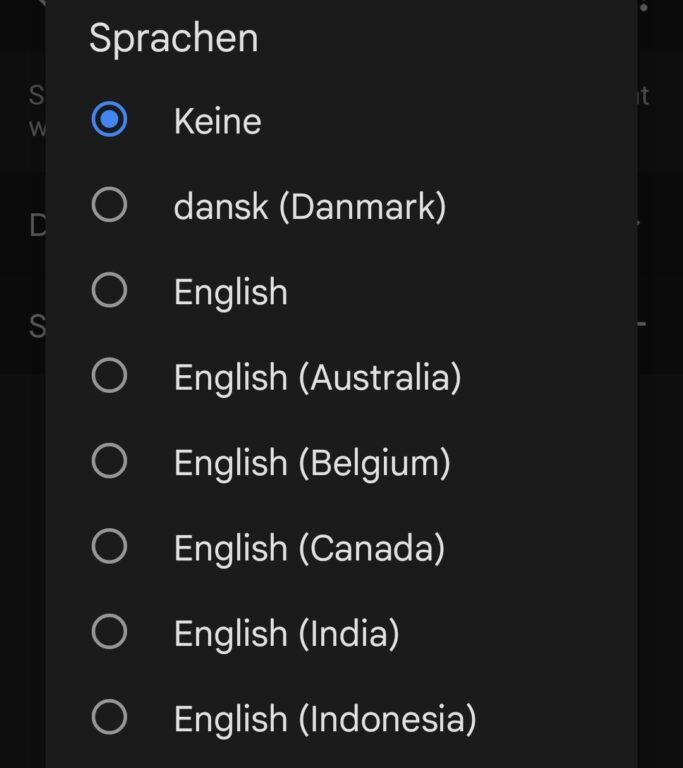
Semblable à Voice Match, cependant, cela peut être responsable du retard. Si l’assistant Google du Nest Audio doit d’abord analyser la langue dans laquelle la commande est formulée, cela prend naturellement un moment.
Lorsque j’ai supprimé l’anglais des langues prises en charge, Nest Audio est devenu temporairement plus rapide. Pour désactiver une langue…
- Dans l’application Google Home, appuyez sur votre photo de profil dans l’angle supérieur droit
- Appuyez sur Paramètres de l’assistant > Langues
- Appuyez sur et sélectionnez la langue que vous souhaitez désactiver.
- Appuyez sur « Aucun » en haut de la liste suivante.
Désactivez un maximum de langues (vous devez bien entendu en conserver au moins une). Votre assistant dans le Nest Audio a déjà beaucoup moins à faire et pourrait donc devenir plus rapide.
Assistant Google : supprimer les appareils inutilisés
La première chose que l’assistant Google travaillant dans votre Nest Audio ou Nest Mini doit savoir est de quel appareil proviennent vos commandes vocales. Si vous avez plusieurs appareils sur lesquels l’assistant est configuré, l’assistant doit toujours parcourir la liste en premier. Cela peut coûter des moments précieux.
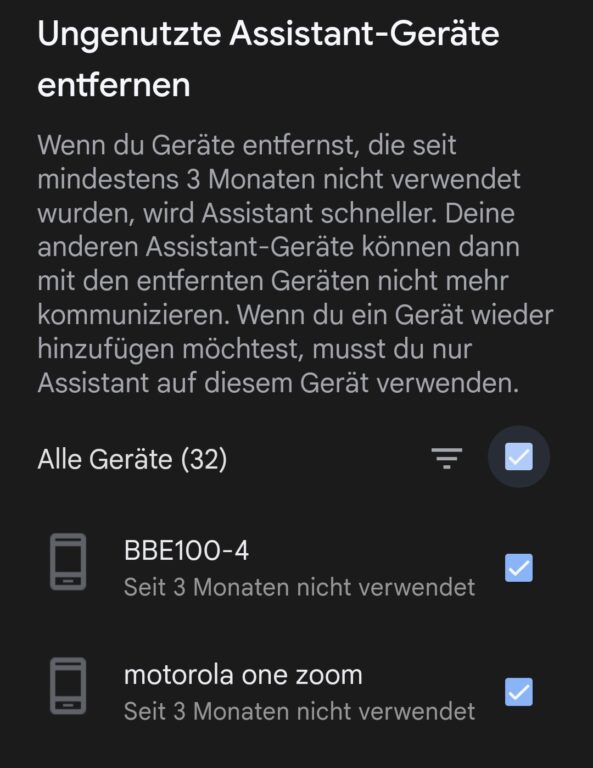
Maintenant, si vous vous dites : « Je n’ai pas d’autres produits Nest dans ma maison », cela n’a vraiment aucune importance. Les appareils précédents sur lesquels vous avez utilisé l’assistant apparaissent également dans la liste. Au fait, vous pouvez l’obtenir comme ceci:
- Dans l’application Google Home, appuyez sur votre photo de profil en haut à droite
- Accédez aux paramètres de l’Assistant > Appareils (Appareils liés à l’Assistant) > Supprimer les appareils inutilisés
- Une liste de tous les appareils s’affiche ici sur lesquels vous n’avez pas utilisé l’assistant depuis au moins 3 mois. Cochez la case à côté de Tous les appareils, appuyez sur Supprimer et confirmez.
- Si la suppression de tous les appareils à la fois ne fonctionne pas, supprimez-les individuellement.
Pour moi, 32 (!) appareils anciens sont apparus ici. Donc, presque tous les smartphones Android que j’ai possédés ou testés pour le blog tendance. La suppression de ces appareils perdus depuis longtemps de la liste a une chance de rendre l’assistant un peu plus rapide.
Conclusion : Google, écoutez-vous ?
Je vais le dire comme je l’ai vécu : certains de ces conseils ont temporairement rendu mon Nest Audio un peu plus rapide, d’autres non. Certains ont fonctionné pendant une courte période ou parfois – mais le Nest Audio était aussi lent qu’avant entre les deux. Cela peut mieux fonctionner pour vous, alors j’ai résumé ces conseils dans leur intégralité pour vous.
Après un redémarrage, Nest Audio est prêt plus rapidement pendant une courte période. Si vous envoyez une deuxième commande après une première commande, l’appareil l’implémente plus rapidement. Si vous attendez ensuite un quart ou une demi-heure avant la prochaine commande vocale, cela prend souvent autant de temps qu’avant car le Nest doit alors se réveiller à nouveau.
Au final, un « terrible » soupçon s’empare de moi : il pourrait s’agir de Google lui-même. Le géant des données peut avoir temporairement ou définitivement réduit les capacités de serveur nécessaires pour les appareils Nest ou les requêtes de l’Assistant. J’irais même jusqu’à suggérer que l’amour de Google pour les appareils Nest s’est peut-être refroidi. En juillet 2022, nous n’avions vu aucun nouvel appareil Nest Audio depuis un an et demi ; De plus, les écrans intelligents comme le Nest Hub ne sont peut-être pas les meilleurs vendeurs que Google espérait. Google pourrait-il même débrancher les appareils audio Nest ?
Comme je l’ai dit, ce n’est qu’une supposition de ma part. Espérons que non et attendons de voir.