
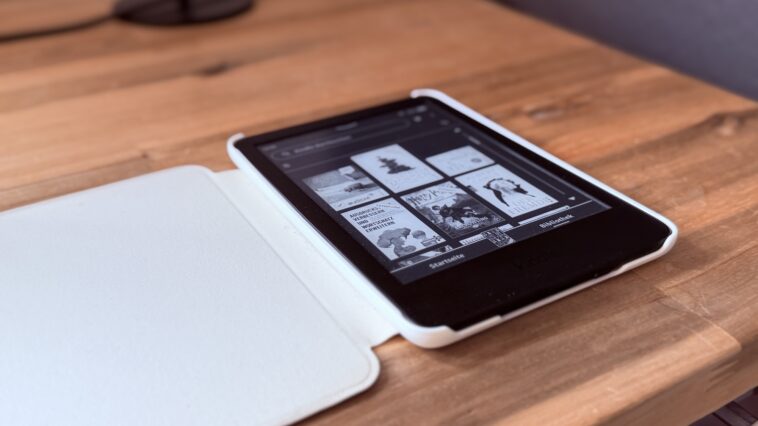
Le Kindle n’est pas un écosystème fermé : il accepte de nombreux formats via « Send to Kindle ». Pourtant, les fichiers n’apparaissent pas toujours dans votre bibliothèque. Suivez nos astuces simples pour retrouver vos documents et profiter pleinement de cette fonctionnalité pratique.
L’Amazon Kindle a la réputation d’être un écosystème fermé. Mais ce n’est pas exact. Vous pouvez envoyer de nombreux types de fichiers à votre Kindle via la fonction « Send to Kindle ». Parfois, ils n’apparaissent pas immédiatement dans votre bibliothèque. Voici quoi faire.
Envoyer vers Kindle : sélectionner et ouvrir des fichiers
Si vous êtes un utilisateur Kindle mais ne connaissez pas encore cette fonction : rendez-vous sur le site Send to Kindle, connectez-vous avec votre compte Amazon et cliquez sur « Choisir des fichiers depuis l’appareil » ou glissez-déposez-les dans la zone :
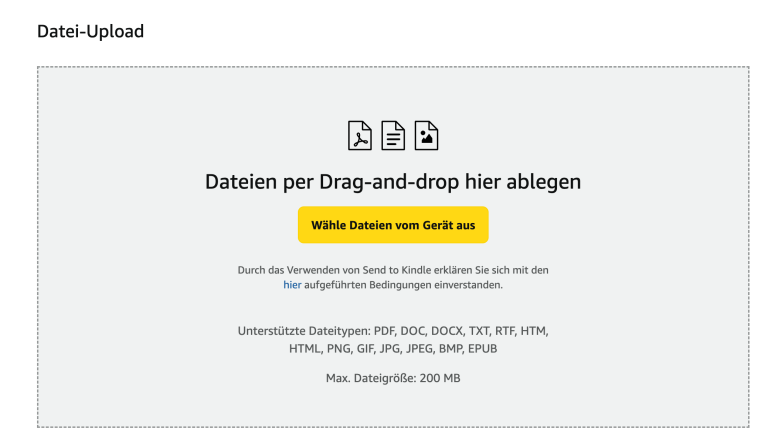
Le Kindle transfère alors les fichiers via le cloud Amazon dans votre bibliothèque. Pour y accéder, appuyez sur « Bibliothèque » en bas à droite de l’écran d’accueil de votre Kindle. Vous devriez y trouver le fichier téléchargé rapidement. Mais pas toujours. Voir le chapitre suivant.
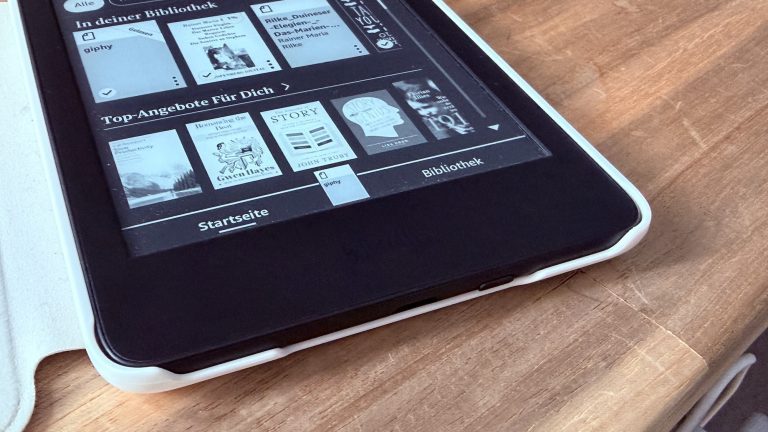
Le fichier n’apparaît pas ? Voici quoi faire
Parfois, le fichier envoyé n’arrive pas. Voici les options possibles :
- Patienter. Quelques minutes peuvent être nécessaires pour que le fichier apparaisse sur votre Kindle.
- Forcer : Revenez à l’écran d’accueil, puis à la bibliothèque, ou ouvrez un autre fichier. Cela peut inciter le Kindle à se synchroniser et à envoyer votre fichier.
- Synchroniser : Faites glisser la flèche vers le bas tout en haut de la page pour ouvrir le menu rapide. Vous y trouverez l’option « Sync », qui resynchronise tout. Une méthode assez fiable pour charger vos fichiers.
- Redémarrer : Toujours pas ? Redémarrez votre Kindle ! Ouvrez le menu rapide en appuyant sur la flèche vers le haut ou en tapant sur le menu à trois points dans la bibliothèque/accueil. Appuyez sur (Tous) Paramètres > Options de l’appareil > Redémarrer > Redémarrer.
- Toujours rien ? Revisitez la page Send to Kindle et regardez sous la zone de saisie, dans « Fichiers récemment envoyés », si votre fichier s’y trouve. Sinon, la transmission a probablement échoué. Renvoyez le fichier !
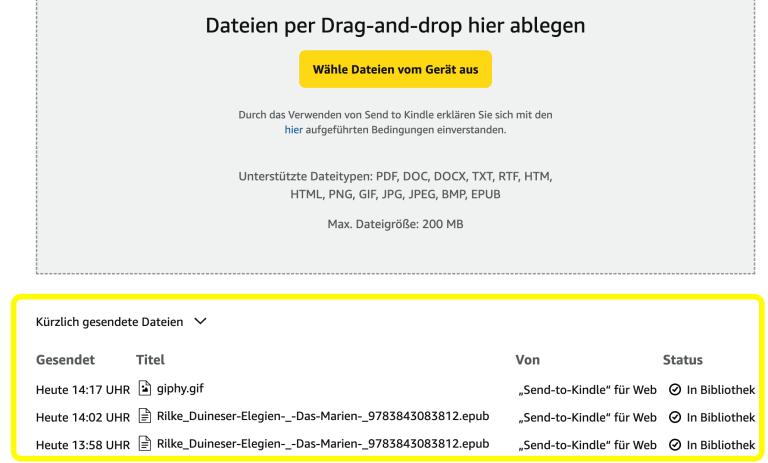
Toujours pas ? Vérifiez que le fichier n’est pas trop volumineux, qu’il utilise un format pris en charge (voir ci-dessous) et qu’il fonctionne correctement.
Envoyer vers Kindle / Send to Kindle : que permet-il ?
« Envoyer vers Kindle » est l’une des options les plus puissantes du Kindle. Vous pouvez envoyer des fichiers jusqu’à 200 Mo des types suivants :
- DOC/ DOCX
- TXT
- RTF
- HTM/ HTML
- PNG
- GIF
- JPG/ JPEG
- BMP
- EPUB
Soit une large gamme de types de documents, sites web, fichiers image, ebooks complets au format epub (sans DRM) depuis n’importe quel système.
Send to Kindle dispose, en plus de la version navigateur, d’une extension Chrome, de la possibilité d’envoyer par e-mail, d’applications pour Windows, Mac, Android ou iOS. Ces dernières sont utiles si vous envoyez souvent du contenu à votre Kindle. Parfait pour les longs documents, plus agréables à lire sur un Kindle que sur un ordinateur.