

La mise à jour Android 17 transforme l’interaction avec les téléphones Google grâce à plusieurs outils pratiques. Ces fonctions améliorent le multitâche sans réglages complexes dans les menus. Elles montrent que l’optimisation des processus quotidiens aide la productivité.
L’intégration de ces logiciels sur la série Pixel procure une expérience utilisateur très fluide et naturelle, qui diffère des versions antérieures du système. Les options pour créer du contenu et personnaliser l’interface fonctionnent vite et offrent un contrôle étendu de la confidentialité. Maîtriser ces trois caractéristiques améliore les performances du smartphone.
Transformer n’importe quelle application en fenêtre flottante
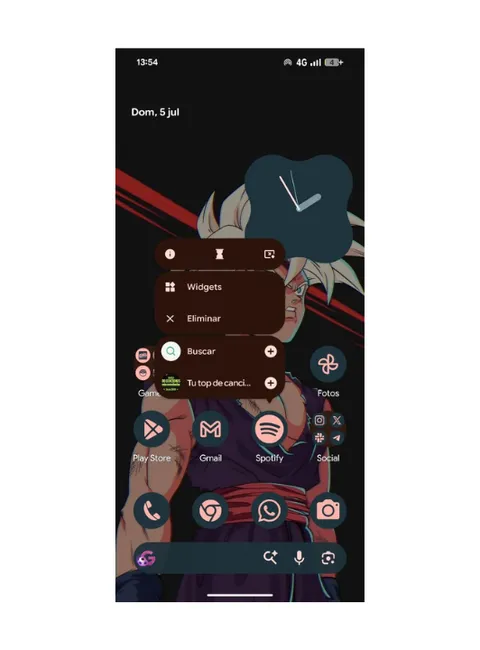
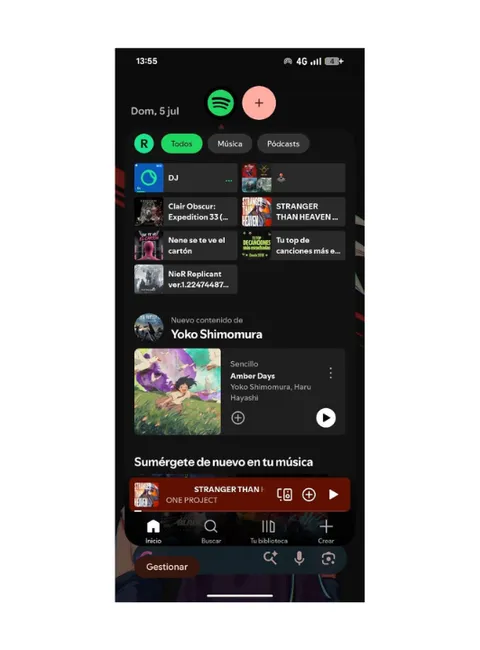
Le système de fenêtres flottantes reprend le concept des discussions de messagerie et l’applique à toutes les applications. Pour activer cette fonction de multitâche, il faut suivre ces étapes dans l’ordre.
- Appuyer longuement sur l’icône de l’application choisie, depuis l’écran d’accueil ou le tiroir d’applications.
- Appuyer sur l’option pour convertir en fenêtre flottante, celle qui se trouve à droite du sablier.
- Faire glisser la sphère qui apparaît librement vers n’importe quel bord de l’écran.
- Appuyer sur la fenêtre pour développer l’utilitaire ou la glisser vers le bas pour fermer le processus.
Créer du contenu directement avec le nouvel enregistrement d’écran
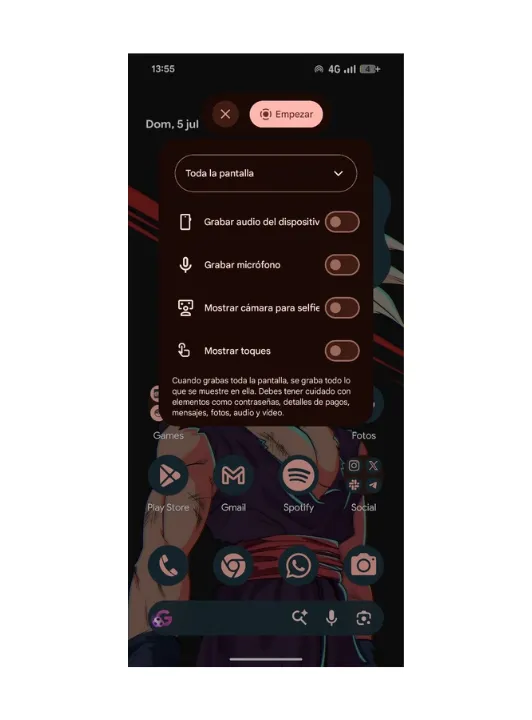
La production de tutoriels et de vidéos pour les plateformes numériques devient beaucoup plus simple, car elle combine la capture de l’écran et l’image de la caméra frontale en une seule opération. Pour enregistrer une réaction en vidéo, la procédure se déroule de cette manière.
- Glisser le doigt vers le bas depuis la barre d’état pour ouvrir les commandes du panneau de contrôle.
- Lancer l’outil de capture d’écran natif et cocher la case correspondante pour l’enregistrement facial avec la caméra avant.
- Arrêter l’enregistrement pour que le signal du microphone et le fichier vidéo fusionnent dans la galerie.
Masquer les noms des applications
Le Pixel Launcher évolue pour répondre à la demande des utilisateurs qui veulent un agencement d’icônes épuré sur l’écran d’accueil. La procédure pour personnaliser l’interface exige ces étapes.
- Appuyer longuement sur une zone vide de l’écran d’accueil du smartphone Google.
- Sélectionner la section de personnalisation du système pour accéder à la grille d’icônes.
- Désactiver manuellement l’interrupteur correspondant aux étiquettes de texte dans le menu.
- Confirmer les modifications pour que le système enregistre les réglages et réduise le bruit visuel sur l’interface.
Vaut-il la peine de passer à Android 17 pour ces trois fonctions ?
La décision d’installer le nouveau système de Google est tout à fait pertinente pour qui recherche un environnement de travail dynamique et sécurisé. L’impact pratique des fenêtres flottantes, des réactions natives et de l’interface épurée montre combien ces outils facilitent la vie quotidienne. Parfois, l’arrivée d’un gros pack logiciel s’accompagne d’instabilités mineures sur l’autonomie, mais la maturité de ces outils justifie le saut technologique. Bénéficier d’un contrôle avancé de la confidentialité et d’une interface si adaptable compense tout inconvénient technique secondaire. Cela garantit aussi que le smartphone reste protégé contre les menaces externes pendant de nombreuses années de support.