
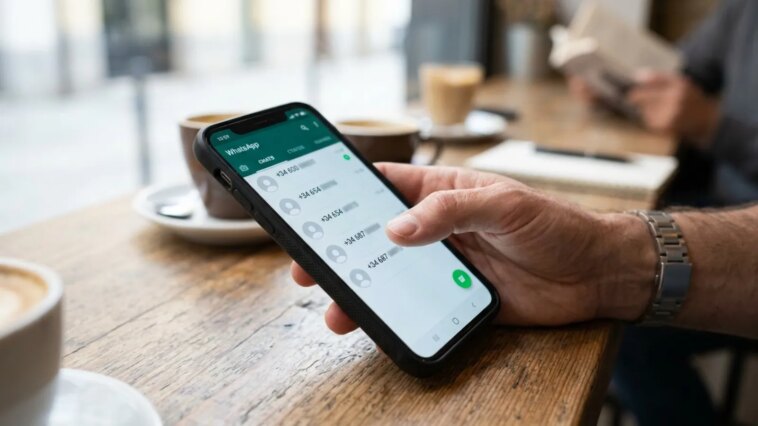
Une situation qui survient souvent lorsqu’on installe WhatsApp pour la première fois ou qu’on change de téléphone, et qu’on doit réinstaller l’application de META sur le nouvel appareil, est particulièrement irritante. Il s’agit de cette longue liste de numéros inconnus qui apparaît dans la section des contacts à la place des noms de vos amis et de votre famille.
Cette difficulté constitue l’une des défaillances les plus courantes sur la messagerie. Mais c’est aussi l’une des plus faciles à régler. Ne vous inquiétez pas, vous n’avez pas perdu votre carnet d’adresses et votre téléphone n’est pas détraqué. La plupart du temps, un simple décalage dans les permissions du système ou une erreur temporaire de synchronisation en est la cause.
La source du problème : les permissions de confidentialité
La raison principale pour laquelle WhatsApp ne montre plus les noms est une perte d’accès au carnet d’adresses du téléphone. Cela peut arriver après une mise à jour du système, une nouvelle installation, ou un réglage modifié par inadvertance. Quand l’application ne parvient plus à lire vos contacts, elle affiche uniquement les numéros de téléphone avec l’indicatif international.
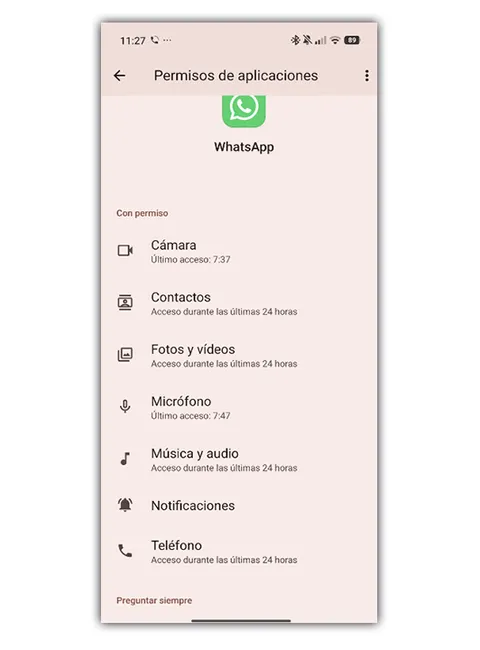
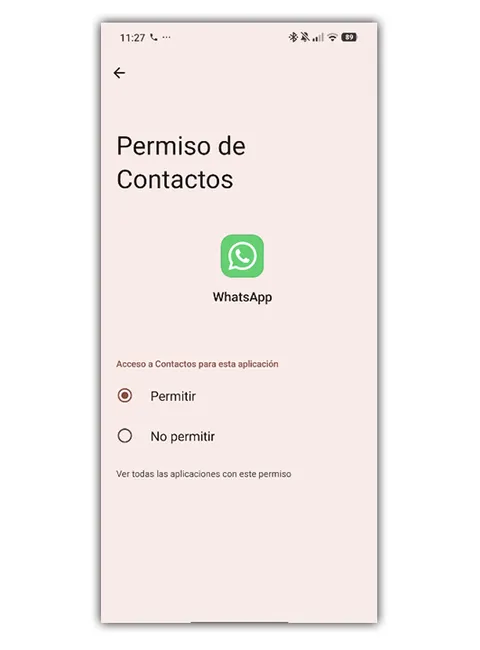
Pour corriger ceci sur les appareils Android, allez dans les Réglages généraux du téléphone, puis dans la section Applications et cherchez WhatsApp. Sélectionnez-la, tapez sur Autorisations et vérifiez que l’option Contacts est définie sur « Autoriser ».
Pour les utilisateurs d’iPhone, la démarche est similaire. Ouvrez les Réglages d’iOS, faites défiler jusqu’à trouver WhatsApp dans la liste des applications installées et ouvrez son menu. Un interrupteur se trouve à côté du mot Contacts ; assurez-vous qu’il soit activé et affiche une couleur verte.
Une fois cette action effectuée, fermez complètement l’application et rouvrez-la.
Forcer la synchronisation du carnet d’adresses
Si les permissions étaient déjà correctes mais que le problème demeure, l’étape technique suivante consiste à forcer WhatsApp à mettre à jour sa base de données interne. Le système ne lit pas le carnet d’adresses en temps réel mais effectue des vérifications périodiques qui peuvent parfois se figer.
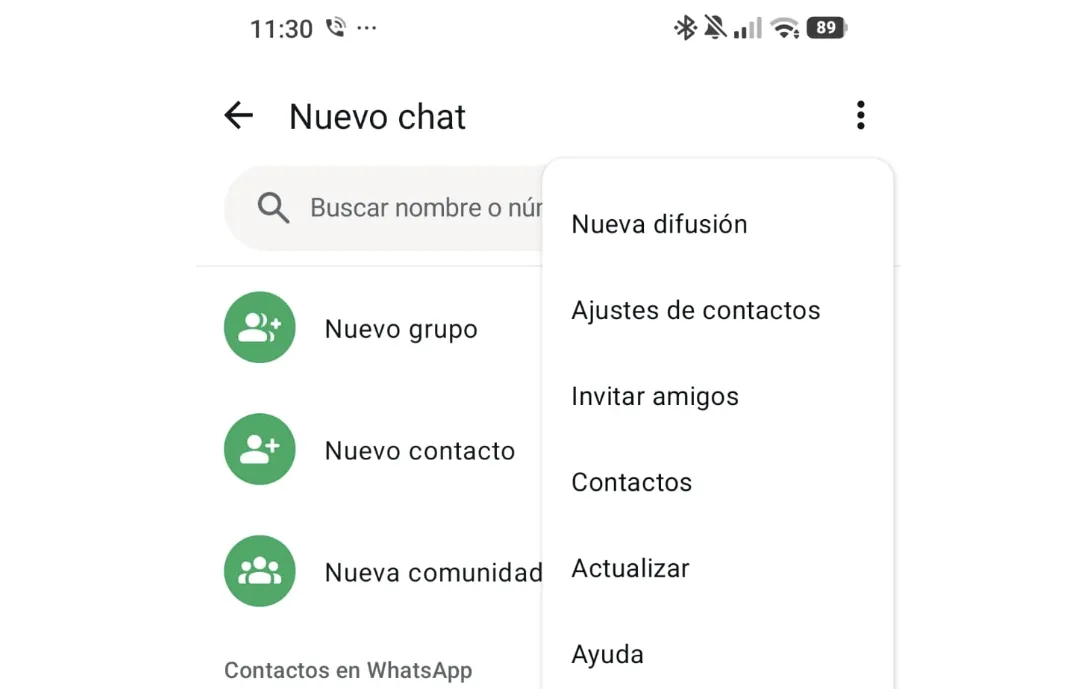
Sur Android, la solution est très simple. Ouvrez WhatsApp, tapez sur le bouton flottant pour démarrer une nouvelle conversation (l’icône verte en bas à droite) et, quand la liste s’ouvre, appuyez sur les trois points dans le coin supérieur droit. Choisissez l’option Actualiser. Un message bref s’affichera en bas de l’écran et, après quelques secondes, les noms devraient réapparaître.
Sur le système d’exploitation d’Apple, il n’existe pas de bouton d’actualisation natif dans l’application. Mais vous pouvez obtenir le même résultat en modifiant légèrement votre carnet d’adresses. Ouvrez l’application Contacts de votre iPhone, éditez n’importe quel contact en ajoutant une simple lettre ou en changeant un numéro, puis enregistrez. Cela force iOS à rafraîchir sa base de données globale, ce qui entraîne une nouvelle synchronisation avec WhatsApp.
Les comptes sur le cloud
Un autre problème très fréquent survient quand on change de mobile ou qu’on gère ses contacts via plusieurs comptes de messagerie, comme Gmail, Outlook ou iCloud. Si le compte où votre carnet d’adresses est sauvegardé se déconnecte de l’appareil, les noms disparaissent automatiquement de WhatsApp.
Une astuce efficace pour vérifier l’origine du problème consiste à ouvrir l’application native d’appels de votre téléphone. Si les noms n’y apparaissent pas non plus, la difficulté ne vient pas de WhatsApp, mais de la configuration de votre compte Google ou Apple.
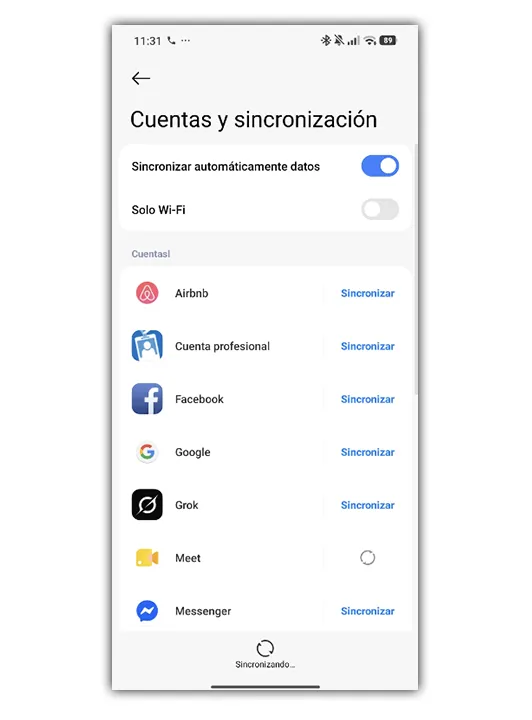
Comme pour les autres options, la solution est aussi simple que de vérifier dans les réglages des comptes de votre smartphone que la synchronisation est active pour votre messagerie principale.
Attention à l’indicatif
Une autre cause possible de cette défaillance avec les contacts WhatsApp est un format incorrect des numéros de téléphone.
Il est essentiel que les contacts enregistrés dans le carnet d’adresses incluent l’indicatif de leur pays, surtout pour les numéros internationaux. Assurez-vous que vos contacts principaux possèdent l’indicatif correspondant (par exemple, le +34 pour l’France) pour faciliter la mise en correspondance entre l’agenda du téléphone et les serveurs de la plateforme.
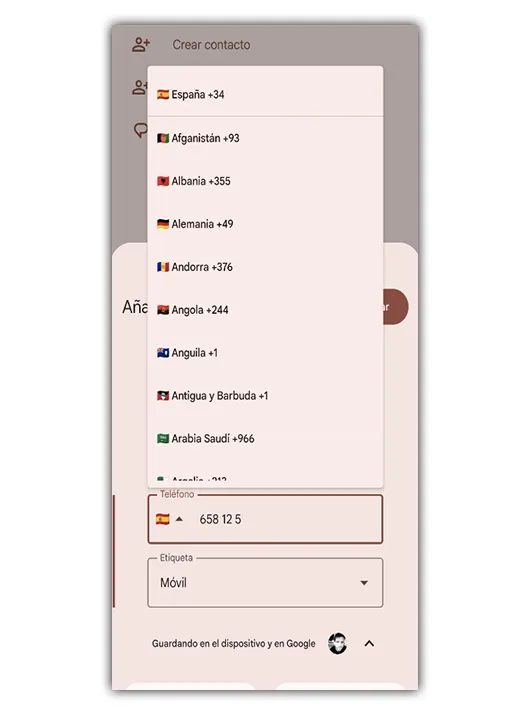
La bonne nouvelle est que, par défaut, l’indicatif de la région configurée sur le téléphone est généralement appliqué.
Nettoyer le cache
Si vous avez tout essayé et que vous voyez encore des numéros anonymes à l’écran, il faut appliquer une solution un peu plus approfondie mais totalement sûre : vider la mémoire cache de l’application. Cela supprime les fichiers temporaires corrompus qui pourraient bloquer la lecture des données.
Sur Android, allez dans Réglages, Applications, sélectionnez WhatsApp et entrez dans Stockage. Vous y verrez l’option Effacer le cache. Il est très important de ne pas confondre avec Effacer les données, car cela supprimerait vos conversations si vous n’avez pas de sauvegarde récente.
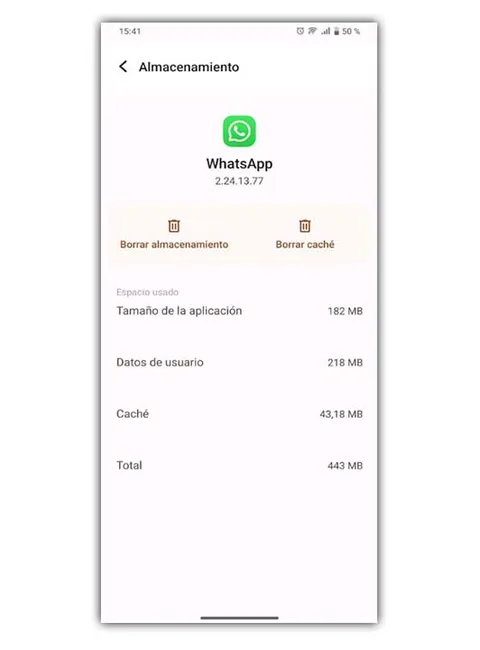
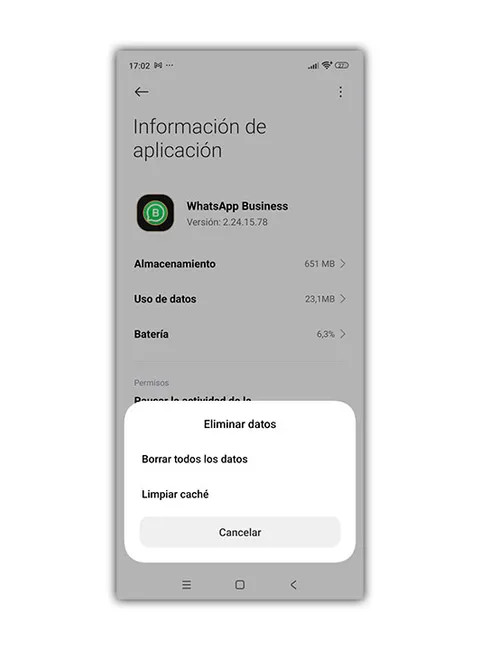
Sur iOS, cette option n’existe pas de manière native. L’alternative est de redémarrer complètement l’iPhone, ce qui vide automatiquement la mémoire temporaire du système et produit le même effet que sur Android.