
Ce qui était une fonction marginale quelques années auparavant est devenu essentiel pour beaucoup d’usagers. Prendre des captures d’écran et les partager sur les réseaux sociaux ou avec des amis est une des fonctions principales d’un smartphone. Mais parfois, cette fonction peut dysfonctionner ou poser des problèmes, empêchant la réalisation correcte des captures.
Presser le bouton de mise en marche et le bouton de diminution du volume doit générer une capture instantanée sur quasiment tous les mobiles Android et iOS. Cependant, il faut vérifier la méthode exacte pour votre modèle précis. Ceci explique parfois pourquoi nous pensons que la capture ne marche pas, après un changement de téléphone quand la procédure diffère de celle du précédent.
Dysfonctionnement matériel ou logiciel ?
Les problèmes pour faire une capture d’écran sont parmi les erreurs les moins fréquentes que nous pouvons rencontrer durant la vie d’un smartphone. Toutefois, comme tout autre élément, un défaut logiciel ou matériel peut apparaître et empêcher cette simple action. Il faut donc identifier la cause principale.
Mises à jour du système
Parfois, les problèmes avec les captures peuvent être liés à des mises à jour récentes du système. Certaines mises à jour introduisent des petits défauts ou des incompatibilités qui touchent des fonctions basiques comme celle-ci. Si le problème a commencé après une mise à jour, il est recommandé de consulter les forums officiels du fabricant ou les communautés d’usagers pour voir si d’autres personnes ont rapporté le même souci. Dans certains cas, une nouvelle mise à jour peut corriger l’erreur, mais si ce n’est pas le cas, vous pouvez envisager de revenir à une version précédente du système, à condition que cela soit possible et sûr.
Choc récent
Si votre mobile a subi un choc récent et que les problèmes de capture apparaissent depuis, il est possible que un des boutons ait été endommagé et que la combinaison ne fonctionne pas correctement. Heureusement, il existe d’autres méthodes pour faire des captures sur les smartphones, au moins dans l’environnement Android.
On trouve parmi elles l’option de glisser trois doigts depuis la partie supérieure, de toucher le bouton rapide du panneau d’accès rapide ou même de demander à l’assistant Google de prendre la capture. Avec une de ces méthodes, vous pouvez contourner la rupture de la combinaison de touches classique.
Conflit dans le système
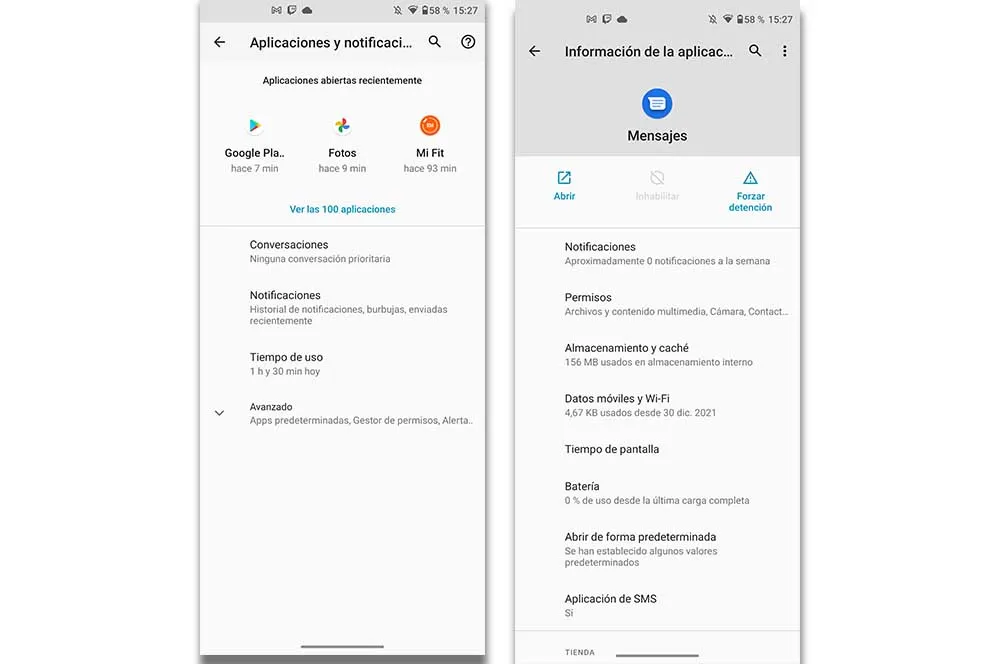
Il faut aussi vérifier si le problème provient d’une application qui tourne en arrière-plan et qui pourrait empêcher la réalisation des captures d’écran. Il n’est pas simple de le déterminer, mais nous pouvons essayer en stoppant les dernières applications installées depuis l’apparition du problème. Voici les démarches :
- Accédez aux Paramètres du smartphone.
- Cliquez ensuite sur la section Applications.
- Consultez la liste des apps et accédez à celle qui bloque les captures.
- Dans cette app, vous devrez choisir l’option pour forcer la fermeture ou l’arrêt, puis vérifier si la capture fonctionne.
Si l’erreur persiste après cela, il faut suivre les mêmes démarches pour supprimer l’application. De cette manière, nous éliminerons l’erreur définitivement. Il faut donc être prudent avec les permissions accordées aux applications que nous installons et nous fier seulement à celles qui proviennent de sources sécurisées. Les applications qui proviennent hors des stores officiels peuvent contenir des surprises.
Problèmes avec les permissions des applications
Certaines applications peuvent aussi interférer avec la fonction de capture d’écran à cause des permissions qu’ils détiennent dans le système. Par exemple, des applications de sécurité ou de confidentialité peuvent bloquer la capture pour protéger certains contenus considérés privés. Pour vérifier cela, examinez les permissions des applications installées récemment. Vérifiez dans Paramètres > Applications > Permissions et cherchez si une app a des permissions qui peuvent affecter la capture. Si vous trouvez une telle application, désactivez temporairement ces permissions pour voir si le problème est résolu.
Captures sombres ?
Le mode sombre peut provoquer, comme c’est le cas sur Xiaomi, que les captures d’écran apparaissent sans luminosité. La solution consiste à désactiver l’option du mode qui atténue l’écran dans les paramètres d’affichage du téléphone. Ce n’est donc pas un problème matériel, mais plutôt une faute de cet outil qui est présent sur quasiment tous les smartphones Android et iOS.
Et même si c’est un processus logiciel qui ne devrait pas se produire. Principalement parce que, même avec ce mode activé, la capture devrait maintenir une luminosité décente du panneau, donc elle ne devrait pas être sombre, mais il est vrai que ce défaut a infiltré certains terminaux à cause d’erreurs avec le système lui-même.
Applications non autorisées
Certaines applications que nous installons sur nos smartphones peuvent désactiver la fonction de capture d’écran de notre appareil. Cela est souvent dû à la politique de l’application, donc il serait mieux de consulter le développeur de ces applications pour résoudre cette question.
Si vous avez une version précédente de l’application installée sur votre appareil, cela pourrait aussi causer ce problème. La meilleure démarche dans ces cas est de désactiver l’application en l’exécutant en «mode sûr» (maintenir le doigt sur le bouton d’extinction après presser le bouton de blocage du téléphone et sélectionner l’option Redémarrer en mode sûr) et ensuite essayer de faire une capture.
Si vous essayez de faire une capture dans Chrome, ou un autre navigateur qui a un mode incognito, assurez-vous que ce mode est désactivé. Naviguer sur le web avec ce mode empêche l’enregistrement de ce qui apparaît sur l’écran du téléphone. Pour retrouver la fonctionnalité normale, il suffit de désactiver le mode incognito dans les paramètres du navigateur que vous utilisez et réessayer de capturer ce qui est sur l’écran.
Éliminez le problème des captures
Maintenant que nous avons exclu un problème matériel, il faut passer aux différentes solutions que nous avons à disposition pour terminer avec le défaut logiciel qui cause l’impossibilité de faire des captures sur l’écran du mobile. Nous recommandons de procéder du plus simple au plus complexe, et ne pas omettre aucune étape, car la méthode de correction pourrait être plus simple que vous l’imaginez.
Problèmes avec les boutons
Les problèmes que nous pouvons trouver sur notre téléphone mobile au moment de faire des captures d’écran ne sont pas peu nombreux, donc dans ce sens il faut vérifier correctement que tout ce que vous faites pour prendre vos captures fonctionne bien. Et ainsi, le premier point à vérifier sont les boutons, qui sont les responsables du bon fonctionnement des captures, donc vérifier leur bon fonctionnement est vital.
Assurez-vous que la cause de ce problème avec les boutons provient de leur fonctionnement et non de la saleté qui peut s’accumuler dans ces boutons et qui devra être nettoyée avec beaucoup d’effort pour qu’il ne reste aucune trace. Si vous vérifiez que les boutons sont un gros problème devant vous et que vous avez besoin de le résoudre rapidement, à ce stade, l’idéal est de contacter le service technique et qu’ils vous donnent les directives pour réparer vos boutons.
Espace suffisant
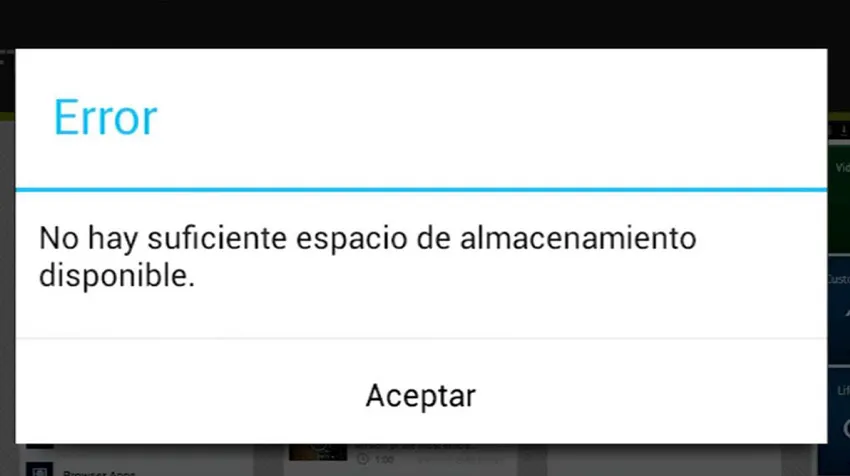
Si tout fonctionnait correctement et que nous ne pouvons plus faire des captures, il est possible que l’espace de stockage interne de notre mobile soit épuisé ou proche de l’épuisement. Dans ce cas, le mobile ne peut réaliser des captures. Un avertissement devrait apparaître indiquant que la capture est impossible à cause du faible espace de stockage, mais parfois cela n’arrive pas, donc la première démarche sera de vérifier l’espace et libérer les fichiers que nous n’utilisons pas.
Pour réussir à éliminer tout ce qui est superflu, nous recommandons de regarder dans la galerie la dédiée aux captures d’écran. Si nous avons le mobile longtemps, nous pouvons accumuler des captures sans fin, jusqu’à cette situation qui nous complique l’existence. En plus, nous devons accéder à la corbeille pour éliminer définitivement et pour toujours ces captures, qui sinon resteront 30 jours dans la poubelle avant d’être supprimées complètement.
Supprimez le dossier screenshots
La dernière méthode pour essayer que les captures fonctionnent encore passe par supprimer le dossier où ces fichiers sont stockés. Pour cela, nous devons aller dans l’explorateur de fichiers de notre terminal et chercher le dossier nommé screenshots ou captures d’écran. Après sauvegarde des fichiers dedans, nous maintenons la pression sur ce dossier et procédons à sa suppression.
Après, redémarrer le mobile pour libérer le cache et éviter que les éléments temporaires continuent de causer l’erreur. Au redémarrage du dispositif, nous devrions pouvoir faire des captures à nouveau. Le dossier, qui pourrait avoir été corrompu, sera créé de nouveau par le système et stockera nos captures sans porter ces anciennes erreurs. Si vous avez plus d’un dossier pour les captures, nous recommandons de supprimer les deux.
Restaurer le lanceur
Le lanceur est responsable de faire fonctionner les autres applications sur lui, il est la base sur laquelle se exécute les autres actions que nous réalisons sur notre téléphone. Ainsi, si celui-ci dysfonctionne, certaines opérations peuvent présenter une erreur, comme c’est le cas pour les captures d’écran. Le problème est qu’il n’est pas toujours clair comment revenir au lanceur par défaut si vous décidez que vous n’aimez le nouveau utilisé ou le réinitialiser si celui que vous avez installé commence à dysfonctionner.
Voici ce que vous avez à faire pour le réinitialiser et éliminer ses défauts potentiels hérités :
- Ouvrez l’application Paramètres
- Descendez un peu et cliquez sur Applications
- Descendez jusqu’à trouver le nom de votre lanceur actuel et cliquez sur lui. Vous l’identifieriez par le mot « launcher » mais il sera différent selon la couche de personnalisation que vous avez sur votre téléphone
- Maintenant descendez vers la partie inférieure de l’écran jusqu’à trouver le bouton Restaurer les valeurs par défaut et ensuite cliquez sur lui.
- Après, accédez au menu Stockage
- Dans la partie inférieure, cliquez sur Effacer le cache et effacer les données
- Maintenant, quand vous presserez le bouton d’accueil, vous devriez voir une option pour choisir le lanceur que vous voulez si vous avez plus d’un, sinon vous l’auriez réinitialisé et le défaut des captures devrait avoir disparu
La solution plus radicale, formater le mobile
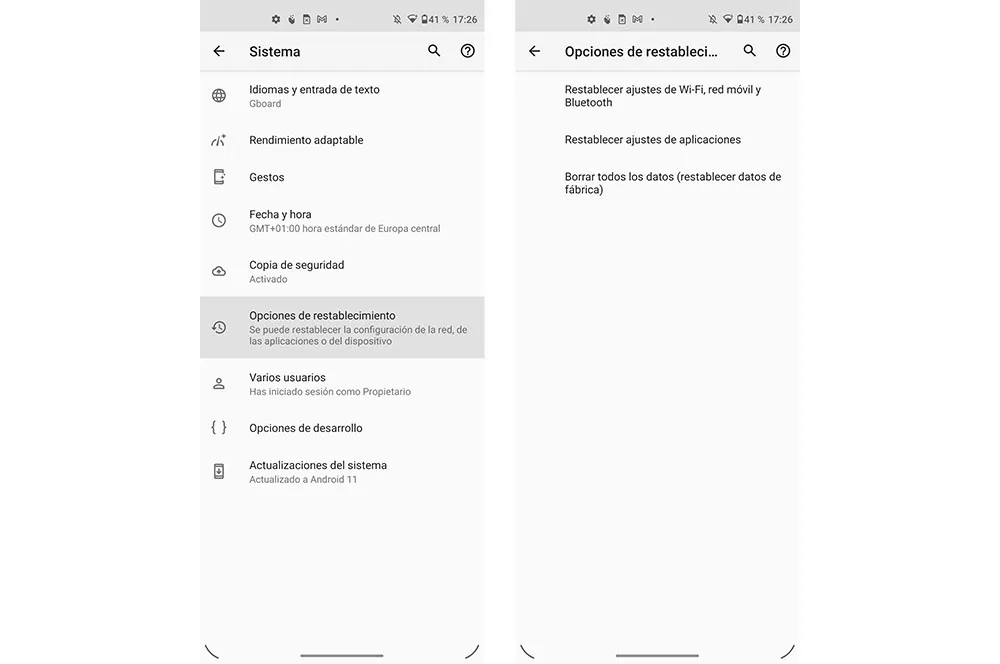
Même si nous ne voulions atteindre ce point, les captures impossibles peuvent conduire à utiliser l’arme ultime. La meilleure manière de nettoyer complètement le smartphone de mises à jour problématiques, de défauts d’applications ou une mauvaise configuration par notre part est via un réétablissement du système. Ce processus supprimera complètement tout ce qui est dans le mobile et, pour cela, nous devons extraire les données avant. Pour ensuite suivre ces démarches sur un mobile Android et qu’il recommence de zéro :
- Accédez aux paramètres du terminal.
- Entrez dans la section Système.
- Accédez aux Options de réétablissement.
- Sélectionnez l’option Réétablir toutes les données du téléphone (Supprimer toutes les données).
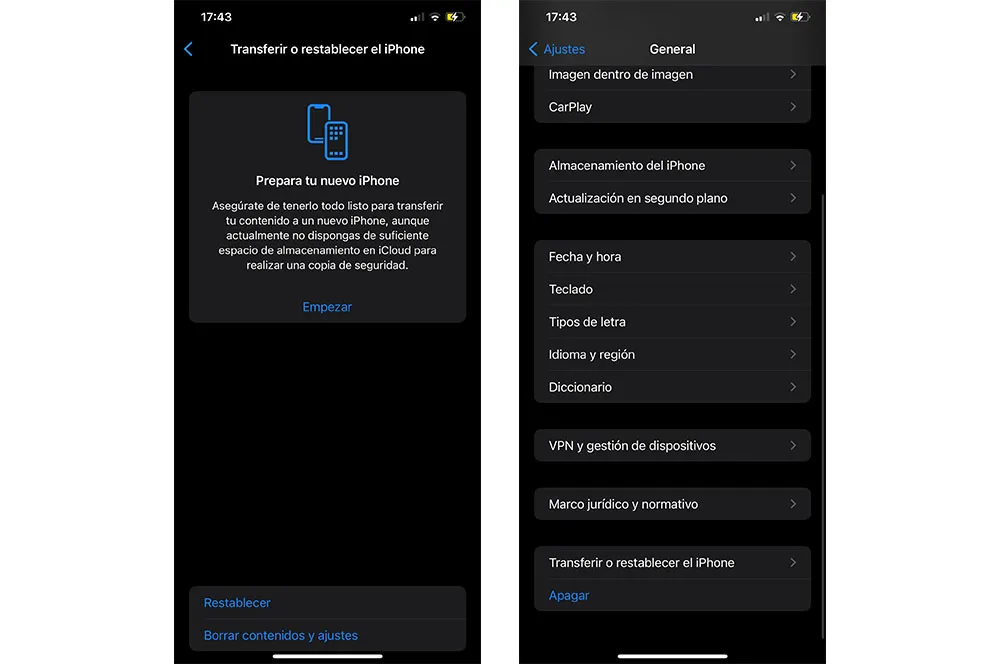
En revanche, les démarches à suivre dans un iPhone changent drastiquement, car nous sommes face à un autre système totalement différent. Donc, si vous avez un téléphone Apple, vous devrez faire ceci :
- Accédez aux Paramètres.
- Cliquez sur la rubrique Général > Transférer ou réétablir l’iPhone.
- Cliquez sur l’option Supprimer les contenus et paramètres.
- Enfin, cliquez sur Continuer et introduisez le code de sécurité du dispositif ou le mot de passe de votre ID Apple.
Pourquoi apparaît « accès refusé »
Une autre situation fréquente qui peut se produire avec nos captures d’écran arrive quand notre mobile nous empêche dans une app spécifique de prendre une photo de ce qui apparaît sur l’écran du smartphone Android ou iPhone. Ce supposé problème se produit souvent dans des apps qui gardent des données importantes ou quand nous essayons de saisir un identifiant ou un mot de passe.
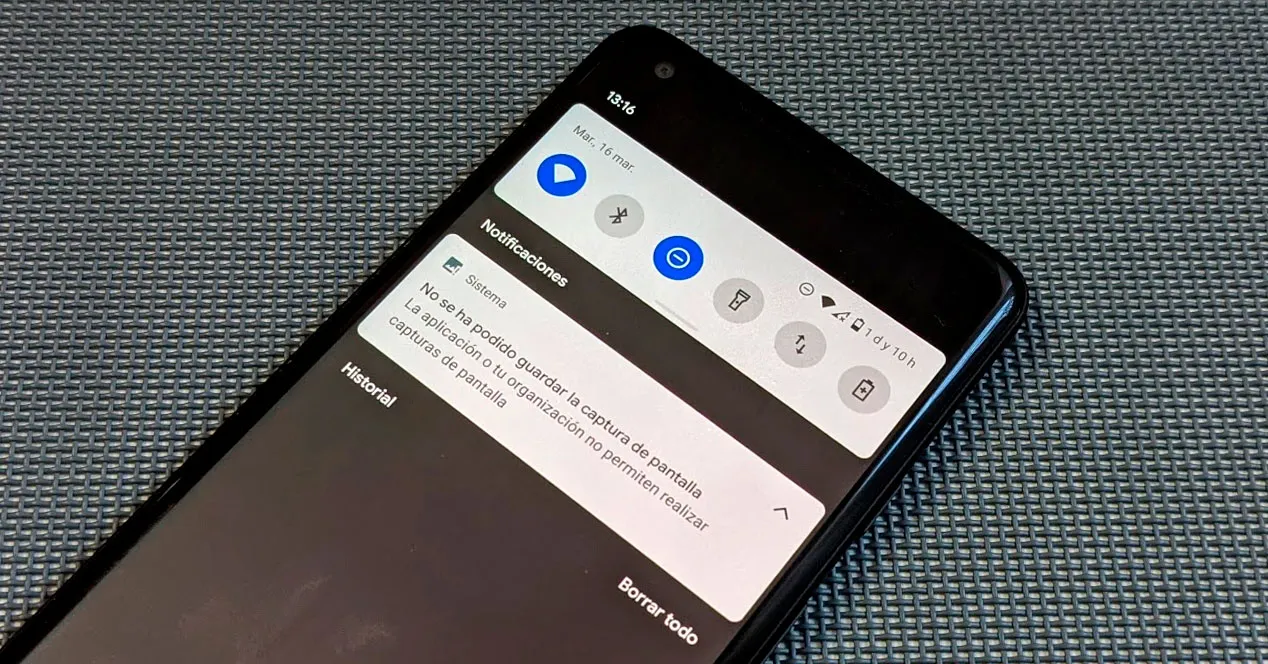
Et c’est que, comme mesure de sécurité, le système bloque cette option pour que personne puisse obtenir cette capture et lui donner un mauvais usage qui peut nous affecter. En plus, ce n’est pas quelque chose qui arrive seulement dans un système, mais s’étend à tous les smartphones. Donc, si vous voyez le message ‘La capture d’écran ne peut être sauvegardée‘, cela signifie que le logiciel du terminal s’est chargé de bloquer cela pour des raisons de sécurité.
Certaines couches de personnalisation ont commencé à offrir des options de confidentialité avancées pour bloquer l’accès à certains aspects. Parmi elles, il y a la limitation des captures d’écran et cela pourrait être le motif qui nous conduit à constater que le mobile ne nous permet pas faire des captures même si nous avons essayé des solutions.
D’autres méthodes pour réaliser des captures d’écran
Si le problème est dans les boutons de notre téléphone, nous ne devons pas nous inquiéter pour nos captures car heureusement notre téléphone nous offre la possibilité de réaliser des captures avec des méthodes alternatives. Nous avons déjà commenté précédemment le geste célèbre de glisser trois doigts vers le bas dans certains terminaux pour pouvoir faire les captures. Avec ce geste, le meilleur que vous pouvez faire est d’utiliser le bouton flottant que notre mobile offre. C’est un outil que nous trouvons dans les terminaux Android et iOS qui crée un petit bouton qui permet réaliser des actions quotidiennes de notre téléphone mobile parmi lesquelles se trouvent, bien sûr, les captures.
Pour activer cela, dans iOS vous devrez aller jusqu’à la fenêtre Paramètres et là, sélectionner le menu Accessibilité et marquer et sélectionner AssistiveTouch. Dans Android, c’est vrai que cette fonctionnalité n’existe pas autant qu’en iOS, ils l’appelleront Menu d’Accessibilité et nous pouvons accéder via les paramètres de votre mobile et là nous irons jusqu’aux options de Accessibilité, nous entrons dans Menu d’accessibilité et marquez l’option de Accès direct au Menu d’Accessibilité.
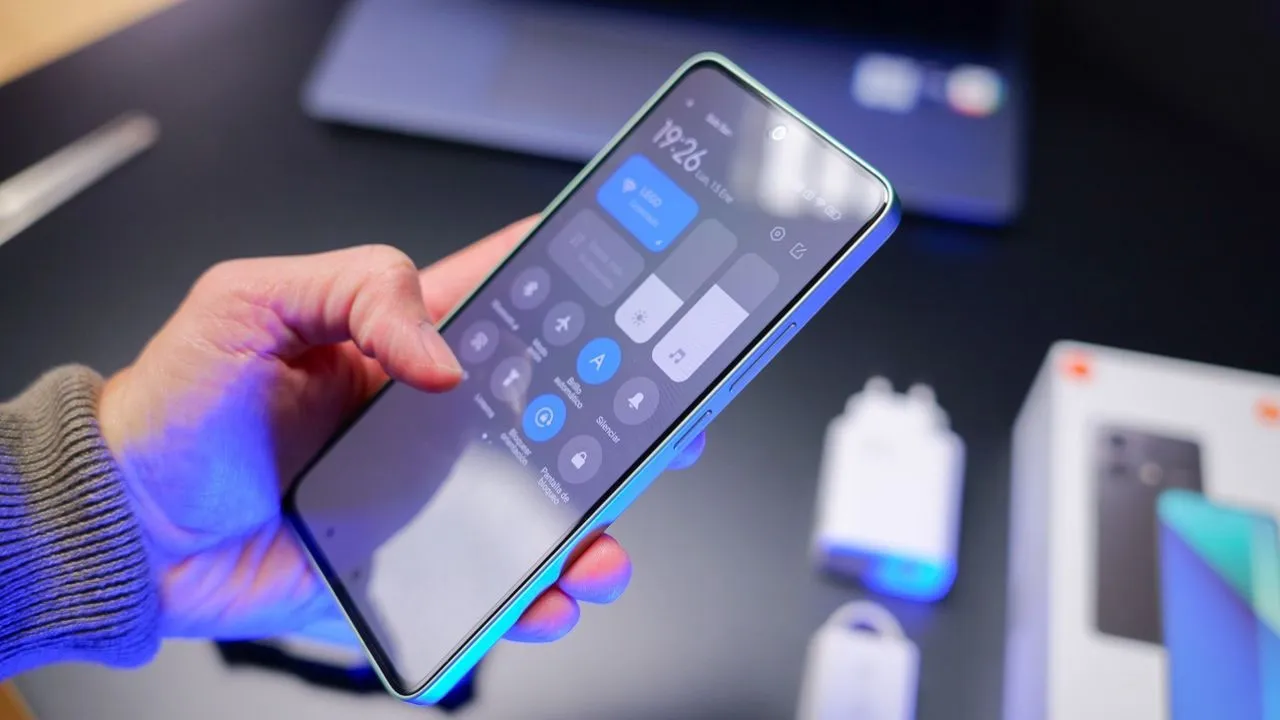
Dans beaucoup de mobiles vous pouvez aussi le faire depuis les paramètres d’accès rapide du téléphone. Pour cela, il suffit de faire le geste de descendre l’écran et chercher les paramètres rapides. Parmi eux, sera celui des captures, qui peut être vu avec une image d’une ciseau coupant ou similaire, cela dépend du modèle du téléphone. Si l’icône des paramètres rapides ne apparaît pas, essayez de voir si vous pouvez l’ajouter au panneau. Dans ce même menu, continuez jusqu’au bout jusqu’à trouver l’option d’éditer. Là, vous pouvez retirer les paramètres que vous voulez et ajouter d’autres nouveaux qui n’y sont pas. Cherchez celui des captures et ainsi vous pouvez les faire confortablement touchant un bouton depuis les paramètres rapides de votre téléphone. Si vous ne pouvez le mettre d’aucune manière, il faut essayer avec les autres méthodes.
De la même manière, dans les stores d’applications vous avez une infinité d’apps qui peuvent vous aider à réaliser des captures quand le système de votre téléphone ne vous permet pas. Ce n’est pas le plus habituel, car cela indique qu’il y a une erreur grave dans le système, mais il n’est jamais de trop que vous essayez les nombreuses alternatives présentes dans les Stores. Nous vous recommandons utiliser un programme comme Screenshot Pro, disponible en iOS et Android, qui permet faire des captures de beaucoup de formes différentes et possède un puissant éditeur des mêmes. Attention avec les apps que vous installez sur votre téléphone, si elle a beaucoup d’évaluations négatives ou vous ne la confiez pas ne l’installez car elle pourrait avoir un virus.


De toutes façons, ce défaut dans nos boutons peut finir par altérer grandement le fonctionnement quotidien de notre téléphone donc le mieux sera passer par le service technique et réparer notre téléphone avant que le problème avec les boutons passe à quelque chose plus grave.
Reparez votre téléphone
Dans le cas où aucune des options que nous avons expliqué n’a terminé avec le problème que vous avez avec les captures, peu ou rien reste pour confirmer que définitivement c’est une erreur matériel qui empêche réaliser correctement les captures sur notre dispositif. Pour cela, comme nous l’avons anticipé avant, l’idéal est que nous allions de la main de notre fabricant au service technique que ils eux mêmes nous recommandent où nous devons aller pour résoudre absolument tous les problèmes que nous avons avec les captures.
Après que nous avons allé au service technique et recevons le diagnostic de notre téléphone mobile pour découvrir ce qui arrive avec lui, sera le moment où nous devrons décider, si passer à la réparation ou pas. Dans le cas où la garantie couvre la réparation, peu de doutes nous devons avoir, car ce sera gratuit et notre mobile sera comme nouveau. Mais dans le cas où le problème a été causé par nous mêmes, peut-être nous devrons payer ce service et peut-être sera plus économique acheter un nouveau dispositif avant que payer une réparation pour prolonger sa vie un peu.