
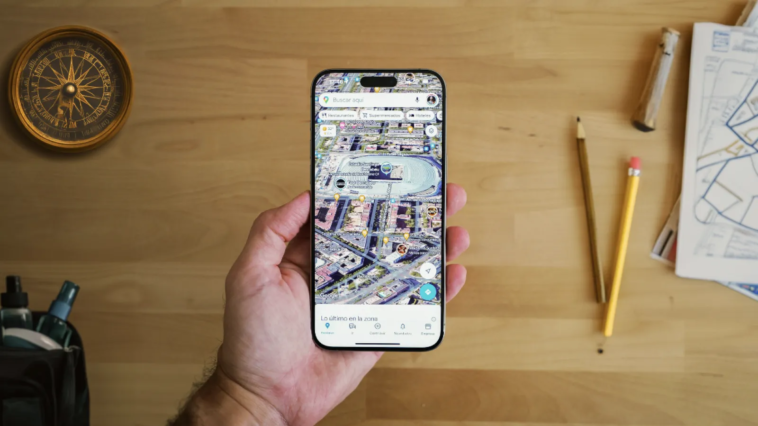
Beaucoup de conducteurs se fient à Google Maps pour éviter les amendes durant leurs trajets en voiture. Cependant, des notifications de la DGT concernant des contraventions peuvent parfois arriver, révélant une défaillance de l’application. Comprendre les raisons de ces erreurs est essentiel afin de les éviter à l’avenir.
Un désajustement mineur dans Google Maps peut parfois empêcher l’application d’émettre des alertes à l’approche d’un radar. Des raisons courantes incluent des problèmes de connexion Bluetooth ou un volume réglé trop bas. Heureusement, ces problèmes peuvent être résolus assez facilement en vérifiant quelques paramètres.
Vérifiez l’état du haut-parleur et le volume
Souvent, la cause principale d’une alerte manquante est liée au haut-parleur. En conduisant, il est facile de désactiver le son par inadvertance tout en interagissant avec d’autres passagers ou en réglant le volume d’une conversation. Pour vérifier cette éventualité, il suffit de suivre ces étapes :
- Ouvrez Google Maps et lancez une route quelconque.
- Trouvez l’icône du haut-parleur à droite de l’écran.
- Assurez-vous qu’elle n’est pas barrée et que le son est activé.
Si l’icône semble correcte mais que l’audio est absent, vérifiez les réglages de volume pour vous assurer qu’il est bien configuré au maximum. Ce paramètre est essentiel pour que les alertes de radars se démarquent du bruit environnant.
Problèmes dus au Bluetooth
Cela se produit fréquemment, souvent sans que les utilisateurs ne le sachent. Google Maps transmet le son via Bluetooth, et si votre voiture émet de la radio, l’alerte peut être inaudible. Voici deux solutions qui ont fait leurs preuves :
- Désactiver le Bluetooth: cela permet d’entendre les alertes du radar par le haut-parleur du téléphone, quelle que soit la source audio sur la radio. Rendez-vous dans les réglages de navigation et décochez l’option « Lire la voix via Bluetooth ».
- Simuler un appel: si vous préférez utiliser les haut-parleurs de la voiture, activez l’option « Lire comme un appel Bluetooth » dans les réglages. Cela interrompt automatiquement tout son pour vous avertir d’un radar, comme lors d’un appel téléphonique. La musique ou la radio diminueront de volume pour que l’alerte soit clairement audible.
Maintenir l’application active
Il ne suffit pas d’ouvrir Google Maps pour recevoir des alertes de radar. La route doit être activée. Si vous commencez un trajet sans activer la navigation, vous verrez les icônes de radars, mais aucun son ne sera émis à votre approche.
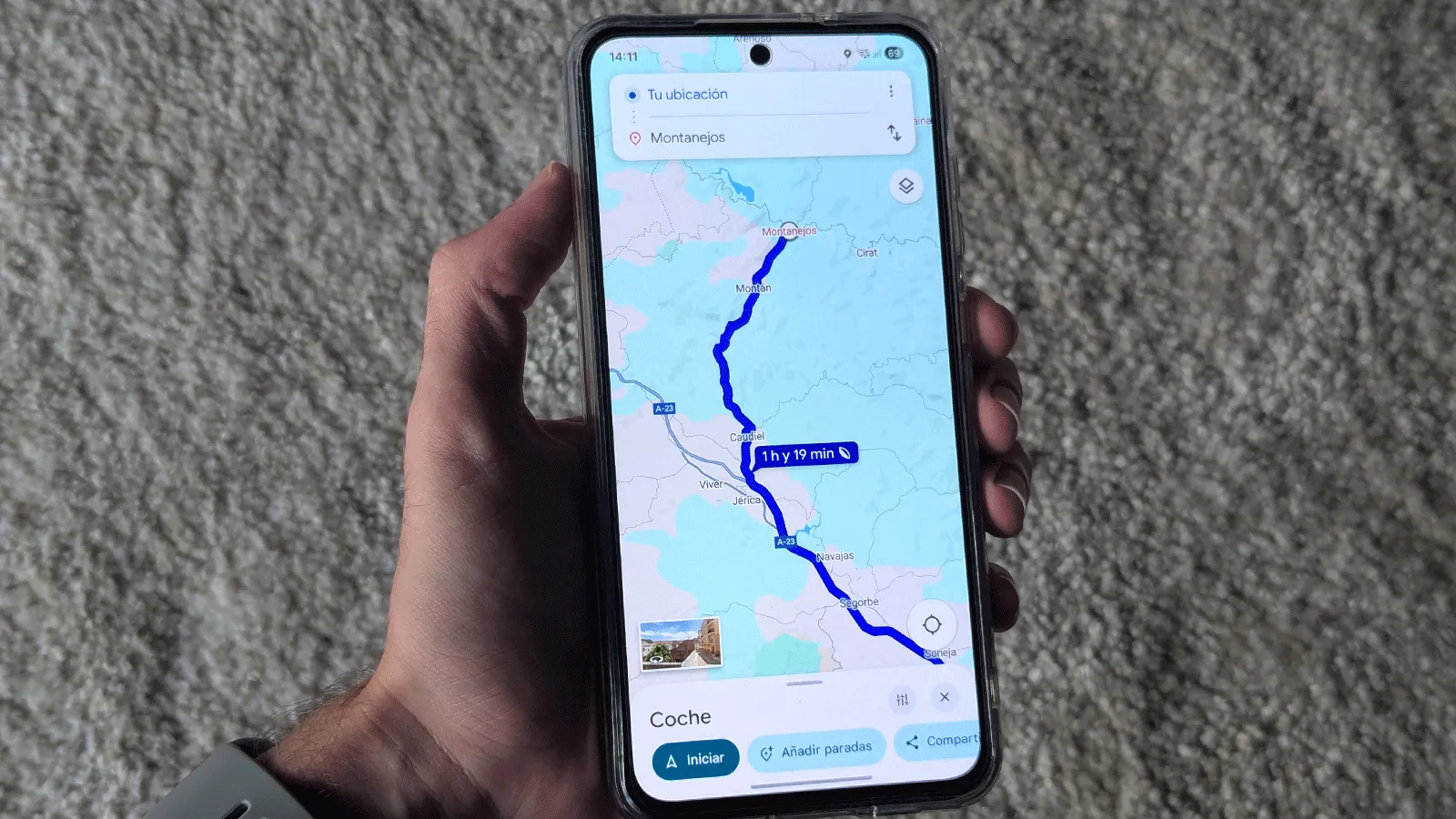
De plus, notez que les radars mobiles dépendent des notifications des utilisateurs en temps réel. Cela signifie qu’il est possible de manquer un radar si aucun avis n’a été précédemment signalé. L’accès à Internet est également nécessaire pour synchroniser ces alertes communautaires.
Ajustements de batterie et version de l’application
Si les problèmes persistent, il est probable que le système d’exploitation restreigne l’application pour économiser de l’énergie. Les modes d’économie d’énergie peuvent mettre en veille les processus de localisation et d’audio. Pour éviter cela, suivez ces étapes :
- Accédez aux paramètres de votre téléphone, puis aux Applications, et sélectionnez Google Maps.
- Dans le menu de la batterie, choisissez l’option « Sans restrictions ».
Si des problèmes se présentent encore, vérifiez sur la Play Store ou App Store s’il y a des mises à jour disponibles, car Google publie régulièrement des correctifs pour remédier aux problèmes de connectivité.