
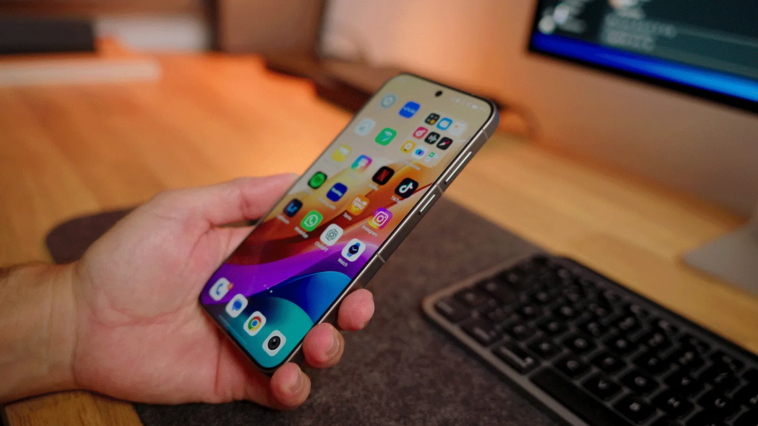
Un clavier lent sur un smartphone peut sérieusement entraver l’expérience utilisateur. De nombreux facteurs, tels que des applications gourmandes en ressources ou des paramètres inappropriés, sont souvent à l’origine de ce problème. Découvrir des solutions simples peut transformer votre manière d’écrire sur votre appareil.
Pénible et frustrant, un clavier fonctionnant lentement lors de la saisie peut transformer un message rapide en un véritable casse-tête. Cette situation est familière à beaucoup d’usagers de smartphones : les lettres apparaissent avec du retard à l’écran.
Ce retard rend l’utilisation d’applications comme WhatsApp très désagréable. Cela résulte souvent de problèmes de performance liés au matériel du téléphone. Toutefois, avant de commencer à désinstaller des applications, il existe plusieurs solutions à explorer pour corriger les problèmes de clavier, tant sur le smartphone que dans la configuration même de l’appareil.
Causes du problème de clavier
Le clavier est l’outil le plus sollicité chaque jour sur votre mobile, et il est essentiel de résoudre rapidement tout souci afin de retrouver une utilisation normale. Avant tout, il convient d’identifier les raisons possibles de ces dysfonctionnements.
- Problème lié à l’application de clavier : Les claviers de smartphones sont plus complexes qu’ils n’en ont l’air. Ils peuvent rencontrer des problèmes dus à des fichiers temporaires accumulés, ou en raison d’une mise à jour qui aurait introduit un bug. Il est aussi important de vérifier si le clavier nécessite trop de ressources, particulièrement si vous utilisez un modèle économique.
- Le protection d’écran impacte la sensibilité : Les écrans de smartphones modernes sont capacitifs, détectant l’électricité statique de votre doigt. Un revêtement entre votre doigt et l’écran peut affaiblir le signal. Un verre trempé de mauvaise qualité ou mal posé peut empêcher une détection instantanée ou nécessiter une pression supplémentaire, créant ainsi une sensation de latence. Si votre clavier répond mal sur les bords, le protecteur pourrait bien en être la cause.
- Mauvaise configuration des paramètres de sensibilité tactile : Les fabricants savent que nous utilisons des verres trempés. C’est pourquoi beaucoup de modèles récents (comme Samsung, Pixel et Xiaomi) proposent une option pour augmenter la sensibilité. Si cette option est désactivée alors que vous avez un verre installé, le téléphone pourrait interpréter vos touches rapides comme des erreurs, entraînant des retards.
Solutions efficaces pour remédier au problème
Pour retrouver une saisie fluide et confortable, voici quelques réglages à ajuster.
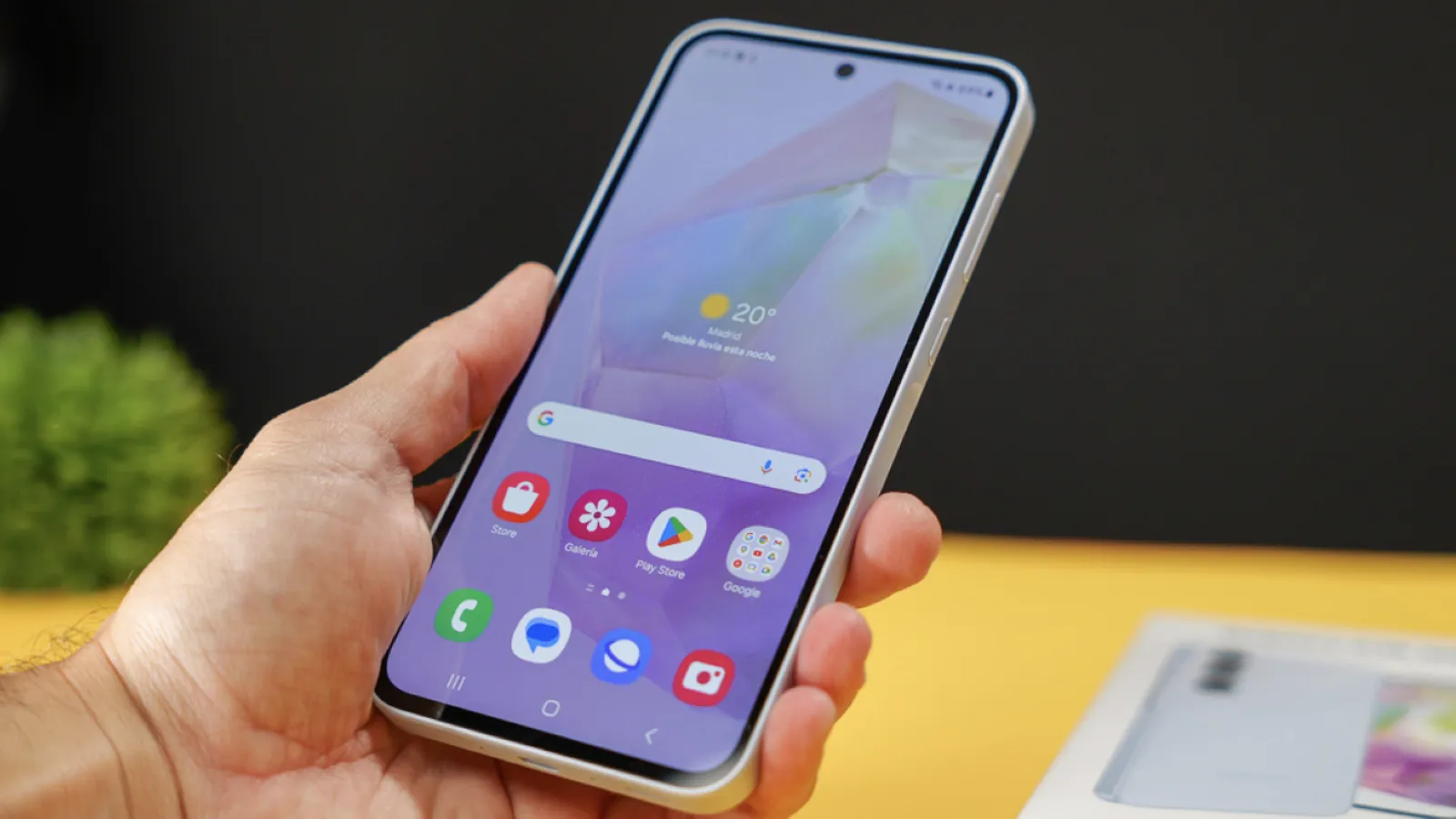
Entretien de l’application
En effectuant ce processus, vous forcez l’application à supprimer les fichiers inutiles et à reconstruire ses données temporaires, éliminant ainsi d’éventuelles corruptions. Le chemin peut légèrement varier selon la marque de votre mobile, mais voici une procédure générale :
- Ouvrez les paramètres de votre téléphone.
- Rendez-vous dans la section Applications ou Gérer les applications.
- Cherchez votre clavier actuel dans la liste, souvent Gboard, Clavier Samsung ou Microsoft SwiftKey.
- Accédez à la section Stockage et cache.
- Appuyez sur Vider le cache. Ceci ne supprimera rien d’important, seulement des fichiers temporaires. Testez le clavier à nouveau. Si le problème persiste, revenez au même menu et choisissez Effacer les données ou Effacer le stockage. Attention, cela remettra le clavier à l’état d’origine : vous perdrez le thème, la hauteur du clavier et les préférences, mais pas vos mots appris si vous avez la synchronisation activée avec votre compte Google ou Microsoft.
Désactivez la vibration et les sons lors de la frappe
Ce peut sembler un détail anodin, mais la réponse haptique consomme des ressources de traitement. Chaque fois que vous appuyez sur une lettre, le processeur reçoit le signal tactile, traite la lettre, l’affiche à l’écran et envoie une commande au moteur de vibration. Sur des mobiles d’entrée de gamme ou légèrement anciens, ou lorsque la batterie est faible et que le système passe en mode économie d’énergie, cela peut induire des micro-coupures. Le moteur de vibration peut ne pas être capable de suivre votre rythme d’écriture rapide.
Pour y remédier, allez dans les paramètres de votre clavier (vous pouvez y accéder en maintenant appuyée la touche de la virgule ‘,’ ou via les paramètres système), recherchez l’onglet Préférences ou Son et vibration et deselectionnez les options Son lors de la frappe et Réponse haptique. Vous verrez que la réponse visuelle des touches sera beaucoup plus rapide sans cette latence physique.
Désactiver les suggestions et la correction automatique
Alors que vous tapez un mot, le clavier consulte une base de données de millions de mots, analyse votre phrase précédente et détermine quelles sont les trois mots les plus probables à écrire ensuite. Tout cela se déroule en millisecondes.
Si votre téléphone lutte pour fonctionner, ce calcul constant engendre un retard. Désactiver la barre de suggestions ou la correction automatique dans les réglages du clavier libère une part importante de la charge de travail de l’application.
Supprimer les mots appris
Avec le temps, le clavier apprend votre façon de communiquer : noms de lieux, surnoms, adresses e-mail et fautes souvent utilisées. Toutes ces informations s’accumulent dans une base de données personnelle. Parfois, celle-ci peut se corrompre ou atteindre une taille trop grande, ce qui ralentit les consultations à chaque pression sur la touche.
Nettoyer cette base de données s’avère souvent très efficace. Dans les paramètres de Gboard ou de votre clavier préféré, cherchez l’option Dictionnaire ou Avancé. Vous trouverez alors l’option Supprimer les mots appris ou Effacer les données de personnalisation. En agissant ainsi, vous perdrez les suggestions de vos mots personnels pendant quelques jours, mais à terme, vous retrouverez une fluidité probablement oubliée. Le clavier recommencera à apprendre vos mots progressivement, mais sur une base de données restructurée et propre.
Redémarrer le mobile
Redémarrer l’appareil termine tous les processus en cours et libère complètement la mémoire RAM et le cache système. Si vous n’avez pas éteint votre mobile depuis plus d’une semaine, un redémarrage d’une minute peut suffire pour que les touches réagissent à nouveau instantanément.