
Découvrez comment simplifier l’accès aux paramètres d’applications sur votre iPhone ou iPad grâce à un raccourci pratique. Cette méthode permet d’atteindre directement les réglages d’une application sans avoir à naviguer dans les menus, offrant ainsi un gain de temps considérable.
La suggestion du jour permet de mieux comprendre l’application Raccourcis et de créer un accès rapide sur l’iPhone ou l’iPad vers les paramètres d’une application spécifique, évitant ainsi de parcourir manuellement l’application Réglages.
Sur Android et macOS, les réglages d’une application se trouvent généralement dans l’application elle-même, sans nécessiter un accès à une application séparée pour les Réglages. Cependant, sur iOS et iPadOS, plusieurs paramètres essentiels d’une application, comme les comptes iMessage ou l’emplacement par défaut des téléchargements de Safari, ne sont accessibles qu’en via les Réglages de l’iPhone ou de l’iPad, suivis d’une sélection parmi une longue liste.
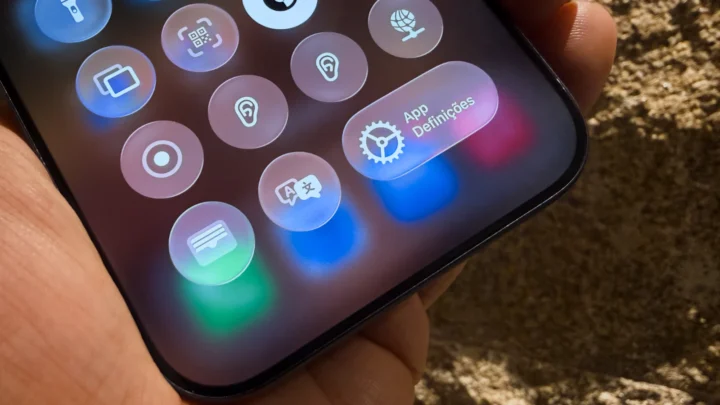
Voici un moyen rapide de simplifier ce processus, grâce à un raccourci iOS qui peut être ajouté à la Centre de contrôle ou attribué au Bouton d’Action.
Accéder instantanément aux paramètres d’une application sur iOS
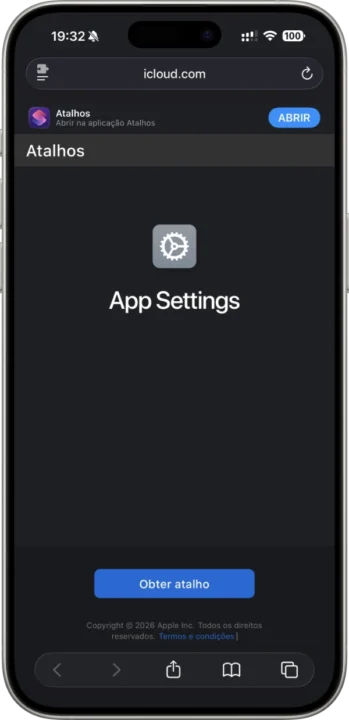
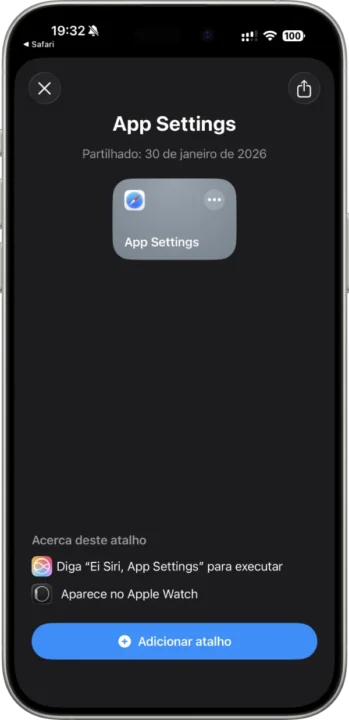
Vous pouvez également toucher l’icône des trois points pour modifier le raccourci et changer son nom en français, ainsi que l’icône pour un symbole d’engrenage (paramètres).
- Vous avez maintenant deux méthodes pour accéder aux paramètres d’une application : via la Centre de contrôle ou en utilisant le Bouton d’Action. Ajoutez le raccourci App Paramètres à la Centre de contrôle de l’iOS ou au Bouton d’Action (les étapes pour les deux sont détaillées ci-dessous).
- Ouvrez l’application dont vous souhaitez accéder aux réglages. Ensuite, accédez au Centre de contrôle et touchez le bouton app Paramètres ou maintenez enfoncé le Bouton d’Action. Vous serez conduit directement au panneau de réglages de cette application dans les Réglages de l’iPhone ou de l’iPad.
Affecter le raccourci App Paramètres au Centre de Contrôle
- Accédez au Centre de contrôle, puis appuyez sur le bouton plus en haut, puis sur Ajouter un contrôle.
- Sélectionnez l’option Exécuter un raccourci.
- On vous demandera de choisir un raccourci. Appuyez sur Choisir et sélectionnez-le dans la section Mes raccourcis.
Affecter le raccourci App Paramètres au Bouton d’Action
- Ouvrez l’application Réglages et appuyez sur le Bouton d’Action.
- Glissez jusqu’à l’écran Raccourci et appuyez sur Choisir un raccourci.
- Sélectionnez App Paramètres et quittez cet écran.
Désormais, vous pouvez appuyer et maintenir le Bouton d’Action lorsque vous êtes dans une application pour accéder directement à ses paramètres.