
Connaitre une méthode méconnue pour connecter un iPhone à internet via Ethernet peut être très utile, surtout dans des situations où le Wi-Fi n’est pas disponible. Ce procédé simple nécessite un adaptateur USB-C et un câble réseau, permettant ainsi une connexion plus fiable.
Récemment, dans un hôtel, ne parvenant pas à accéder au Wi-Fi, j’ai donc connecté un adaptateur USB-C à mon iPhone afin de l’utiliser avec un cable Ethernet. Cette possibilité existe depuis longtemps, mais elle reste souvent ignorée.
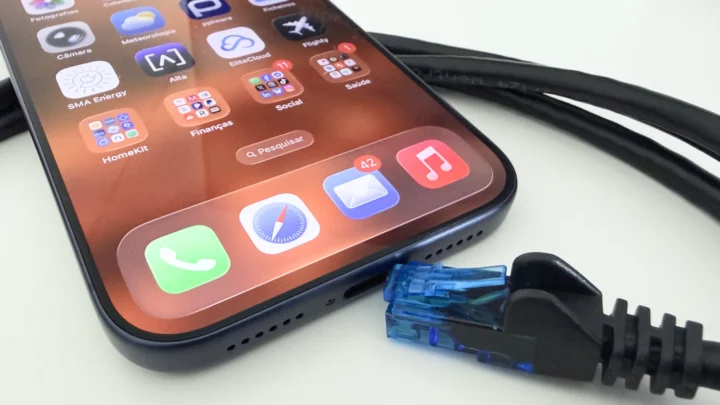
Avec l’introduction de la prise USB-C sur les modèles d’iPhone à partir de la version 15, les utilisateurs peuvent profiter de fonctionnalités autrefois réservées à des câbles et adaptateurs coûteux. Revisitons cette solution efficace qui permet une connexion internet plus stable.
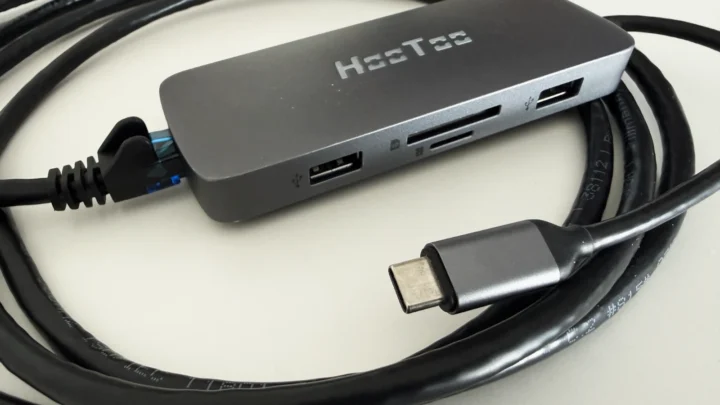
Comment connecter un câble réseau à l’iPhone
La procédure est simple et permet au dispositif, tout comme à l’iPad, de se connecter à Internet sans dépendre du Wi-Fi. Voici les étapes à suivre.
- Un adaptateur USB-C avec une interface RJ45 est requis pour établir la connexion avec un câble réseau.
- Connectez l’adaptateur à l’iPhone via la prise USB-C, puis reliez le câble réseau à l’adaptateur. La connexion Ethernet sera prioritaire sur les connexions sans fil.
- Une fois ces étapes effectuées, vous pouvez déconnecter les autres appareils et naviguer via câbles.
Il est rare de rencontrer des circonstances nécessitant un câble réseau pour l’iPhone. Cependant, une connexion Ethernet s’avère optimale lorsque le Wi-Fi est indisponible ou peu fiable.
Lorsque le câble est connecté, iOS affichera un menu permettant d’accéder à des informations sur la connexion.
- Application Réglages;
- Ethernet;
- Interfaces;
- À l’intérieur de ce menu, vous trouverez des informations détaillées concernant le réseau et la connection.
Cette fonctionnalité peut également être utilisée pour fournir Internet à un ordinateur de bureau n’ayant pas de Wi-Fi ni de Bluetooth. Il suffit de relier le câble réseau à l’ordinateur et à l’iPhone pour que ce dernier serve de passerelle internet.
D’autres scénarios existent où cette astuce peut s’avérer très pratique. De plus, ce recours n’est pas exclusif à l’iPhone.
Pour les utilisateurs Android, la procédure est identique :
- Application Réglages;
- Connections. Faites défiler jusqu’à l’option Autres paramètres de connexion;
- Ethernet;
- À l’intérieur du menu, vous aurez accès à plusieurs options de connexion réseau.
N’hésitez pas à partager vos scénarios où cette astuce pourrait être utile.