
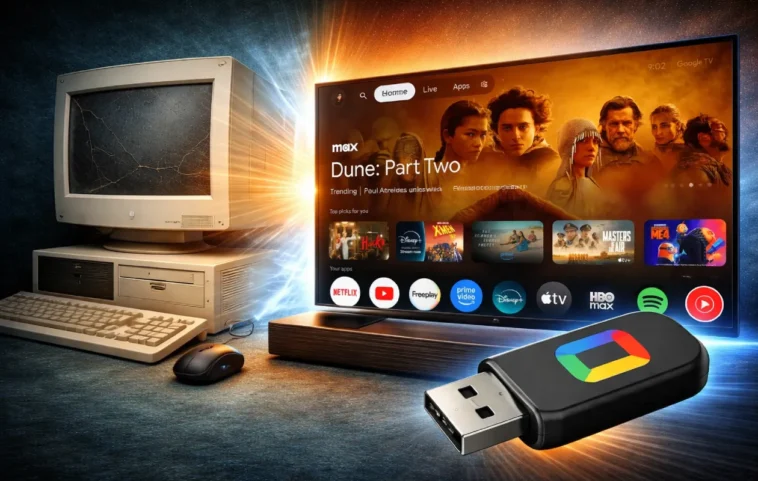
Transformez votre ancien PC ou laptop en Smart TV fonctionnelle avec Google TV OS. Profitez d’une vitesse supérieure et d’une capacité de stockage accrue. Découvrez les étapes simples pour réaliser ce projet innovant et profitez de toutes les fonctionnalités d’un Smart TV où que vous soyez.
Comment transformer votre PC ou portable en Smart TV
Les téléviseurs intelligents offrent une excellente expérience de contenu sur grand écran, mais leur portabilité reste une limitation. Si vous souhaitez profiter d’une Smart TV dans une pièce sans installation, utilisez votre PC ou laptop. Par ailleurs, un ancien ordinateur peut devenir une Smart TV entièrement fonctionnelle, même plus rapide que de nombreux modèles. Voici un guide pour installer Google TV OS sur votre appareil.
Pré-requis
- USB Drive de 16 Go ou plus
- PC avec Windows 10 ou Windows 11
- Google TV 13 avec Data Rufus
Télécharger Google TV OS
Commencez par télécharger les fichiers nécessaires depuis ce lien. Si le téléchargement échoue en raison d’un trop grand nombre d’utilisateurs, ajoutez le fichier en raccourci sur votre Google Drive et téléchargez-le depuis là. Une fois le dossier téléchargé, extrayez les fichiers dans un emplacement que vous pourrez facilement retrouver.
Préparer le USB Drive
Assurez-vous que votre USB Drive a 16 Go ou plus et qu’il est vide. Connectez-le à votre ordinateur et ouvrez le gestionnaire de fichiers. Faites un clic droit sur le USB Drive et choisissez l’option de formatage pour effacer son contenu. Téléchargez et installez Rufus, un logiciel gratuit pour créer des USB bootables.
Créer le USB Bootable
Avec Rufus installé, insérez votre USB Drive et lancez le logiciel. Sélectionnez l’ISO de Google TV que vous avez téléchargé. Ajustez la taille de la partition de manière appropriée, sélectionnez le schéma de partition GPT ou MBR selon votre PC, puis cliquez sur le bouton « Démarrer ».
Créer une Partition sur le USB Bootable
Une fois le USB bootable créé, vous devez créer une autre partition pour stocker des applications et des jeux. Ouvrez la gestion des disques via un clic droit sur le bouton Démarrer. Supprimez le volume secondaire, puis créez un nouveau volume simple en utilisant tout l’espace disponible, avec le système de fichiers exFAT.
Copier les fichiers nécessaires
Déplacez le fichier system.sfs de la partition bootable vers la nouvelle partition de stockage. Allez dans le dossier Google TV, ouvrez le dossier de stockage, et copiez le fichier qui est inférieur à la moitié de la taille de votre USB. Créez un dossier, extrayez-le et déplacez les fichiers là.
Désactiver le Secure Boot
Secure Boot ne permet que le démarrage de systèmes de confiance. Redémarrez votre PC et accédez au BIOS pour désactiver cette option. Appliquez les changements et redémarrez votre ordinateur. Sélectionnez le USB Drive dans le menu de démarrage.
Booter sur Google TV
Après quelques instants, différents kernels Android TV s’afficheront. Choisissez-en un, puis suivez les instructions pour configurer la connexion Wi-Fi et votre compte Google. Utilisez les flèches du clavier ou votre souris pour naviguer sur Google TV.
Notre avis
Vous avez désormais toutes les informations pour transformer votre ancien PC ou laptop en appareil Google TV. Avec un USB bootable, transformez n’importe quel ordinateur en Smart TV, sans soucis concernant le stockage ou le système d’exploitation.