
Découvrez comment la nouvelle fonctionnalité de macOS 26.2, appelée Borda de luz, transforme votre écran Mac en source de lumière pour sublimer vos appels vidéo, même dans des lieux faiblement éclairés.
Apprenez à utiliser la nouvelle fonctionnalité Borda de luz sur macOS 26.2, qui ajoute une source de lumière simple autour de l’écran pour améliorer la qualité des vidéochats dans des environnements peu éclairés.
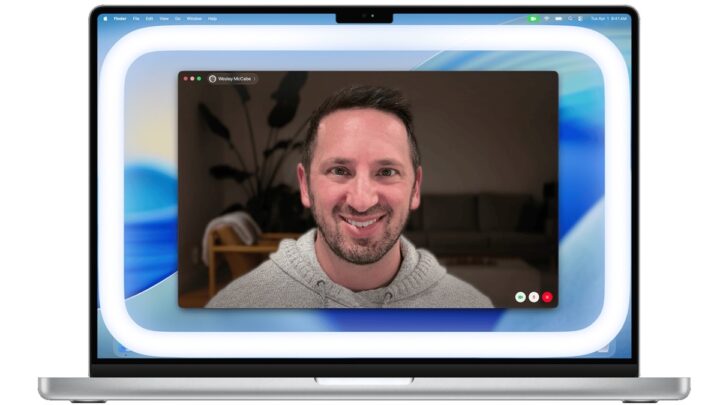
Contrairement à la caméra frontale de l’iPhone, la webcam intégrée des MacBook n’offre pas une qualité optimale, surtout dans une pièce mal éclairée.
Pour remédier à cela, macOS 26.2 introduit la fonctionnalité pratique Borda de luz, qui transforme l’écran du Mac en une source de lumière suffisamment puissante.
Le Mac utilise son Neural Engine pour fonctionner comme une ring light, analysant votre visage, la distance à la caméra et votre position. Le Image Signal Processor (ISP), responsable du traitement de l’image, ajuste également la luminosité de la ring light virtuelle en fonction des conditions d’éclairage ambiantes.
Requisito
- Matériel : Borda de luz fonctionne sur les Macs avec puce Apple silicon (M1, M2, M3, M4, M5). Les Macs avec processeur Intel ne sont pas compatibles. L’éclairage automatique ne fonctionne que sur les Macs de 2024 ou plus récents.
- Logiciel: le Mac doit exécuter macOS 26.2 ou une version supérieure.
- Applications: Borda de luz est disponible dans FaceTime, Photo Booth et la plupart des applications de vidéo-conférence tierces.
- Caméra: Borda de luz fonctionne avec la caméra intégrée des MacBook et iMac, avec la caméra du Apple Studio Display, des webcams tierces et la Continuity Camera connectée à un Mac avec Apple silicon.
Utiliser Borda de luz pour améliorer les vidéochats sur Mac
- Ouvrez FaceTime, Photo Booth ou une autre application de vidéo-conférence sur le Mac.
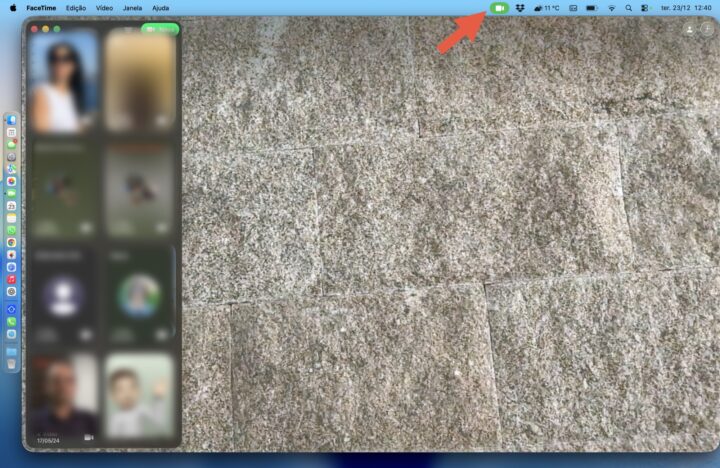
- Cliquez sur l’icône de vidéo dans la barre de menus supérieure.
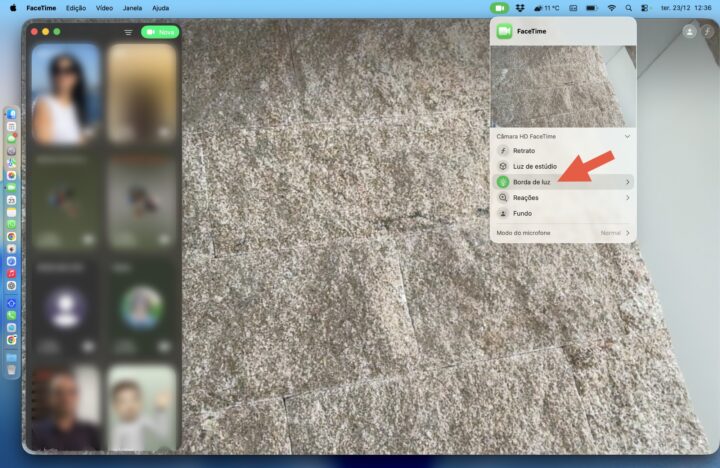
- Cliquez sur Borda de luz pour l’activer.
Une ring light apparaîtra autour de l’écran du Mac. Si vous déplacez le curseur vers une zone spécifique de la lumière, cette partie disparaîtra temporairement pour que vous puissiez voir le contenu derrière l’éclairage.
Répétez les mêmes étapes pour la désactiver.
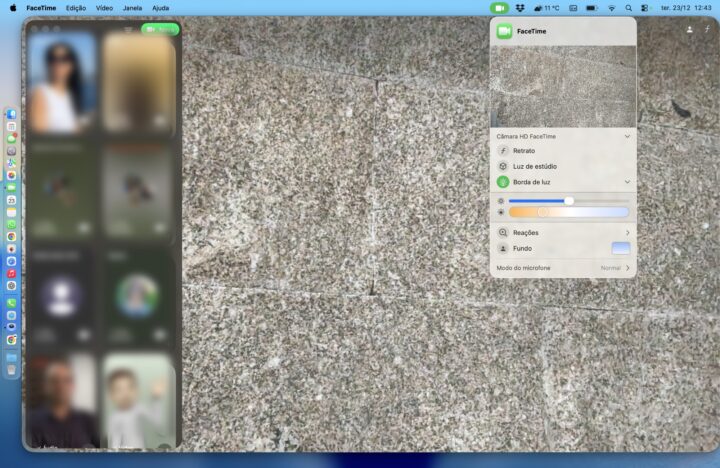
Vous pouvez changer la teinte de la lumière et faire d’autres ajustements dans Borda de luz sur votre MacBook.
Personnaliser Borda de luz
- Cliquez sur la flèche (>) à côté de Borda de luz dans le menu vidéo et faites ce qui suit :
- Déplacez le curseur supérieur pour augmenter ou diminuer l’épaisseur de la ring light. Une ring light plus épaisse indique plus de luminosité.
- Ajustez le contrôle de température pour rendre la lumière plus jaune ou plus blanche/bleutée.
Borda de luz automatique
Si vous possédez un Mac de 2024 ou plus récent, la Borda de luz s’active automatiquement dans des environnements peu éclairés. Pour modifier ce comportement, cliquez sur la flèche à côté de Borda de luz dans le menu vidéo et sélectionnez “Manuel”.
Pour vérifier l’année de sortie de votre Mac, cliquez sur l’icône Apple dans la barre de menu supérieure et sélectionnez « À propos de ce Mac ».
Si vous utilisez plusieurs espaces de travail virtuels
La Borda de luz reste active même si vous changez d’espace de travail et laissez la fenêtre de l’appel FaceTime dans l’espace d’origine.
Cependant, si vous ouvrez simplement une application comme Photo Booth et changez d’espace de travail, la Borda de luz disparaît après quelques secondes.
Si vous avez un Mac non compatible
Voici quelques options si vous avez un Mac Intel ou un Mac not upgraded to macOS 26.2.
- Utiliser un fond blanc:
- ouvrez Safari, tapez about:blank dans la barre d’adresse et appuyez sur Entrer pour ouvrir un écran blanc. Ensuite, augmentez la luminosité de l’écran au maximum et superposez la fenêtre FaceTime sur celle de Safari.
- vous pouvez également remplacer Safari par une simple image blanche dans l’application Photos.
Il existe même des applications, comme LightBuddy, qui peuvent aider.