
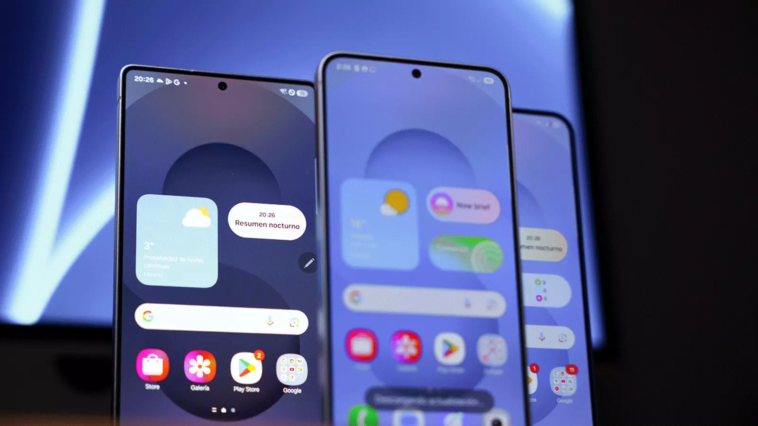
Découvrez comment transformer l’apparence de votre smartphone Samsung avec des astuces simples pour la personnalisation, et maximisez les fonctionnalités dont vous ne soupçonniez même pas l’existence. Suivez ce guide pour donner un nouveau style à votre écran de verrouillage et profiter de toutes les options disponibles.
Les smartphones Samsung offrent d’innombrables possibilités de personnalisation, grâce à One UI, ce qui facilite la recherche d’un style qui vous correspond. Tous les appareils intègrent des options intéressantes, mais ceux dotés de la dernière version de One UI peuvent exploiter pleinement leur potentiel.
Si vous êtes lassé de l’apparence monotone de votre téléphone lorsque vous appuyez sur le bouton de verrouillage, en suivant les astuces que nous allons partager, vous pourrez radicalement changer l’apparence de votre appareil tout en découvrant des avantages insoupçonnés. Il est normal de se sentir un peu perdu face à toutes les options, mais grâce à nos conseils, vous pourrez évoluer facilement.
Personnaliser l’écran de verrouillage sur les mobiles Samsung Galaxy
Pour commencer la personnalisation, il est important de savoir que vous pouvez toujours revenir à l’aspect précédent après avoir effectué des changements, à condition de prendre une capture d’écran de l’apparence initiale. Sur tous les téléphones Samsung, il suffit d’appuyer simultanément sur le bouton de verrouillage et le bouton de volume pour prendre un screenshot.
Il existe de nombreuses outils et mécanismes à utiliser pour modifier l’apparence de l’écran de verrouillage de votre téléphone Samsung, nous allons donc procéder étape par étape pour faciliter le processus.
Changer l’image de fond
C’est l’élément qui transforme le plus le style de l’appareil et c’est parmi les options les plus connues. Sur les appareils Samsung, changer ce paramètre est relativement simple et ne nécessite que quelques étapes :
- Ouvrez les Réglages du smartphone.
- Cliquez sur Fond d’écran et style.
- Sélectionnez Changer les fonds d’écran.
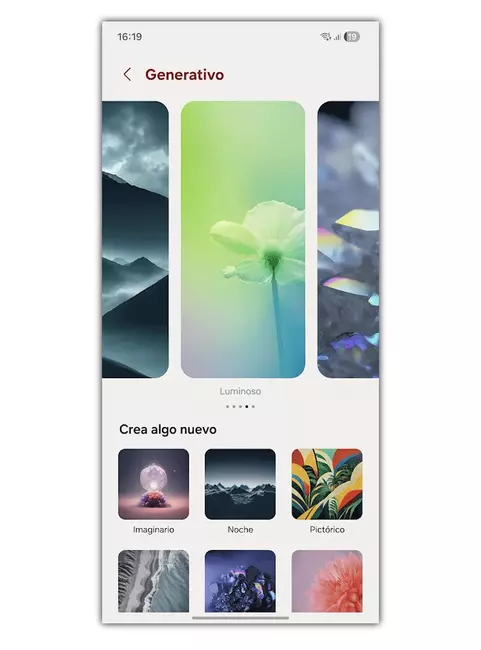
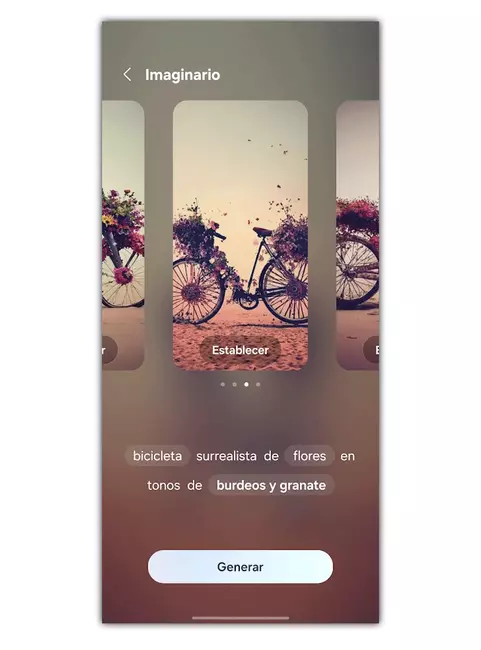
Dans l’interface qui s’affiche, une multitude d’options s’offrent à vous pour choisir votre nouveau fond d’écran, allant des fonds basiques colorés et aux formes géométriques, jusqu’à des options plus innovantes à télécharger depuis Galaxy Themes. De plus, les derniers appareils Samsung proposent la possibilité de créer des fonds d’écran grâce à l’intelligence artificielle. Pour tirer le meilleur parti de cette fonctionnalité, il vous suffit de modifier les mots présentés sur chaque fond, ce qui vous permettra d’obtenir divers résultats en combinant différents mots.
Styles et polices de l’horloge
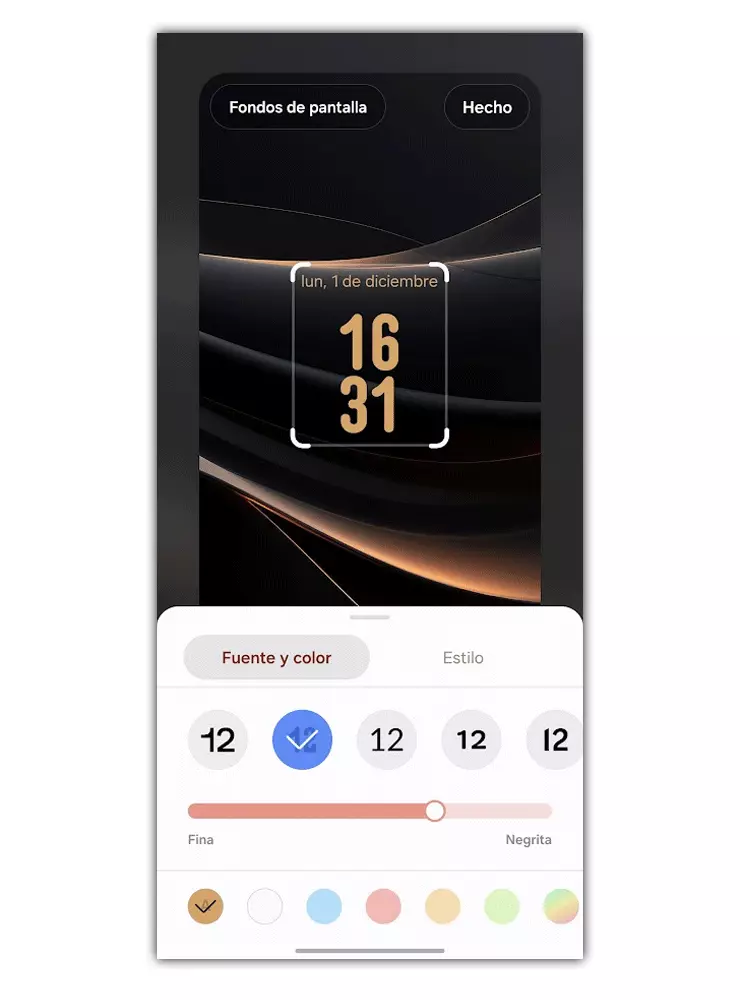
Une autre option à modifier concerne l’horloge, un élément essentiel de l’écran de verrouillage, où il est possible de changer de nombreux détails. Voici comment faire :
- Maintenez l’horloge enfoncée sur l’écran de verrouillage.
- Déverrouillez le téléphone.
- Maintenant, vous pouvez essayer différentes polices, épaisseurs et même couleurs.
Ajouter des widgets à l’écran de verrouillage
C’est l’une des meilleures fonctionnalités de Samsung et One UI, permettant de voir divers outils et même d’interagir avec eux depuis l’écran de verrouillage :
- Allez dans Réglages > Fond d’écran et style.
- Cliquez sur l’écran de verrouillage du haut.
- Sélectionnez Ajouter des widgets.
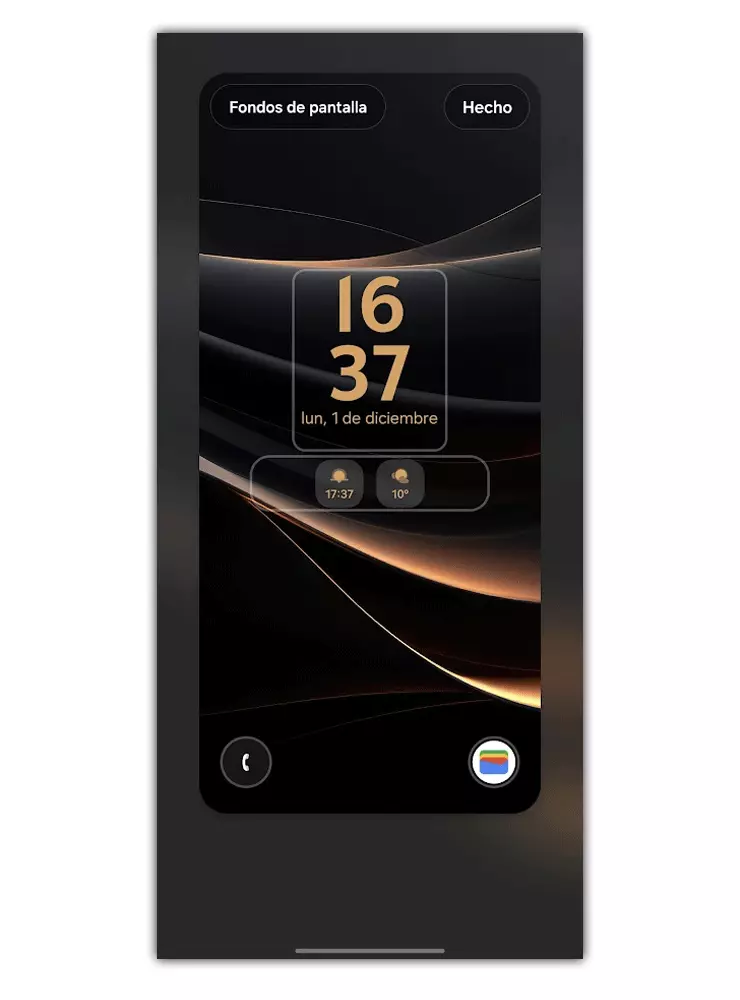
À partir du menu déroulant qui apparaît, vous pouvez choisir différents widgets, certains étant basés sur des outils et fonctionnalités intégrés par défaut, ainsi que quelques applications tierces plus limitées.
Autres fonctionnalités de One UI
En plus de tout ce que nous avons vu, les nouvelles versions du système développé par Samsung intègrent des outils innovants comme la Now bar, un bouton intelligent qui résume vos tâches du jour ou vous donne un aperçu de votre journée, entre autres. Pour accéder à cette fonctionnalité, suivez ces étapes simples :
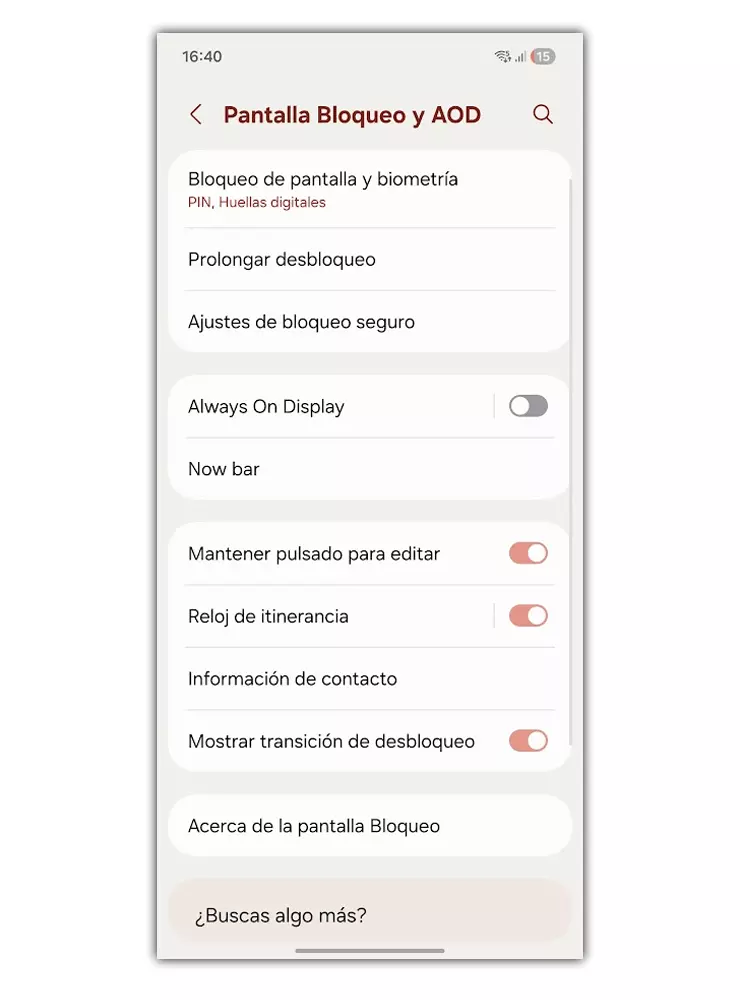
- Accédez aux Réglages.
- Descendez jusqu’à Écran de verrouillage et AOD.
- Ensuite, activez les options qui vous intéressent.