
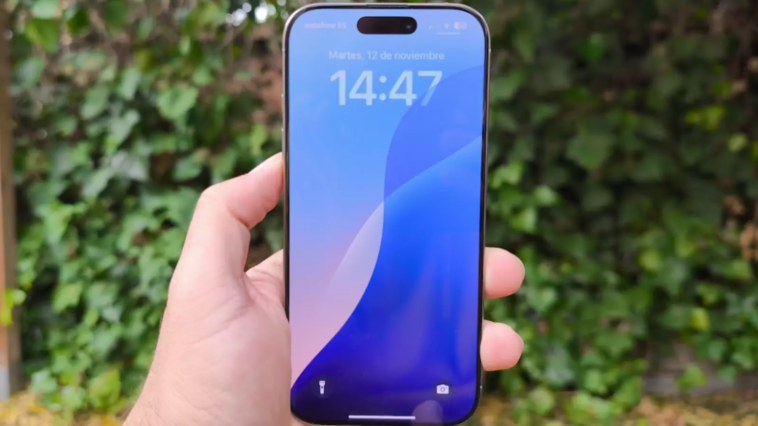
La lente de performance sur iPhone s’obscurcit souvent avec l’âge, mais quelques astuces simples peuvent remettre le système sur les rails sans frais. Préparez-vous à redécouvrir votre appareil avec des ajustements pratiques qui favoriseront une expérience plus fluide et réactive.
Nombreux sont les utilisateurs, surtout de modèles d’iPhone plus anciens, qui constatent que leur mobile fonctionne de plus en plus lentement. Cette situation est logique, mais peu savent que des solutions peuvent atténuer ce problème, surtout si l’on sait où chercher.
Cette lenteur se produit fréquemment. Malgré les promesses d’amélioration de performance lors de mises à jour vers des versions récentes d’iOS, les systèmes perdent en fluidité sur des tâches auparavant instantanées. Les menus s’ouvrent avec un léger retard, les défilements sont moins fluides et les transitions semblent se bloquer, autant de problèmes de plus en plus courants sur des appareils âgés.
Il ne s’agit pas de défaillances rendant inutile un iPhone, mais de désagréments suffisants pour donner l’impression que le téléphone est devenu plus lent sans raison apparente.
Pourquoi cela arrive-t-il ?
La cause réside dans la manière dont iOS privilégie l’esthétique à la performance. Chaque animation, chaque transition et chaque effet de profondeur est conçu pour offrir une expérience visuelle parfaite, ce qui ne pose pas de problèmes sur des modèles récents avec des puces suffisamment puissantes, mais s’avère problématique pour des dispositifs plus anciens.
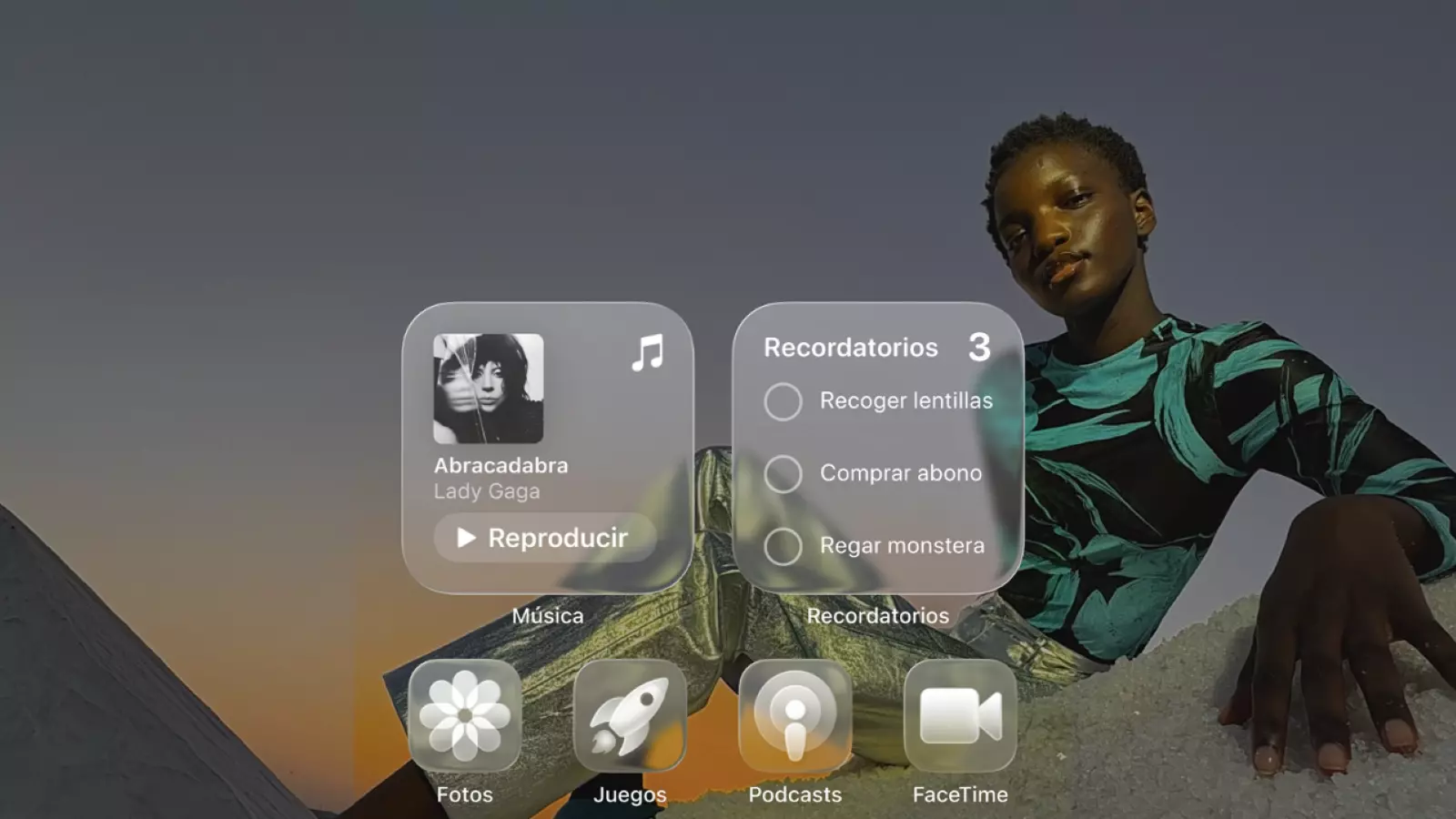
iOS 26 accentue encore cette tendance avec son interface de style « verre liquide », reposant sur des transparences et des flous demandant plus de puissance que ce que de nombreux anciens modèles peuvent assurer avec l’agilité d’autrefois. Au fil du temps, le vieillissement du matériel fait que la charge supplémentaire de ces animations devient un fardeau.
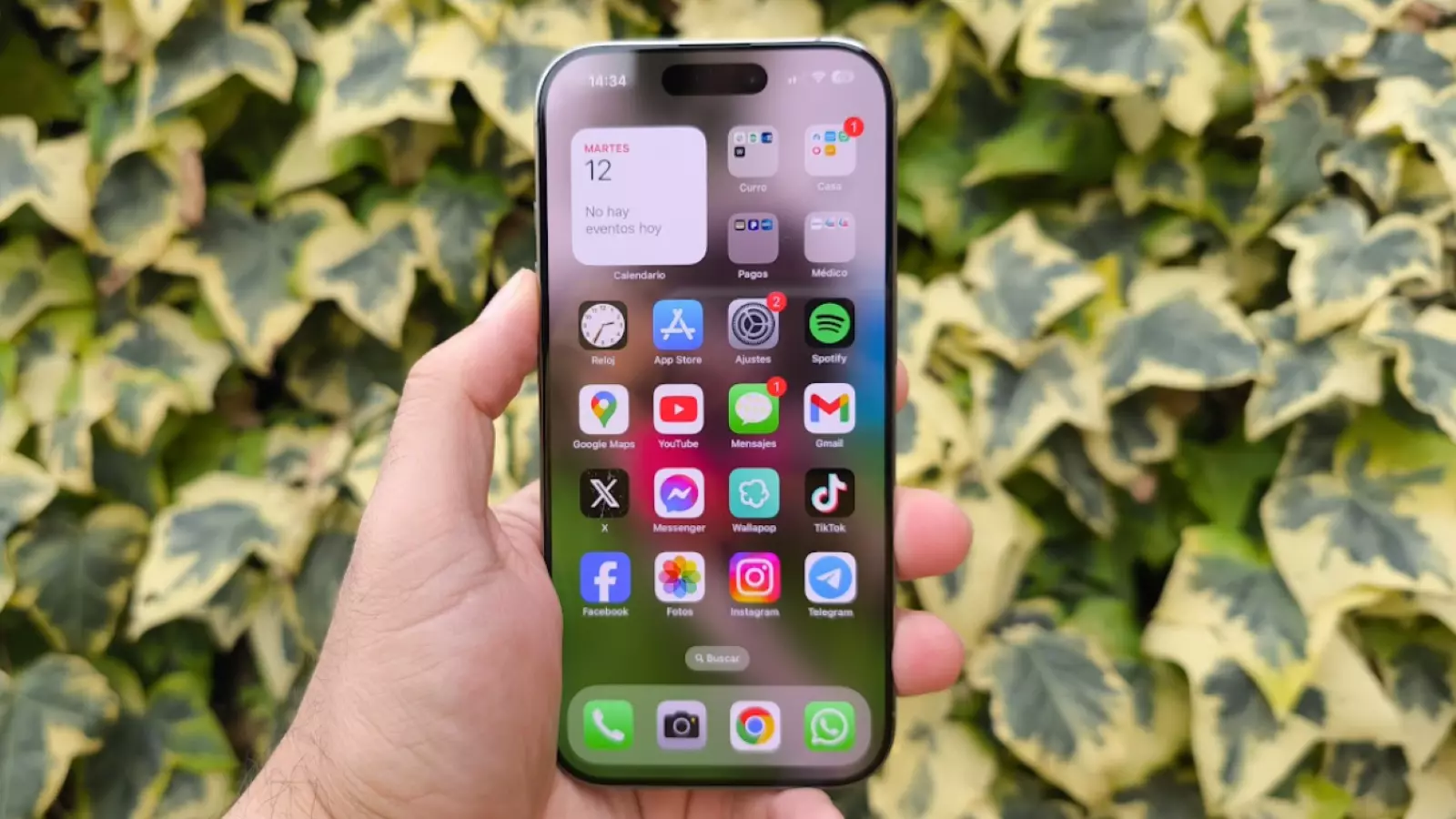
Le résultat est une interface qui semble plus lente, même si le téléphone fonctionne toujours correctement. Pire encore, des actions comme libérer du stockage, redémarrer l’iPhone ou désactiver des processus secondaires ne changent rien.
Ajustement pour accélérer un ancien iPhone sans complications
Il existe une option peu connue pouvant rétablir une grande partie de la fluidité perdue sur l’iPhone. Elle se trouve dans le menu Accessibilité et permet de réduire presque toutes les animations du système. Pour l’activer, il suffit de suivre ce chemin simple :
- Ouvrez l’application Réglages.
- Accédez au menu Accessibilité.
- Ouvrez la section Mouvement.
- Activez l’option « Réduire le mouvement ».
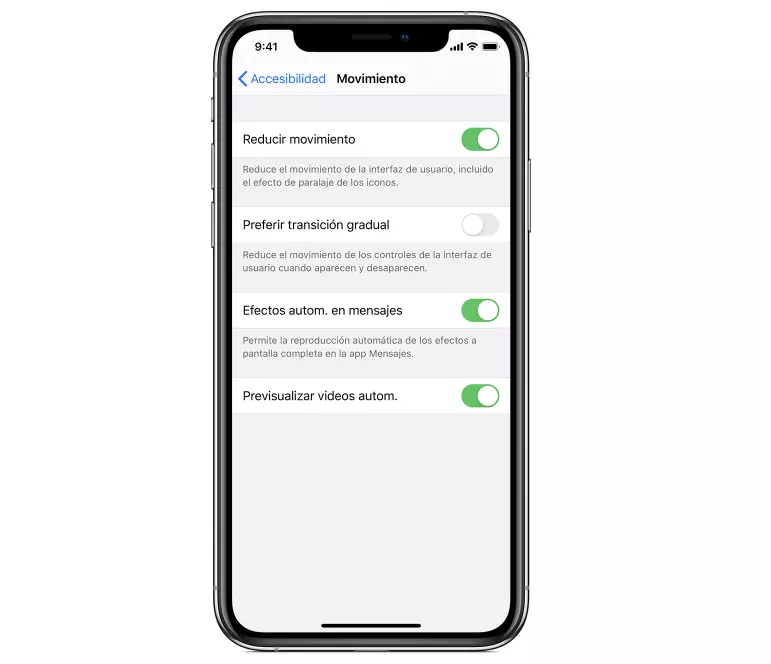
Avec ce simple changement, l’iPhone cesse de traiter des transitions complexes et des zooms inutiles, les remplaçant par des apparitions directes beaucoup plus légères pour le processeur.
Attention, ce n’est pas la seule recommandation pour que votre iPhone fonctionne plus rapidement. Réduire les transparences est également conseillé (qui sont devenues très présentes ces dernières années).
- Ouvrez l’application Réglages.
- Accédez au menu Accessibilité.
- Ouvrez la section Écran et taille du texte.
- Activez l’option « Réduire la transparence ».
Ceci supprime les effets translucides d’iOS qui caractérisent tant les nouvelles couches de design. En remplaçant ces transparences par des couleurs solides, le système cesse de générer des flous en temps réel et retrouve sa rapidité lors des déplacements dans les menus et applications.
Les résultats sont immédiats et les modèles anciens paraissent plus rapides car ils cessent de charger des éléments visuels qu’ils ne peuvent plus traiter aussi efficacement qu’auparavant.