

Libérer de l’espace dans votre compte Gmail est essentiel pour continuer à recevoir vos messages importants. Découvrez des astuces simples et efficaces pour gérer votre mémoire sans nécessiter des compétences techniques ou un ordinateur. Suivez ces étapes pratiques pour éviter les interruptions dans votre communication.
Un des problèmes les plus dérangeants en matière de technologie survient lorsque vous recevez un avis sur Gmail indiquant que vous ne pourrez plus recevoir de courriels à moins de libérer de l’espace sur votre compte. Ce problème est grave si vous souhaitez continuer à recevoir factures, notifications fiscales ou tout autre courriel important.
Sachant combien cette situation peut être désagréable, nous avons recherché les meilleures astuces pour libérer rapidement et facilement de l’espace dans le compte Google lié à Gmail. Vous n’avez pas besoin d’être un expert ni d’utiliser un ordinateur, tout peut se faire depuis votre smartphone en suivant ces étapes simples.
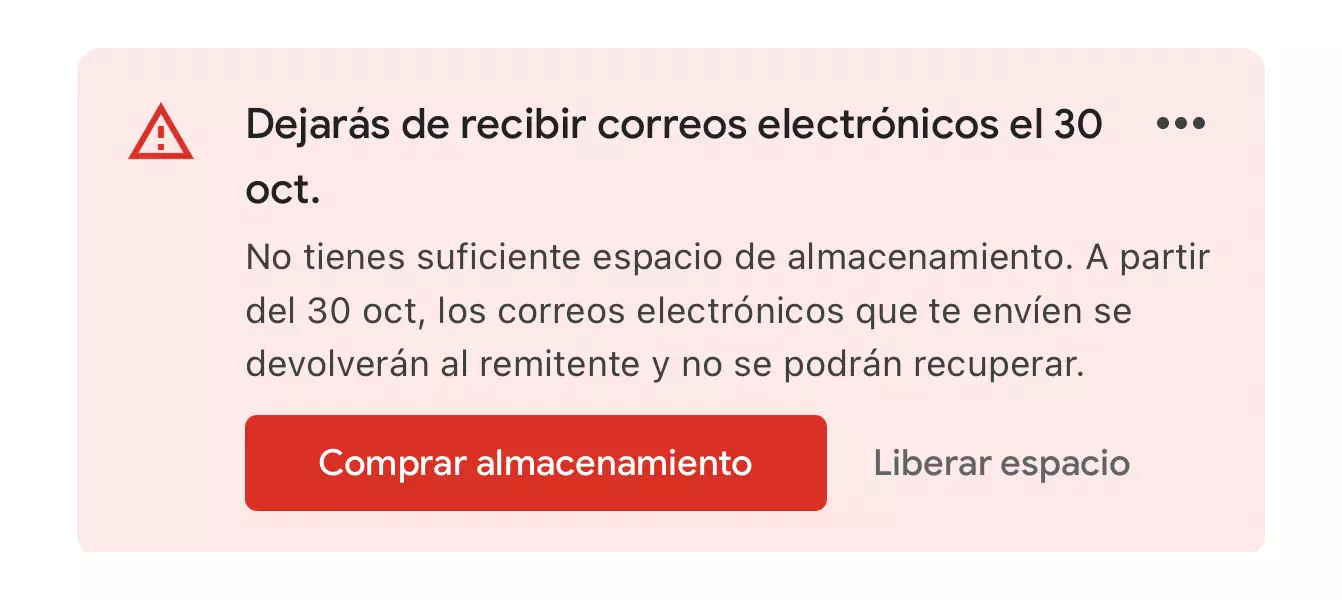
Bien que nous pensions que les 15 Go gratuits offerts par Google seront suffisants pour stocker toutes nos informations, après quelques années, ils deviennent vite insuffisants, car ils se combinent entre Gmail, Google Drive et Google Photos. L’application vous proposera de passer à un plan payant, avec au minimum 100 Go, mais si vous ne souhaitez pas être lié à des paiements mensuels ou annuels, la solution est assez simple.
Codes pour libérer de l’espace sur Gmail
Avant de supprimer tous les courriers apparaissant avec les différents codes que nous allons énumérer, il est conseillé d’utiliser un filtre dans le mail pour identifier les courriels que vous ne souhaitez pas effacer. Un astuce facile à appliquer est d’utiliser un courriel différent uniquement pour stocker tout ce que vous ne voulez pas perdre à un moment donné.
Il est important de garder à l’esprit qu’en procédant à cette nettoyage, non seulement vous allez supprimer les informations reçues par mail, mais vous allez également éliminer tous les fichiers ou images joints qui les accompagnent. Toutefois, si vous êtes bien informé sur la procédure et conscient de ce qui constitue un mail important, vous pouvez continuer avec les instructions.
- Pour commencer le processus, assurez-vous d’ouvrir le bon compte Gmail.
- Ensuite, cliquez sur la barre de recherche en haut.
- Maintenant, saisissez l’un des codes suivants pour effectuer une recherche précise :
- Size:10m / Ce code affiche tous les courriels de plus de 10 Mo. Vous pouvez ajuster la taille du filtre pour supprimer ceux qui correspondent à votre besoin.
- Older_Than:2Y / Ce code permet de voir tous les courriels de plus de 2 ans, souvent inutiles. En modifiant le nombre, vous pouvez adapter la période.
N’oubliez pas que cette astuce ne sera pas valable et n’aura pas d’effet final tant que vous n’accédez pas à la corbeille pour effacer définitivement tous les courriels occupant de l’espace. Pour cela, accédez au menu latéral du téléphone, descendez jusqu’à la corbeille, puis cliquez sur le bouton indiquant Vider la corbeille maintenant.
Une fois ces étapes réalisées, vous devriez voir disparaître l’avertissement de mémoire insuffisante et pouvoir à nouveau utiliser Gmail sans restrictions jusqu’à ce que vous deviez répéter ce processus à l’avenir.