

Découvrez comment la fonctionnalité Spacesense de WiZ transforme vos lampes intelligentes en détecteurs de mouvement, offrant une automatisation pratique au sein de votre maison connectée. Profitez d’une expérience d’éclairage personnalisée sans matériel supplémentaire, tout en tirant parti des avantages des technologies modernes.
Il y a presque trois ans, Signify a présenté sa solution d’éclairage intelligent WiZ, incluant la fonctionnalité Spacesense. Cette option est maintenant intégrée à l’application WiZ, active à tout moment. Cependant, certaines conditions doivent être respectées pour que vos lampes WiZ fonctionnent comme capteurs de mouvement. Voici les éléments à considérer.
Essentiel
Présentation de WiZ Spacesense
Nous avons déjà couvert ce qu’est Spacesense. Selon le fabricant, il s’agit d’une technologie de capteur travaillant avec des signaux Wi-Fi. Toutes les lampes WiZ sont connectées via Wi-Fi à votre routeur domestique. Dans votre espace, des ondes radio émises par les lampes sont légèrement perturbées par vos mouvements.
Ces petites variations de signal sont détectées par les lampes WiZ, qui peuvent alors réagir selon vos préférences. Même éteintes, elles peuvent s’allumer automatiquement, imitant le comportement d’un détecteur de mouvement infrarouge, sans en avoir besoin.
Pour éviter que, par exemple, votre animal de compagnie n’active les lumières, diverses options de configuration sont disponibles. Avant de pouvoir utiliser Spacesense, certaines exigences doivent être remplies dans votre maison connectée.
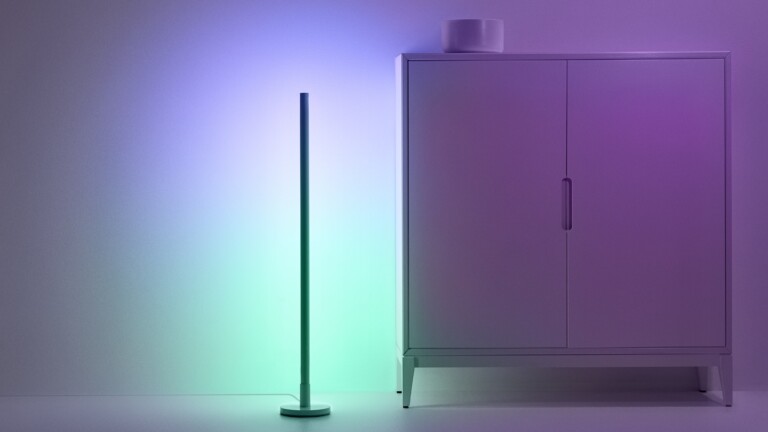
Conditions nécessaires pour WiZ Spacesense
Pour utiliser Spacesense, il vous faut des lampes WiZ. Les lampes fabriquées avant septembre 2021 ne sont pas compatibles, mais presque toutes les versions suivantes le sont. Quelques modèles spécifiques, comme le rétroéclairage TV de la WiZ HDMI Sync Box, ne conviennent pas. Les appareils doivent disposer d’une puce WLAN-Bluetooth-Dual et inclure Connected by WiZ.
D’autres conditions doivent également être remplies :
- Minimum de deux lampes ou appareils compatibles avec Spacesense dans une pièce.
- Les appareils doivent être correctement configurés, sur le même réseau Wi-Fi (2,4 GHz) et accessibles via l’application WiZ-V2.
- Les lampes doivent être espacées d’au moins deux mètres.
À noter : Les lampes n’ont pas besoin d’être en ligne de mire, la détection omnidirectionnelle fonctionne dans tout l’espace. De plus, le traitement des fonctions de détection de mouvement s’effectue uniquement localement et de manière anonyme. WiZ ne stocke jamais les modèles de mouvement ou l’emplacement exact. Une connexion à Internet n’est pas nécessaire, Spacesense fonctionne donc également hors ligne.
Configurer Spacesense
Tout est prêt ? Voici comment configurer Spacesense chez vous :
- Ouvrez l’application WiZ-V2 et allez dans l’onglet « Automatisation ».
- Faites défiler vers le haut le menu « SpaceSense » et appuyez sur le symbole « + ».
- Sélectionnez maintenant une pièce déjà équipée de dispositifs WiZ.
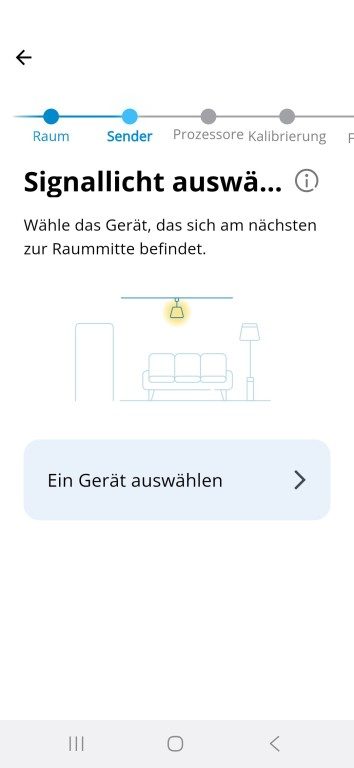
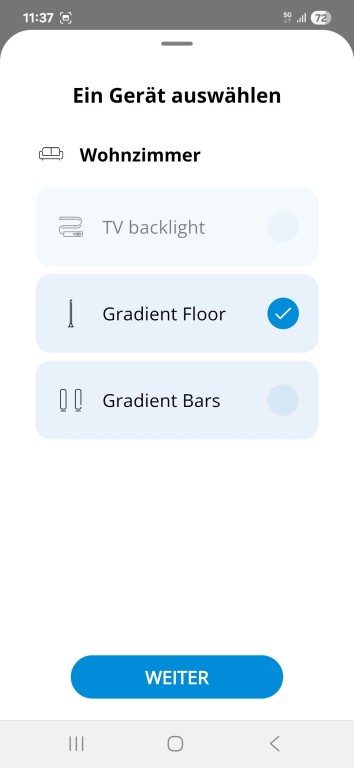
- Choisissez le « signal light », soit le dispositif le plus proche du centre de la pièce, comme une lampe de plafond WiZ.
- Sélectionnez les « processeurs », les lampes placées idéalement dans les coins de la pièce. Vous pouvez en choisir plusieurs pour améliorer la précision. Appuyez ensuite sur « Suivant ».
- Pour la calibration des capteurs, quittez la pièce et restez immobile pendant environ une minute.
- Après une configuration réussie, terminez en appuyant sur « Terminé ».
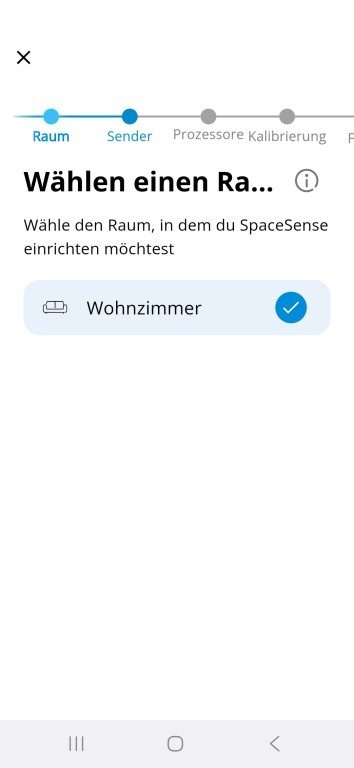
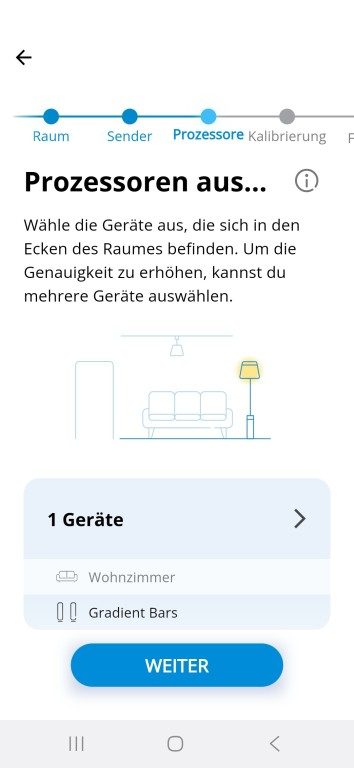
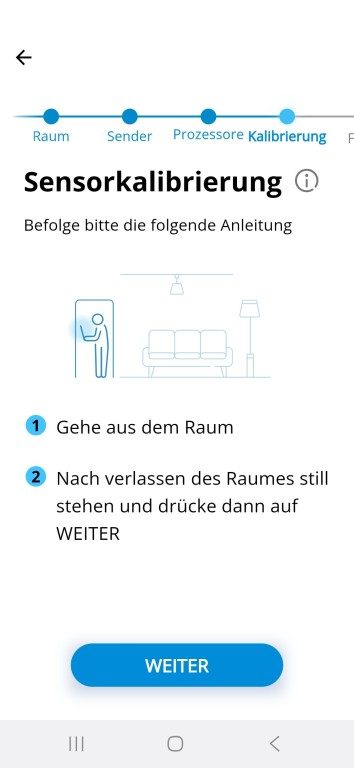
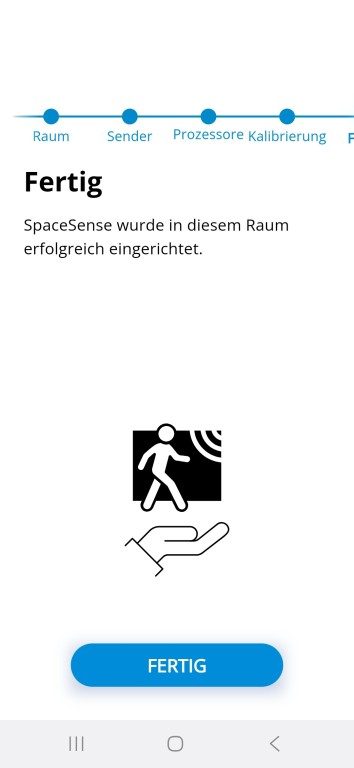
Spacesense est maintenant opérationnel dans la pièce. Cependant, il est conseillé de configurer la fonctionnalité pour une utilisation optimale. Certaines options par défaut peuvent être peu pratiques.
Configurer Spacesense
Après la configuration dans l’application WiZ-V2, vous trouverez le point Spacesense et les pièces associées dans l’onglet « Automatisation ». En effet, cette fonctionnalité peut être utilisée dans toute la maison – selon le nombre de lampes disponibles.
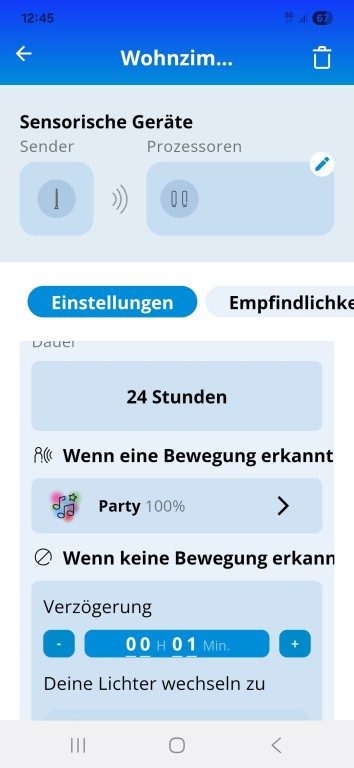
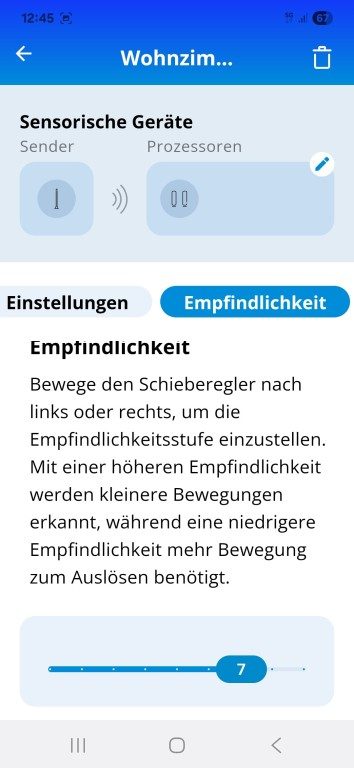
En sélectionnant la pièce souhaitée, vous pourrez la personnaliser. Voici les options disponibles :
- Paramètres du capteur de mouvement et phases : Que doit-il se passer lorsque Spacesense détecte un mouvement ? Définissez des périodes (appelées phases) et des actions. Faites démarrer certaines couleurs ou des gradients lumineux dynamiques qui s’éteignent après un temps défini.
- Ignorer manuellement le délai : Si vous utilisez les lampes manuellement (par exemple, avec un interrupteur), vous pouvez définir le temps avant que les capteurs ne fonctionnent à nouveau.
- Sensibilité : Choisissez un niveau de sensibilité entre 1 (faible) et 9 (très élevé).
Il peut sembler un peu compliqué de créer des phases au début, alors voici un conseil : commencez par une phase couvrant toute la journée (24h). Ajoutez progressivement d’autres phases, par exemple pour l’après-midi, le soir, la nuit, etc. Cela vous aidera à garder une vue d’ensemble.
Conseils & astuces pour Spacesense
Voici quelques réponses et solutions pour les problèmes courants :
- Spacesense ne détecte pas les lampes : Assurez-vous que toutes les lampes sont connectées au même réseau Wi-Fi (2,4 GHz). Si une lampe est sur un réseau étendu d’un répéteur, elle risque de ne pas être détectée lors de l’installation de Spacesense. Éteignez temporairement le répéteur ou assurez-vous que les lampes sont uniquement connectées au routeur.
- Les mouvements ne sont pas détectés : Cela peut avoir plusieurs causes. Essayez d’augmenter la sensibilité. Si cela ne fonctionne pas, vérifiez les emplacements des lampes WiZ et ajustez-les si nécessaire. Les meilleurs résultats sont obtenus avec un espacement minimal de 2 mètres, de préférence plus.
- Déclenchement incorrect : Les lampes s’allument quand un animal entre dans la pièce ou même quand vous n’êtes pas chez vous ? Diminuez la sensibilité et assurez-vous que les phases sont correctement configurées. Attention, Spacesense peut entrer en conflit avec les programmations définies.
- Les lampes ne réagissent pas : Vérifiez que les lampes WiZ ne sont pas éteintes (interrupteur) ou mal configurées. Si un enfant a rapidement éteint et rallumé l’interrupteur, cela peut avoir réinitialisé la lampe WiZ, rendant son utilisation impossible. Il vous faudra donc la reconfigurer pour l’utiliser à nouveau avec Spacesense.
- Fiabilité : Si Spacesense fonctionne par moments et pas d’autres, vérifiez si d’autres dispositifs à proximité perturbent le signal Wi-Fi. Comme Spacesense utilise le Wi-Fi, il peut être sensible aux interférences.