
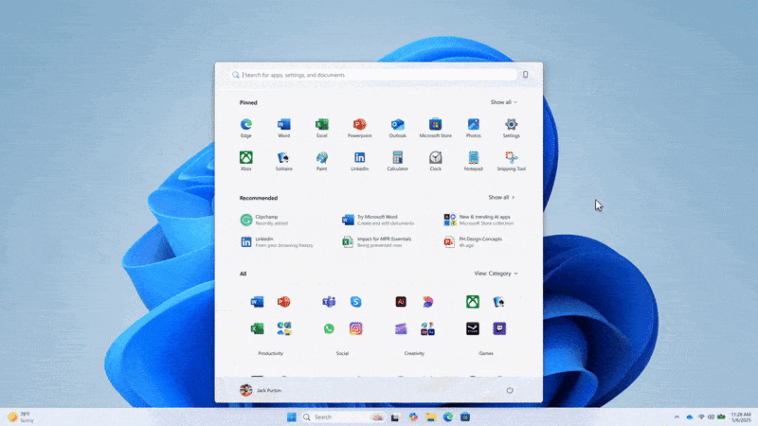
La mise à jour de Windows 11 introduit un nouveau menu Démarrer, facilitant l’accès aux applications. Cette version améliore également l’Explorateur de fichiers et ajoute des fonctionnalités comme Phone Link, ouvrant la voie à une interface plus intuitive et fonctionnelle.
Le nouveau Menu démarrer de Windows 11 est arrivé
Le nouveau menu Démarrer constitue la principale innovation de cette mise à jour, conçu pour offrir un accès rapide et simple à toutes vos applications. Il intègre désormais une section déroulante pour accéder à tous les applications installées.
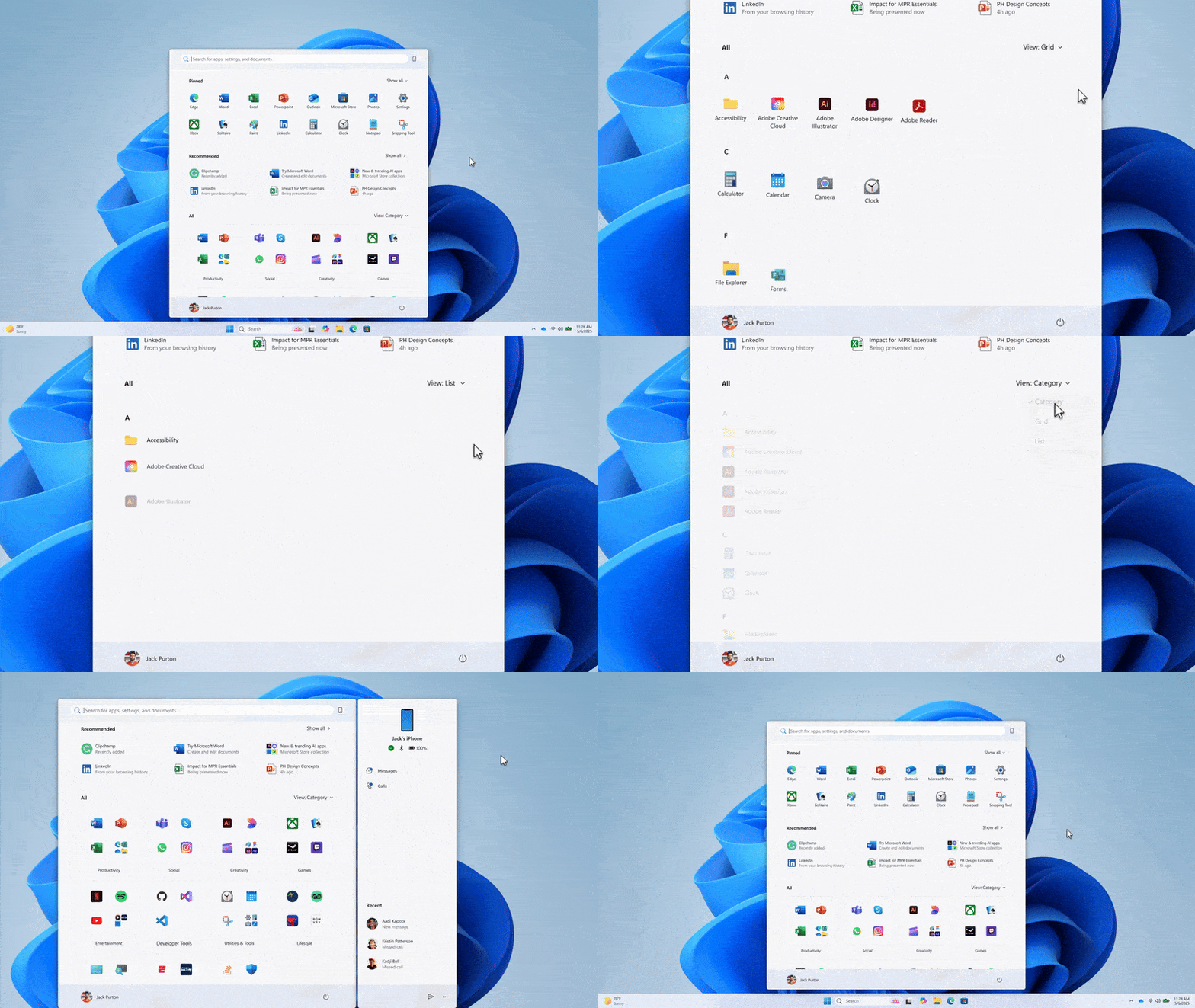
Microsoft introduit également différentes vues. La vue par catégorie classe les applications en groupes et met en évidence le contenu sélectionné, tandis que la vue en grille liste les applications par ordre alphabétique. La dernière vue choisie sera appliquée lors de la prochaine ouverture du menu Démarrer.
Les listes offrent une meilleure visibilité. Le menu Démarrer s’adapte automatiquement à la taille de l’écran, avec des sections comme Fixées et Recommandées qui s’étendent ou se rétractent en fonction du contenu. Il est aussi possible de régler les paramètres sous Personnalisation > Démarrer pour afficher ou non des recommandations.
Plus d’innovations dans cette récente mise à jour
Dans la partie droite, se trouve également une section pour la nouvelle intégration de Phone Link, permettant de transférer des fichiers entre le PC et le smartphone ou de reprendre des applications Android sans interruption. La nouvelle vue met en avant des éléments importants tels que les appels reçus, les messages ou les photos à transférer.
Outre le nouveau menu Démarrer, Microsoft a amélioré l’Explorateur de fichiers, qui peut désormais partager des fichiers recommandés dans la section Accueil de l’Explorateur. Ces fichiers sont généralement des documents fréquemment utilisés ou récemment ajoutés, accessibles rapidement. Cette nouvelle section est optionnelle et peut être désactivée dans les paramètres.
Affichage du niveau de batterie a également été revu dans cette mise à jour. Microsoft introduit des icônes de niveau de batterie améliorées avec un code couleur : vert pour chargement suffisant, jaune pour mode économie d’énergie avec batterie faible, et rouge pour batterie très faible, sur le point de se décharger entièrement.
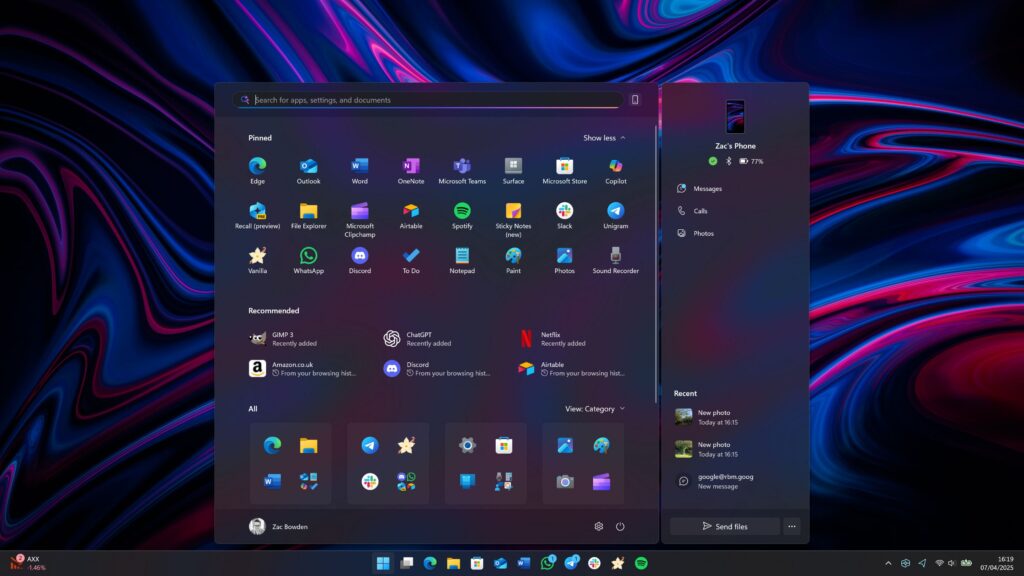
Comment profiter dès maintenant de cette nouveauté de Microsoft
Il est possible d’obtenir la mise à jour optionnelle KB5067036 via Windows Update, qui doit être installée manuellement. En alternative, vous pouvez télécharger et installer la mise à jour via le Catalog Microsoft Update. Notez qu’il faut d’abord installer la mise à jour KB5043080 avant d’appliquer KB5067036.
Comme le nouveau menu Démarrer et d’autres fonctionnalités sont déployés progressivement, il se peut que vous ne puissiez pas y accéder immédiatement après l’installation. Si vous êtes pressé et que vous avez des compétences techniques, vous pouvez utiliser ViVeTool pour forcer le déblocage de ces fonctionnalités.
Pour utiliser cela, installez ViVeTool et ouvrez l’invite de commandes de Windows avec des droits d’administrateur. Ensuite, tapez la commande cd c:\dossier\chemin\ViveTool-v0.x.x suivie de vivetool /enable /id:47205210. Confirmez avec Enter et redémarrez le PC pour appliquer les changements.