

Organiser sa boîte email n’a jamais été aussi facile. Grâce aux fonctionnalités de Gmail, il est possible de trier et retrouver ses messages importants en quelques étapes simples. Découvrez les astuces incontournables pour ne plus jamais perdre de vue un email essentiel dans un océan de notifications.
Recevoir un email important et le perdre parmi les notifications de votre mobile est fréquent. Le flot de messages qui arrive sur notre téléphone est considérable, ce qui peut rendre difficile la recherche d’un email dans Gmail, surtout si le message a été rapidement enfoui. Que ce soit pour le travail, la livraison d’un colis ou un avis bancaire, il est essentiel de ne pas laisser passer un message.
Chaque jour, notre boîte email se remplit de messages, allant des newsletters souscrites par inadvertance au spam varié. Cela peut entraîner le fait qu’une facture, la réponse d’un client, une question d’un enseignant ou des détails de réservation échappent à notre attention parmi tant de courriels quotidiens. Heureusement, Gmail intègre plusieurs outils faciles à configurer pour organiser votre boîte de réception et s’assurer qu’aucun email ne soit perdu. Voici les astuces que j’utilise sur mon smartphone pour ne plus jamais rencontrer ce problème.
Commencez par les étiquettes
Les étiquettes de Gmail fonctionnent comme des dossiers, offrant une méthode de classification des messages entrants. Cela aide à maintenir une meilleure organisation. De plus, il est possible d’avoir plusieurs étiquettes dans un même compte, facilitant ainsi le classement des courriels. Voici les étapes à suivre :

- Pour créer une étiquette, accédez à Gmail depuis un PC.
- Une fois dans votre compte, sélectionnez « Plus » dans la colonne de gauche.
- Cliquez sur « Nouvelle étiquette » et choisissez un nom (Factures, Voyages, En attente…).
- Terminez en cliquant sur « Créer ».
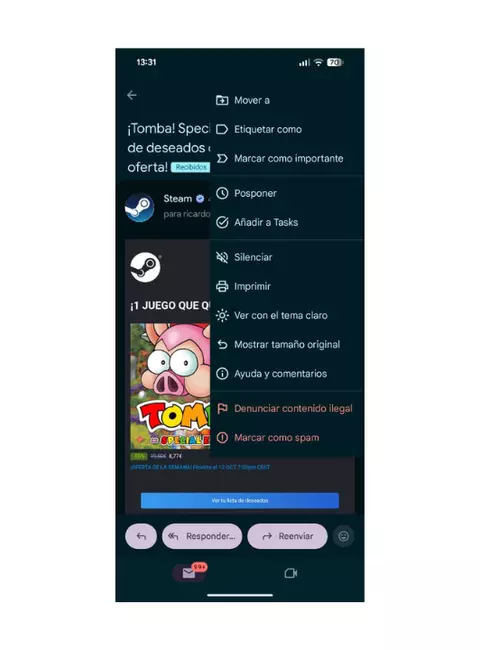
- Maintenant, sur l’application Gmail de votre smartphone, appuyez sur n’importe quel email.
- Appuyez sur les trois points en haut à droite.
- Cliquez sur « Étiqueter comme » et sélectionnez l’étiquette souhaitée.
Les étiquettes apparaissent dans le panneau de gauche de l’application, à côté des sections telles qu’Importants, Achats, Brouillons…
Filtres, la clé de Gmail
La fonctionnalité la plus puissante pour garder votre boîte de réception organisée est les filtres. Ceux-ci fonctionnent automatiquement en tant que règles indiquant à Gmail où envoyer un email selon des critères comme l’expéditeur, le sujet ou des mots-clés. Voici comment utiliser les filtres Gmail :
- Accédez à la version web de Gmail.
- Sélectionnez un email spécifique, par exemple, les messages de votre banque.
- Cliquez sur les trois points à droite de l’expéditeur du message, près des options « Marquer comme favori » et « Répondre ».
- Sélectionnez « Écran le message comme celui-ci ».
- Cliquez sur « Créer un filtre ».
- Choisissez l’action à automatiser :
- Omettre les reçus : archiver le message, idéal pour les newsletters.
- Appliquer l’étiquette : envoyez automatiquement l’email à l’étiquette assignée (Banque, par exemple).
- Marquer toujours comme important : messages de votre supérieur ou de votre classe.
- Souligner : ajoute une étoile à l’email pour le mettre en avant.
Il est crucial de noter que vous pouvez combiner les deux. Une fois les filtres créés, vous pourrez accéder à Gmail sur votre mobile et consulter les différentes étiquettes pour retrouver vos emails rapidement.
Utilisez les étoiles et les marqueurs
Vous pouvez également choisir d’utiliser des étoiles ou des marqueurs pour signaler les courriels urgents nécessitant une réponse rapide. C’est une option simple si vous ne souhaitez pas compliquer la configuration de Gmail depuis sa version web, mais cela peut être moins efficace.
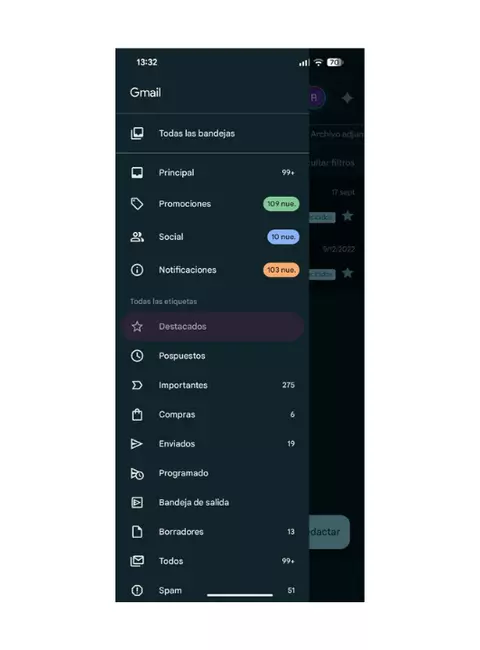

Le processus est simple : entrez dans l’application, maintenez appuyé sur l’email concerné et cliquez sur les trois points en haut à droite. Ici, vous pouvez sélectionner l’option Marquer comme important ou Mettre en avant, ou cliquer sur l’étoile à côté du message pour qu’il apparaisse dans votre Boîte des Étoiles.