

Découvrez une plateforme essentielle qui facilite l’apprentissage, améliore l’organisation des cours et favorise la collaboration entre enseignants et étudiants. Cette solution gratuite est devenue incontournable pour optimiser les expériences éducatives, tant en présentiel qu’en ligne. Explorez ses fonctionnalités pour en tirer le meilleur parti.
Google Classroom : l’outil gratuit de gestion des cours virtuels et en présentiel
Au fil des dernières années, l’éducation a radicalement évolué. Les méthodes d’enseignement traditionnelles ne suffisent plus, et les outils numériques sont devenus incontournables pour les enseignants et les apprenants. Parmi eux, Google Classroom est l’une des plateformes les plus en vue, offrant une gestion simple des cours virtuels et en présentiel.
Que vous soyez enseignant, étudiant ou simplement intéressé par l’optimisation de l’organisation de l’apprentissage, ce guide complet vous aidera à comprendre ce qu’est Google Classroom, comment l’utiliser et quelles sont ses caractéristiques principales, ne le manquez pas !
Qu’est-ce que Google Classroom ?
Google Classroom est une application entièrement gratuite, il suffit d’avoir un compte Google pour l’utiliser.
Google Classroom est une application gratuite lancée par Google début 2014, spécifiquement conçue pour le secteur éducatif. Son objectif principal est de créer un espace numérique permettant aux enseignants et aux étudiants d’interagir, de partager des ressources, de soumettre des travaux et de maintenir une communication constante.
Contrairement à d’autres plateformes, Classroom ne nécessite pas la création de nouveaux comptes : il suffit d’avoir un compte Google (Gmail). Cela rend l’outil accessible et pratique pour presque tout le monde.
Techniquement, Google Classroom est un système de gestion de l’apprentissage. Il a pour fonction de centraliser les informations d’un cours et de permettre aux enseignants et aux étudiants de travailler dans le même environnement.
Quelles sont les avantages de Google Classroom ?
Cette plateforme est devenue l’une des plus utilisées dans le monde éducatif, ce qui n’est pas dû au hasard. Voici quelques-unes de ses principales caractéristiques :
- Gratuit : aucun coût caché ni besoin d’acheter des licences.
- Accessible depuis n’importe quel appareil : fonctionne sur ordinateur, mobile et tablette.
- Facile à utiliser : l’interface est très intuitive et se connecte à d’autres applications de Google comme Drive, Docs, Sheets ou Meet.
- Collaboration en temps réel : les étudiants peuvent travailler simultanément sur un même document.
- Organisation automatique : les tâches et fichiers sont triés dans des dossiers dans Google Drive.
- Flexibilité : convient aux cours en présentiel, à l’éducation en ligne ou hybride.
Comment débuter avec Google Classroom
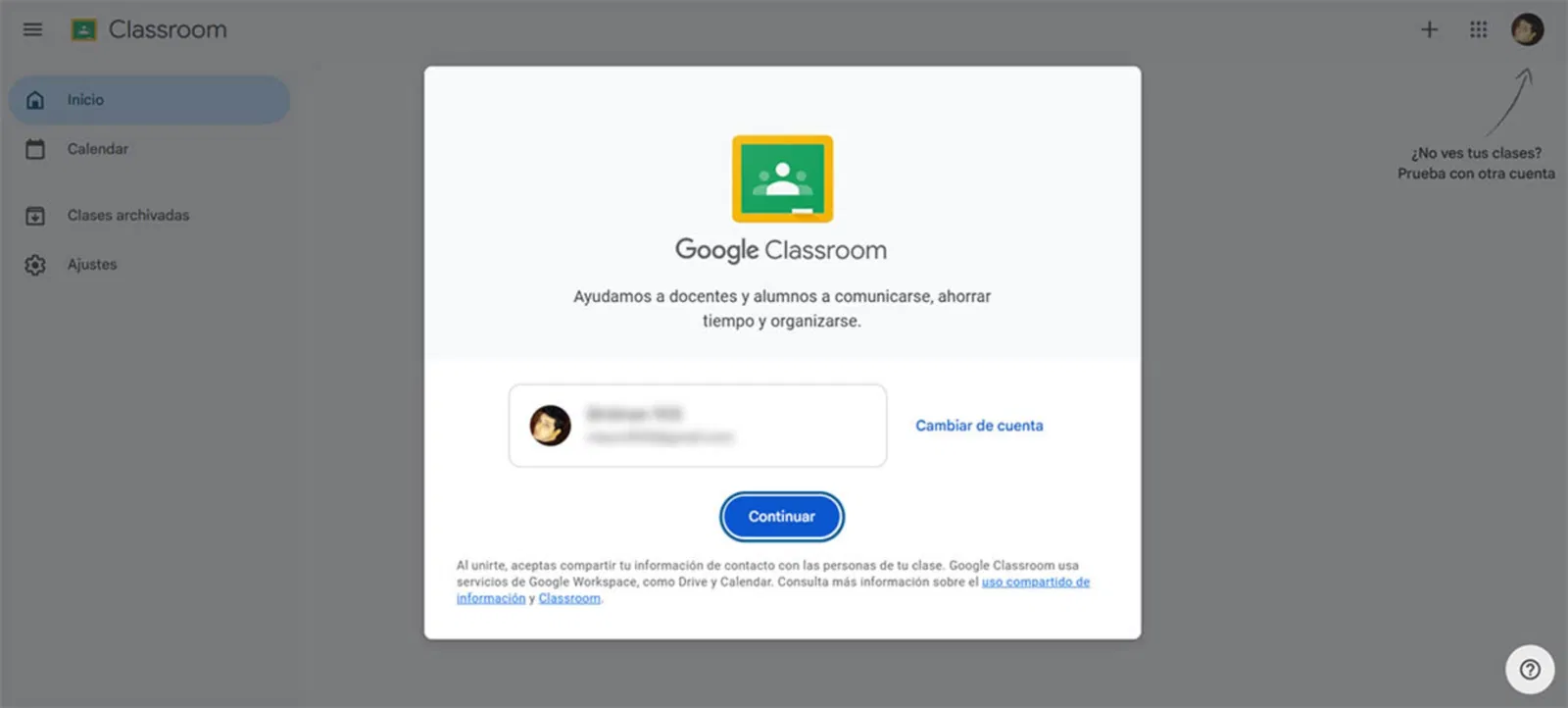
Google Classroom fonctionne sur les appareils mobiles et les ordinateurs (via le navigateur).
Pour commencer à utiliser Google Classroom, il vous suffit de votre compte Google. Vous pouvez accéder à cet outil via votre navigateur en suivant ce lien, ou télécharger l’application mobile que nous fournissons à la fin de ce paragraphe.
La première fois que vous vous connectez, vous devrez indiquer si vous êtes enseignant ou étudiant. Cela déterminera les fonctionnalités disponibles.
Créer ou rejoindre un cours
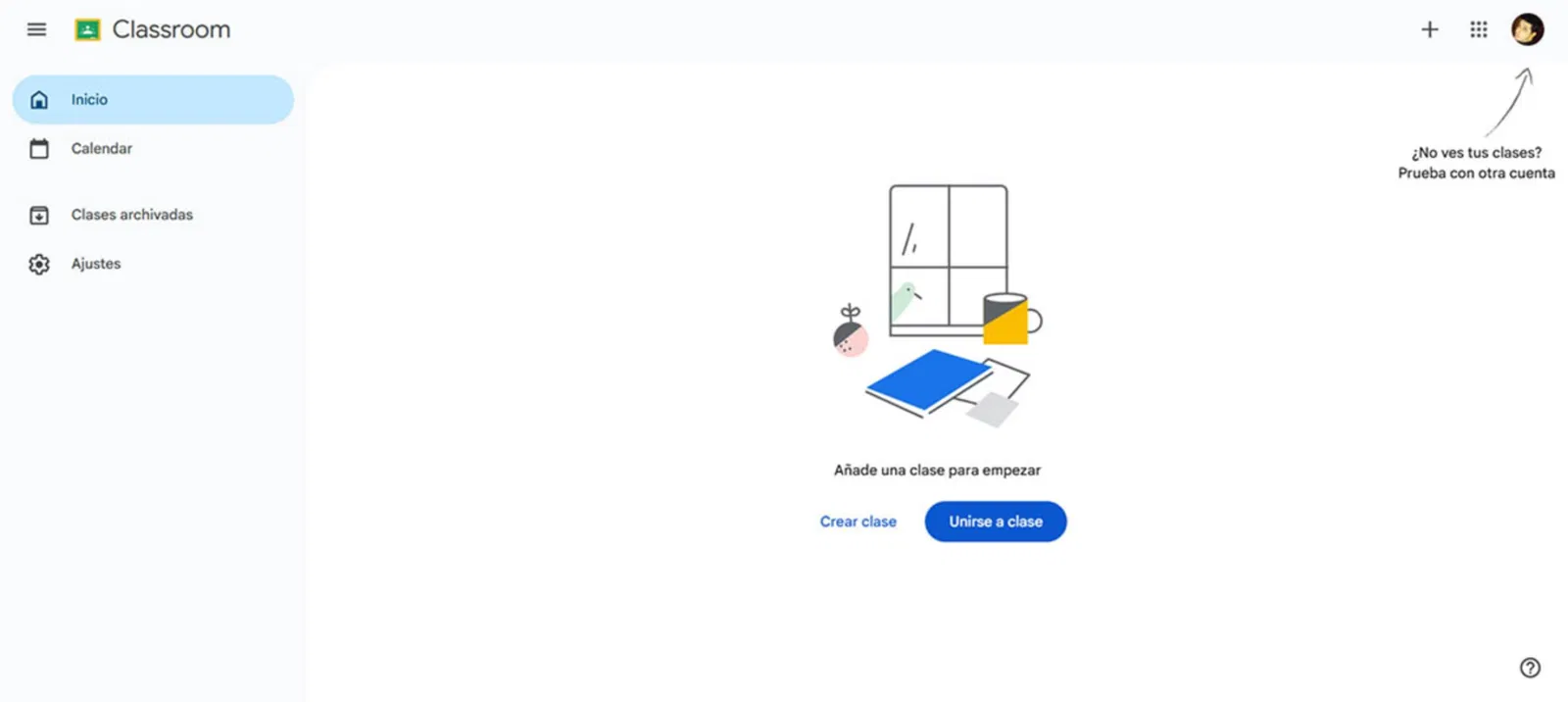
Vous pouvez rejoindre plusieurs cours avec un même compte Google (Gmail).
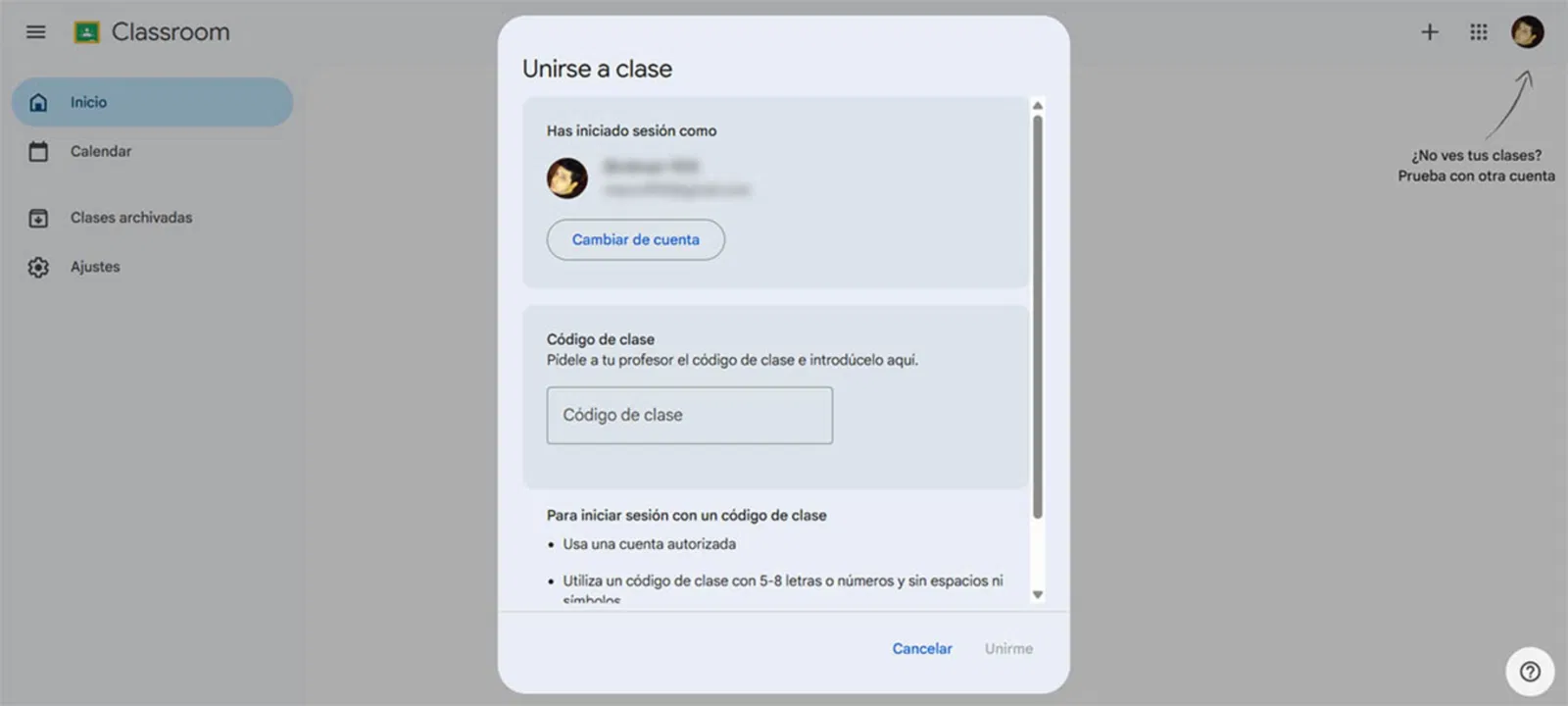
Dans le coin supérieur droit, vous trouverez le bouton “+”. À partir de là, vous pouvez choisir :
- Rejoindre une classe : vous aurez besoin d’un code d’invitation fourni par votre enseignant.
- Créer une classe : si vous êtes enseignant, vous pourrez nommer la matière, ajouter une description et établir des données comme la section ou la salle.
Une fois la classe créée, vous aurez un espace virtuel qui servira de point de rencontre entre les membres du cours.
Fonctionnalités principales de Google Classroom
Si vous avez déjà rejoint une classe ou en avez créé une pour vos élèves, il est essentiel de découvrir les fonctionnalités les plus importantes offertes par cet outil de Google pour en tirer le meilleur parti.
Le tableau principal
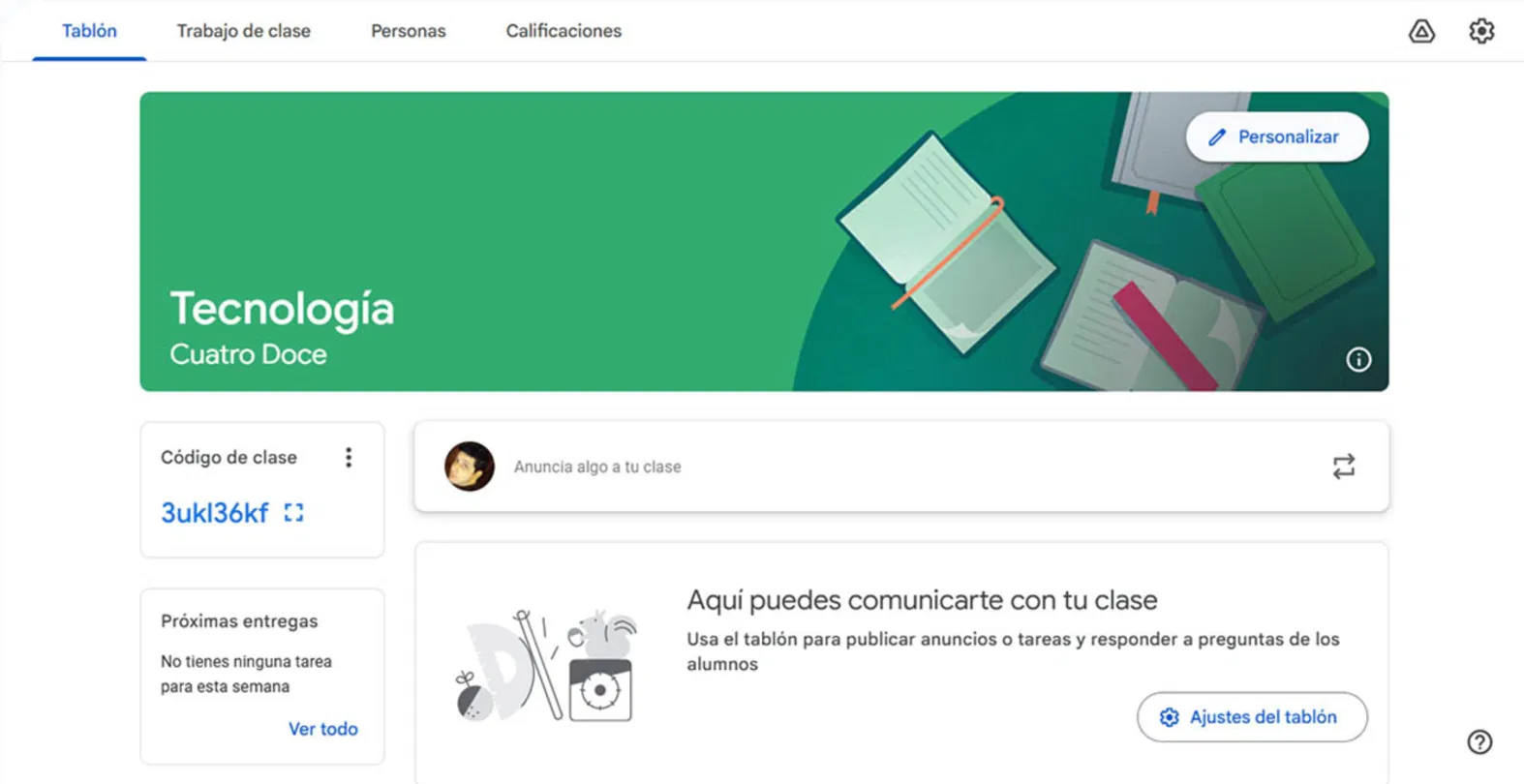
Le tableau principal est semblable à un « mur Facebook » où sont affichées les mises à jour liées à la classe.
Ceci est la page d’accueil de chaque classe. Elle affiche les annonces de l’enseignant et les publications récentes. Cela fonctionne comme un espace de communication général, similaire à un mur sur les réseaux sociaux.
Les enseignants peuvent y publier des rappels, partager des liens ou informer des changements de dernière minute, tandis que les étudiants peuvent répondre ou réagir (si cette option est activée).
Travaux de classe
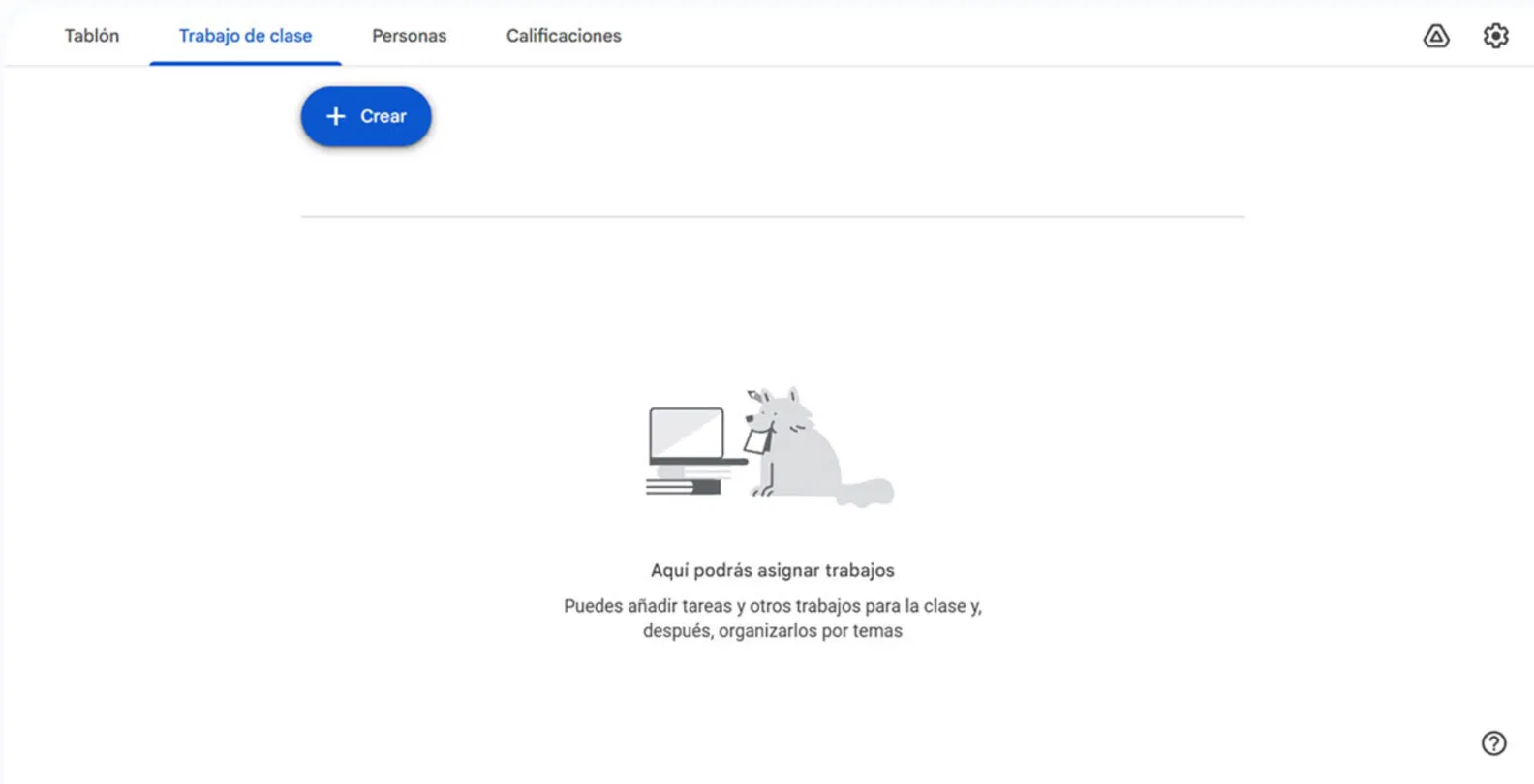
L’onglet « Travaux de classe » est la section la plus importante de Google Classroom, car elle présente les travaux téléchargés par l’enseignant.
Ceci est probablement la section la plus significative. À partir de là, toutes les tâches sont créées et gérées. Les enseignants peuvent :
- Publier des exercices avec des instructions claires.
- Ajouter des documents depuis Google Drive ou à partir de leur ordinateur.
- Inclure des liens vers des vidéos de YouTube ou d’autres sites.
- Établir une date limite de soumission.
- Définir les critères d’évaluation.
Pour les étudiants, cette section est cruciale, car ils peuvent voir leurs tâches en attente, soumettre leurs travaux en ligne et recevoir des commentaires personnalisés.
Personnes
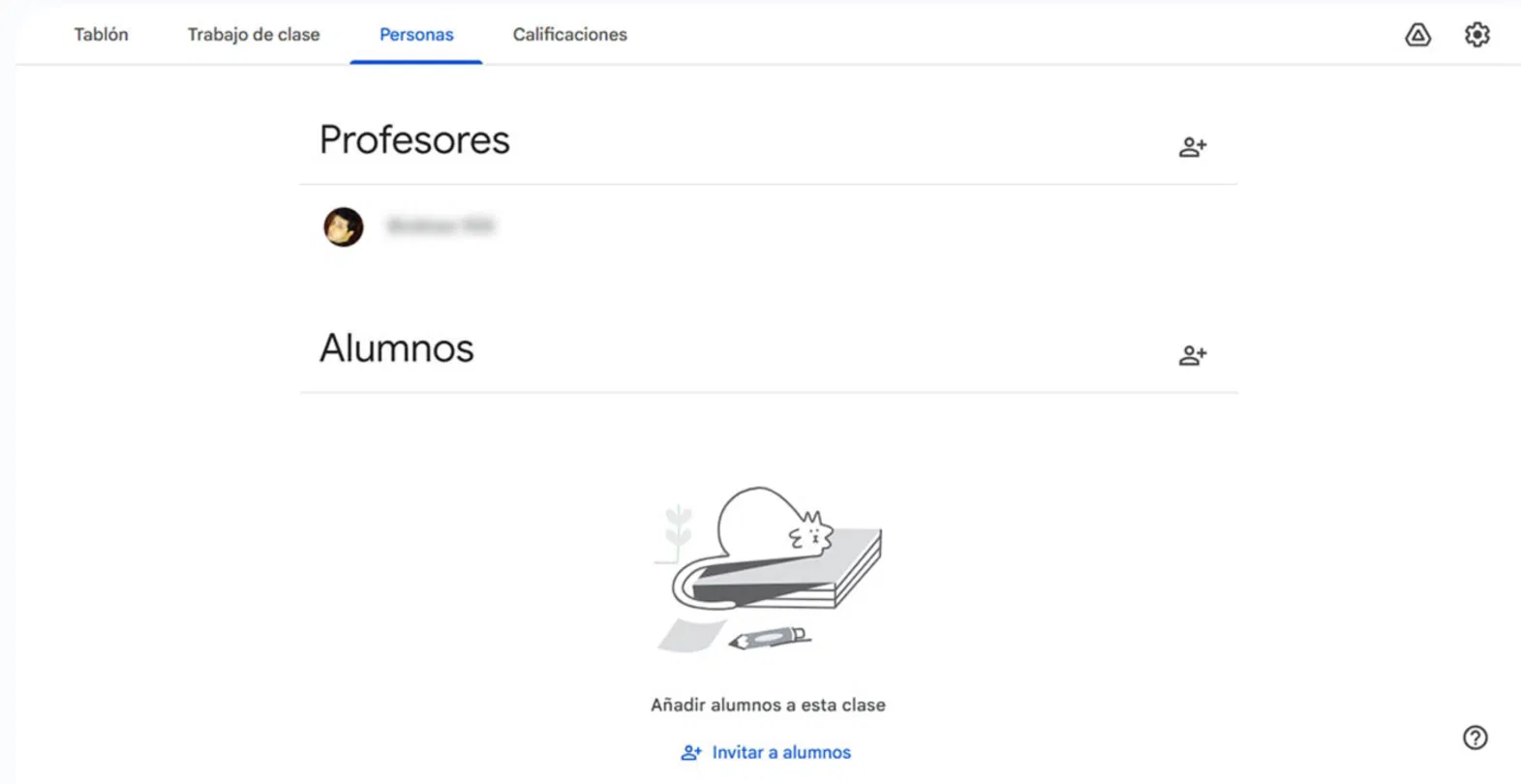
Cette section permet de gérer les permissions des étudiants (silencer, ajouter de nouveaux participants, etc.).
Dans cet onglet, les membres de la classe sont gérés :
- Les enseignants peuvent inviter d’autres enseignants ou étudiants par e-mail.
- Ils peuvent aussi silencer les élèves, envoyer des courriers en masse ou ajouter des coadministrateurs.
Chaque cours est ainsi organisé de manière claire concernant la participation et les rôles.
Notes
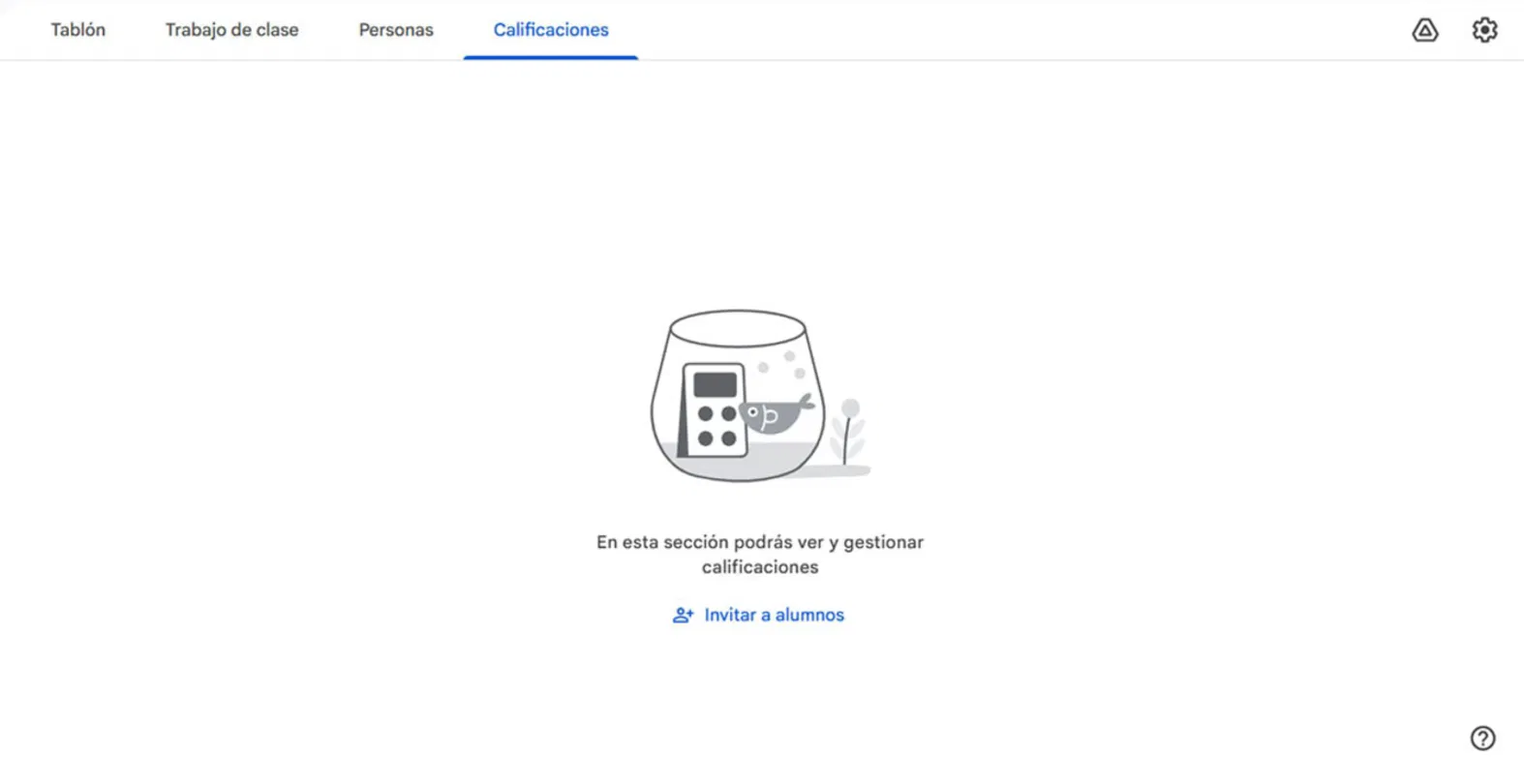
Dans cet onglet, les enseignants peuvent saisir les notes des travaux pratiques, tandis que les étudiants peuvent consulter leurs évaluations.
Google Classroom comprend une section pour évaluer le progrès académique. Les enseignants peuvent :
- Attribuer des notes aux tâches.
- Faire des retours avec des commentaires.
- Organiser les notes par thèmes ou unités.
Cela permet d’avoir une vue d’ensemble des performances de chaque élève ainsi que du groupe entier.
Autres fonctionnalités de Google Classroom qui peuvent être très utiles
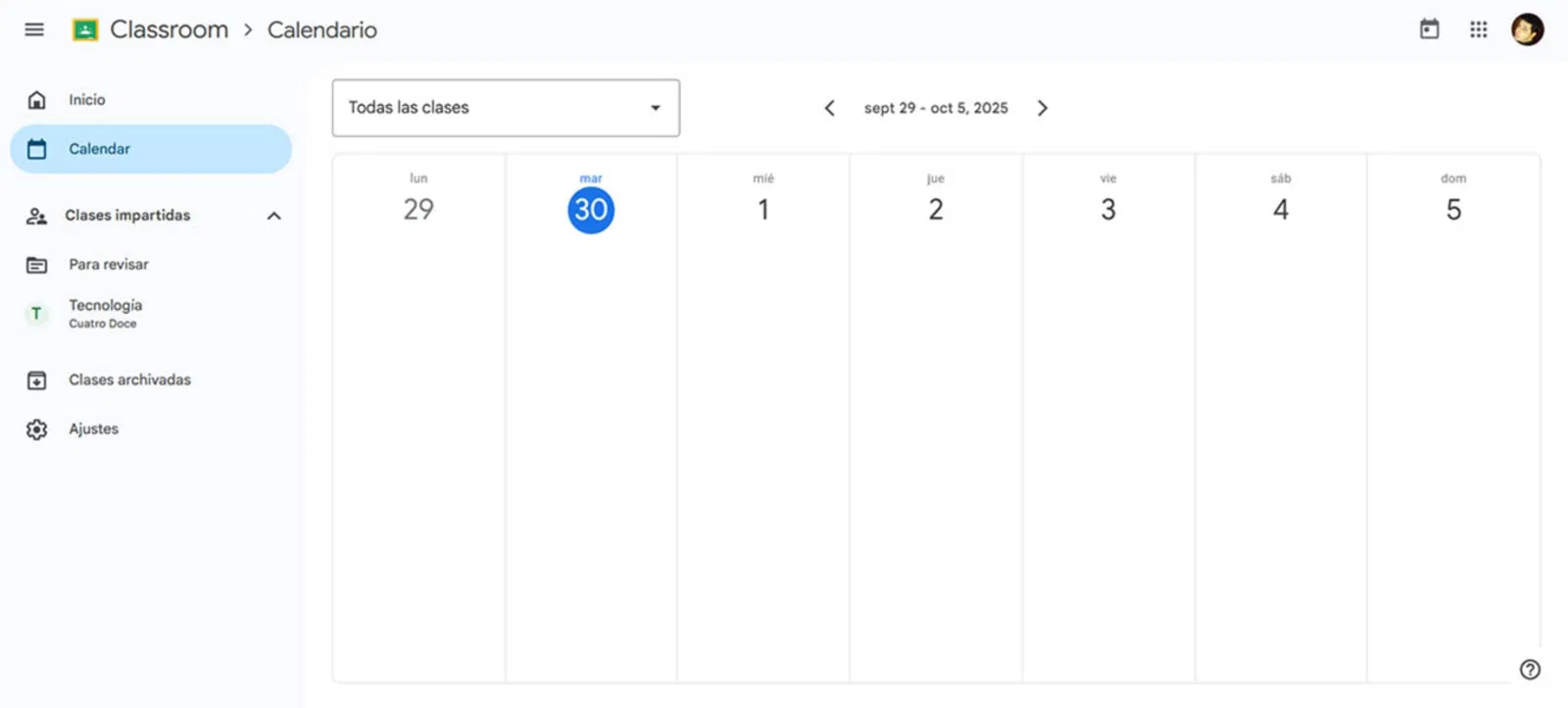
Google Classroom peut s’intégrer à d’autres services proposés par Google : YouTube, Meet, Docs, etc.
En plus des fonctionnalités de base, Google Classroom inclut d’autres caractéristiques extrêmement utiles :
- Intégration avec Google Meet : possibilité de créer des réunions virtuelles en un clic.
- Utilisation de grilles d’évaluation : les enseignants peuvent ajouter des guides d’évaluation détaillés.
- Dossiers automatiques dans Drive : chaque classe crée une structure de dossiers pour stocker les tâches et documents.
- Notifications automatiques : les élèves reçoivent des alertes lorsqu’il y a de nouvelles publications ou des changements de dates de remise.
- Commentaires privés : l’enseignant peut fournir un retour personnalisé sans que le reste de la classe le voie.
- Travail collaboratif : plusieurs étudiants peuvent éditer un même fichier en temps réel.
Comment créer votre propre canal d’apprentissage sur Classroom ?
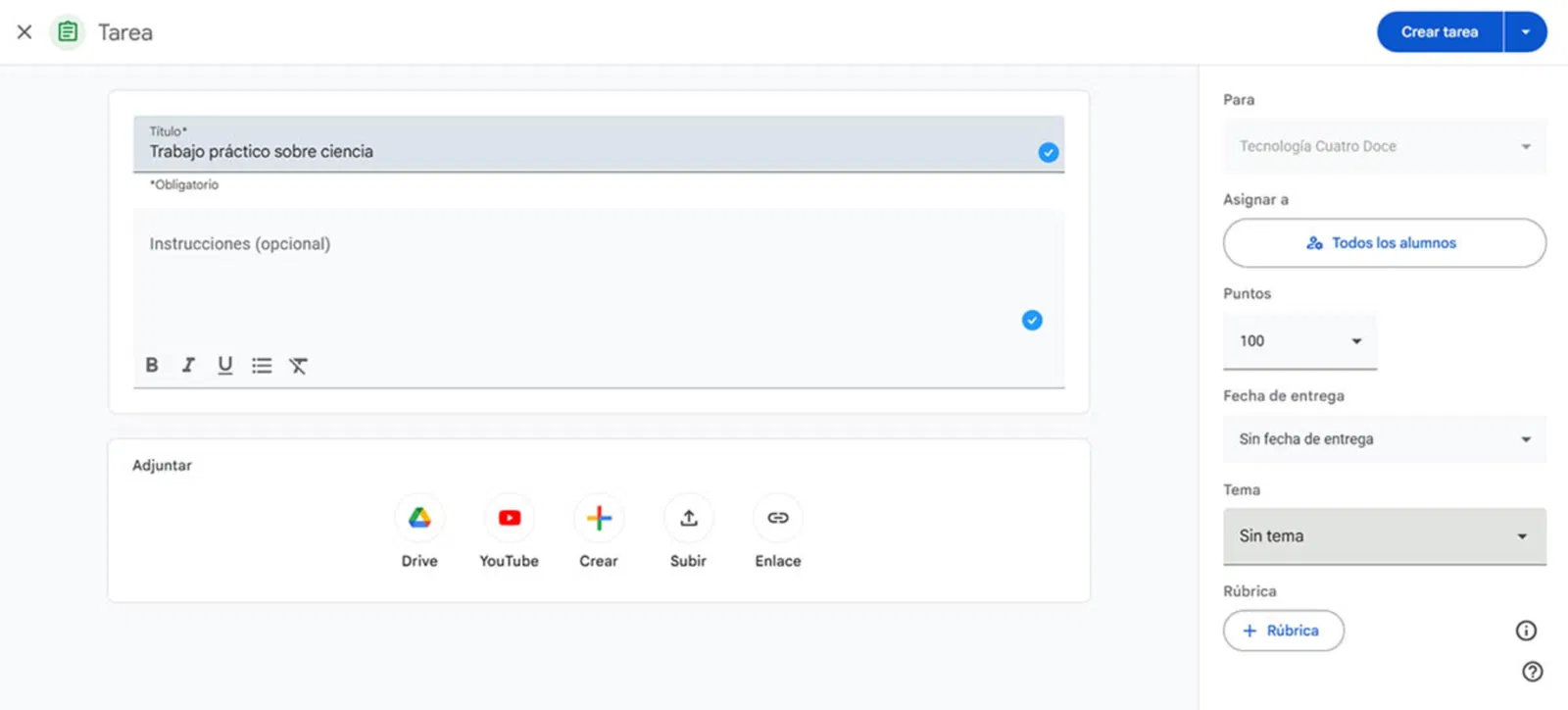
Lors de la création d’une classe, il est important de prendre en compte divers aspects.
Pour les enseignants souhaitant maximiser l’utilisation, il est recommandé de concevoir un cours complet à l’intérieur de Google Classroom. Cela n’est pas si compliqué, si vous suivez une série d’étapes simples :
- Définir le nom de la classe et sa structure.
- Créer des thèmes ou unités à l’intérieur de « Travaux de classe » pour organiser le contenu.
- Télécharger des matériaux de support : notes, lectures et vidéos.
- Programmer des tâches avec des dates limites pour maintenir un rythme d’étude.
- Utiliser Google Forms pour créer des questionnaires d’autoévaluation.
- Ouvrir des débats sur le tableau pour encourager la participation.
Avec cela, la plateforme devient une salle de classe virtuelle complète et dynamique, incitant ainsi les étudiants à participer activement.
Google Classroom pour les étudiants : comment en tirer le meilleur parti
L’application mobile Google Classroom (disponible sur Android et iOS) offre des notifications en temps réel.
Pour les étudiants, Google Classroom est non seulement un endroit où soumettre des devoirs, mais aussi un outil pour organiser leur propre apprentissage. Voici quelques conseils pour en profiter au maximum :
- Vérifiez le tableau quotidiennement pour ne manquer aucune mise à jour.
- Utilisez Google Calendar : il se synchronise automatiquement avec les dates d’échéance.
- Tirez parti des commentaires privés pour résoudre des doutes directement avec l’enseignant.
- Téléchargez l’application mobile pour recevoir des notifications en temps réel.
Limitations de Google Classroom
Bien qu’il s’agisse d’un outil très complet, il présente également des limitations à prendre en compte lors de son utilisation :
- Moins d’options avancées de personnalisation par rapport à d’autres applications d’apprentissage.
- L’interaction est limitée : les commentaires et forums sont assez basiques.
- Nécessite une connexion Internet constante pour fonctionner.
- La gestion de grandes quantités d’étudiants peut devenir peu pratique.
Cependant, pour la plupart des établissements d’enseignement, ses avantages l’emportent largement sur ces limitations.
Sans rien ajouter de plus, nous pourrions dire que avec ce guide vous savez maintenant ce qu’est Google Classroom, comment l’utiliser et quelles sont ses principales fonctionnalités. Reste maintenant à vous lancer et découvrir comment cela peut améliorer votre expérience éducative.