
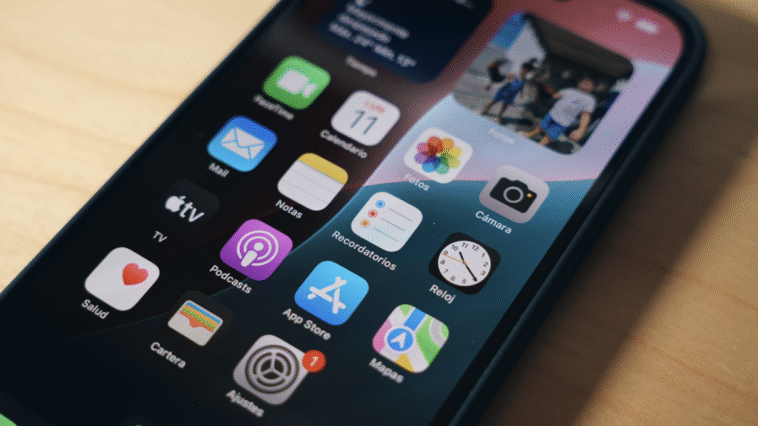
Le contrôle accru des utilisateurs sur leur vie privée devient essentiel, permettant de masquer certaines applications sensibles sur iPhone. Grâce à la gestion via Face ID, les utilisateurs peuvent choisir de protéger ou cacher leurs apps, garantissant ainsi une tranquillité d’esprit.
L’idée est simple : donner aux utilisateurs plus de contrôle sur leur vie privée et permettre à certaines applications sensibles (comme les bancaires, de messagerie ou, pourquoi pas, de rencontres) de ne pas être visibles ou accessibles par quiconque ayant l’iPhone en main.
De plus, tout est géré avec Face ID, ce qui signifie que seule la personne autorisée pourra les ouvrir ou les récupérer.
Bloquer des applications sur iOS 18/26
Pour bloquer une application sur iOS 26 (ou sur iOS 18, si vous l’utilisez encore), la procédure est identique :
- Maintenez appuyé sur l’icône de l’application que vous souhaitez protéger.
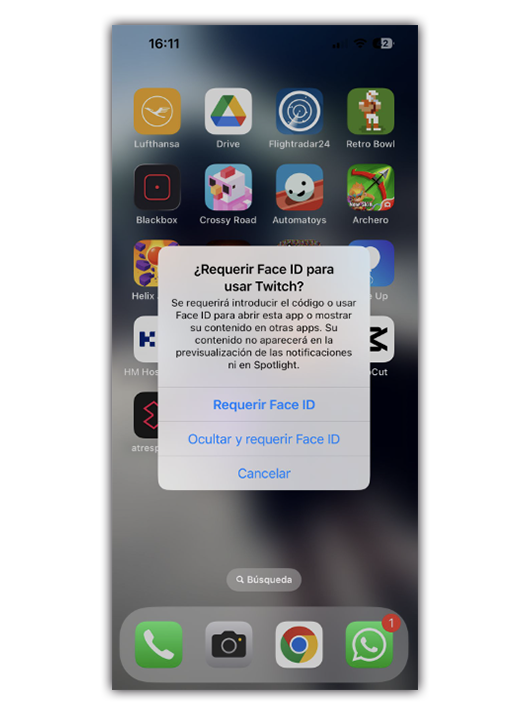
- Dans le menu qui s’affiche, appuyez sur la nouvelle option « Exiger Face ID ».
- Une fenêtre apparaîtra vous permettant de choisir entre deux actions : Exiger Face ID (l’application reste visible, mais est bloquée et ne s’ouvrira qu’avec votre visage) et Masquer et exiger Face ID (là, l’application disparaît de l’écran d’accueil et nécessite également un déverrouillage facial).
- Si vous sélectionnez uniquement « Exiger Face ID », l’application restera à sa place, mais chaque fois que vous tenterez de l’ouvrir, vous devrez confirmer votre identité.
Masquer des applications sur iOS 18/26
Si vous choisissez d’aller plus loin et de masquer une application, sélectionnez l’option « Masquer et exiger Face ID ». Après avoir confirmé, l’icône disparaîtra immédiatement de votre écran d’accueil.
Cela ne signifie pas que l’application disparaît de votre iPhone : elle passe automatiquement dans un dossier spécial appelé « Applications cachées », que vous trouverez dans la Bibliothèque d’applications (en glissant jusqu’à la fin de vos pages d’applications).
Pour accéder à ce dossier, vous devrez utiliser Face ID comme sécurité supplémentaire, évitant ainsi que quelqu’un puisse simplement découvrir vos applications cachées en entrant dans la bibliothèque.
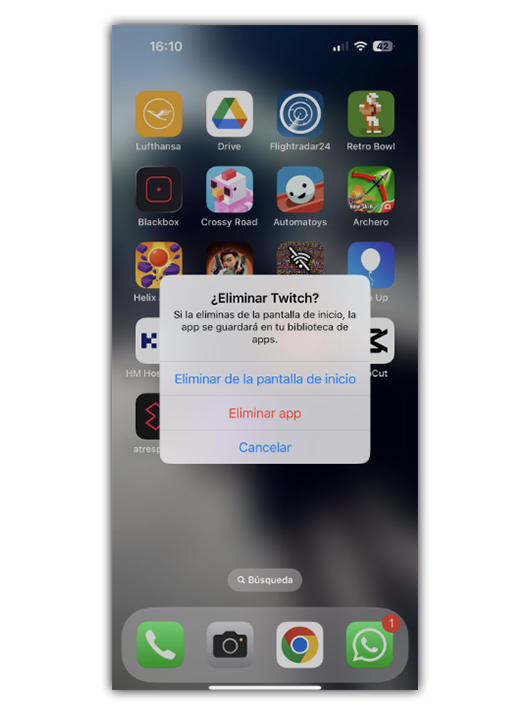
Néanmoins, toutes les applications ne peuvent pas être cachées. Sur iOS 26, comme sur iOS 18, des applications natives comme Photos, Cartes, Horloge ou Calculatrice n’offrent pas cette option. Cependant, la plupart des applications tierces peuvent être facilement cachées.
Comment faire réapparaître vos applications sur iOS 26
Masquer des applications n’est pas une action définitive. Si vous changez d’avis, vous pouvez les rendre à nouveau visibles et les utiliser comme auparavant. Pour les applications que vous avez bloquées sans les masquer, il suffit de maintenir enfoncée leur icône et de sélectionner « Ne pas exiger Face ID ». Elles s’ouvriront de nouveau normalement, sans vérification biométrique.
Pour les applications qui ont disparu de l’écran d’accueil, le processus nécessite une étape supplémentaire :
- Accédez à la Bibliothèque d’applications et appuyez sur le dossier « Applications cachées ».
- Utilisez Face ID pour accéder.
- Maintenez enfoncée l’application que vous souhaitez récupérer et sélectionnez « Ne pas exiger Face ID ».
La seule limitation actuelle est qu’en les rendant à nouveau visibles, elles ne réapparaissent pas automatiquement sur l’écran d’accueil. Vous devrez les ajouter manuellement depuis la bibliothèque en les faisant glisser vers la page souhaitée.