
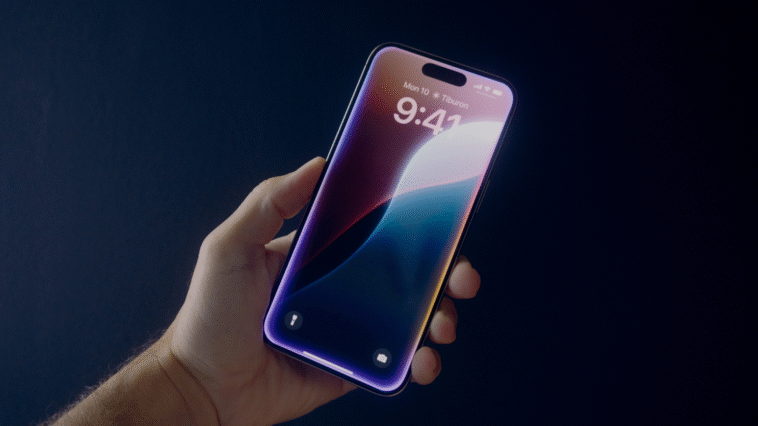
Les derniers retours sur iOS 26 montrent que de nombreux utilisateurs rencontrent des difficultés, notamment avec la gestion de leur batterie et une interface peu intuitive. Beaucoup envisagent de revenir à la version précédente, iOS 18, en raison de ces frustrations croissantes.
L’arrivée d’iOS 26 n’a pas été à la hauteur des attentes d’Apple. Encore une fois, l’histoire se répète. La nouvelle version du système d’exploitation n’a pas été reçue positivement, et de nombreux utilisateurs se plaignent non seulement des performances et de la gestion de la batterie, mais surtout de l’interface Liquid Glass, qui a engendré une frustration considérable au sein de la communauté, incitant beaucoup à envisager un retour à iOS 18 en seulement quelques jours.
Les rapports d’utilisateurs indiquent que la nouvelle interface manque d’intuitivité, rendant la lecture difficile en raison des effets translucides des icônes et des autres éléments à l’écran, en particulier le panneau de contrôle. À cela s’ajoutent des critiques concernant la suppression de certaines animations, un certain retard lors des changements d’applications et un problème récurrent de consommation excessive de batterie. Si vous avez considéré ces problèmes comme des raisons pour revenir à la version antérieure d’iOS, vous êtes au bon endroit.
Avant de revenir à la version précédente d’iOS
Il est essentiel de préciser que ce processus effacera toutes les données présentes sur votre iPhone, ce qui rend indispensable la préparation du dispositif. L’étape clé consiste à effectuer une sauvegarde de toutes vos données. Cependant, il est important de noter qu’une sauvegarde réalisée sur iOS 26 ne peut pas être restaurée sur un appareil avec iOS 18. Par conséquent, la seule façon de récupérer toutes vos données est de disposer d’une sauvegarde de la version précédente.
Si vous n’en avez pas, seuls les données synchronisées avec iCloud, telles que celles des applications Photos, Contacts, Notes… seront récupérées, en somme celles d’Apple. Ainsi, si vous avez déjà effectué la mise à jour de votre iPhone à iOS 26 sans sauvegarde préalable, vos options pour récupérer l’intégralité de vos données seront limitées.
Comment revenir d’iOS 26 à iOS 18
Le processus de retour à iOS 18 depuis iOS 26 est identique pour tous les modèles d’iPhone compatibles avec la nouvelle mise à jour, donc aucune distinction n’est nécessaire entre eux. Quel que soit votre iPhone, si vous avez iOS 26 et souhaitez revenir à iOS 18, voici les étapes à suivre :
Téléchargez le fichier IPSW correspondant
- Visitez le site ipsw.me.
- Sélectionnez le modèle de votre iPhone.
- Cherchez la version iOS 18 (les versions marquées en vert sont celles pouvant être installées).
- Téléchargez le fichier IPSW.
Préparez votre iPhone
Avec le fichier IPSW téléchargé, il est temps de préparer votre iPhone. Voici comment procéder :
- Désactiver l’option Trouver mon iPhone : ouvrez les réglages et cliquez sur votre profil Apple ID, puis sur Trouver et encore sur Trouver mon iPhone. Saisissez vos informations et sélectionnez Désactiver.
- Mettre l’iPhone en mode récup : connectez l’iPhone à votre PC et appuyez sur le bouton d’augmentation du volume, puis sur le bouton de réduction. Ensuite, maintenez le bouton latéral de verrouillage jusqu’à ce que l’écran de l’iPhone change.
Installez le fichier IPSW
Votre PC détectera votre iPhone en mode récupération, vous pouvez donc procéder à l’installation du fichier de la version iOS 18 et laisser iOS 26 derrière vous. Le processus varie selon que vous utilisiez Mac ou Windows, bien qu’il reste simple dans les deux écosystèmes.

Pour Mac, ouvrez Finder et maintenez la touche Option en cliquant sur Restaurer l’iPhone. Pour Windows, ouvrez iTunes, maintenez la touche Maj et sélectionnez Restaurer l’iPhone. Ensuite, il suffit de choisir le fichier IPSW téléchargé et d’attendre la fin du processus. Ne déconnectez surtout pas l’iPhone tant que tout n’est pas terminé pour éviter des problèmes graves.