
Google Drive a subi le niveau de son éditeur de numérisation avec un design reconfiguré qui offre une meilleure interface utilisateur. Cette mise à jour promet une expérience de numérisation plus fluide et accessible, rendant la gestion de vos documents plus agréable et efficace.
Google Drive redonne vie à son éditeur de numérisation avec Material 3 Expressive : plus visuel, plus puissant
Saviez-vous que votre téléphone peut numériser des documents rapidement et efficacement sans avoir besoin d’applications supplémentaires? Google Drive propose cette fonctionnalité depuis des années, mais vient d’être rénovée pour devenir plus attrayante, pratique et intuitive, comme l’a annoncé Google sur son blog. Si vous avez souvent besoin de numériser des papiers, reçus, contrats ou notes, il est essentiel de découvrir cette nouveauté, car numériser avec votre mobile n’a jamais été aussi simple.
Google Drive a repensé l’expérience de numérisation de documents avec Material 3 sur Android. pic.twitter.com/Y5JgH2JWGM
— Saadh Jawwadh (@SaadhJawwadh) 1 septembre 2025
Un nouveau design qui ne fait pas que séduire… il est aussi plus fonctionnel
L’application est désormais plus intuitive et visuelle
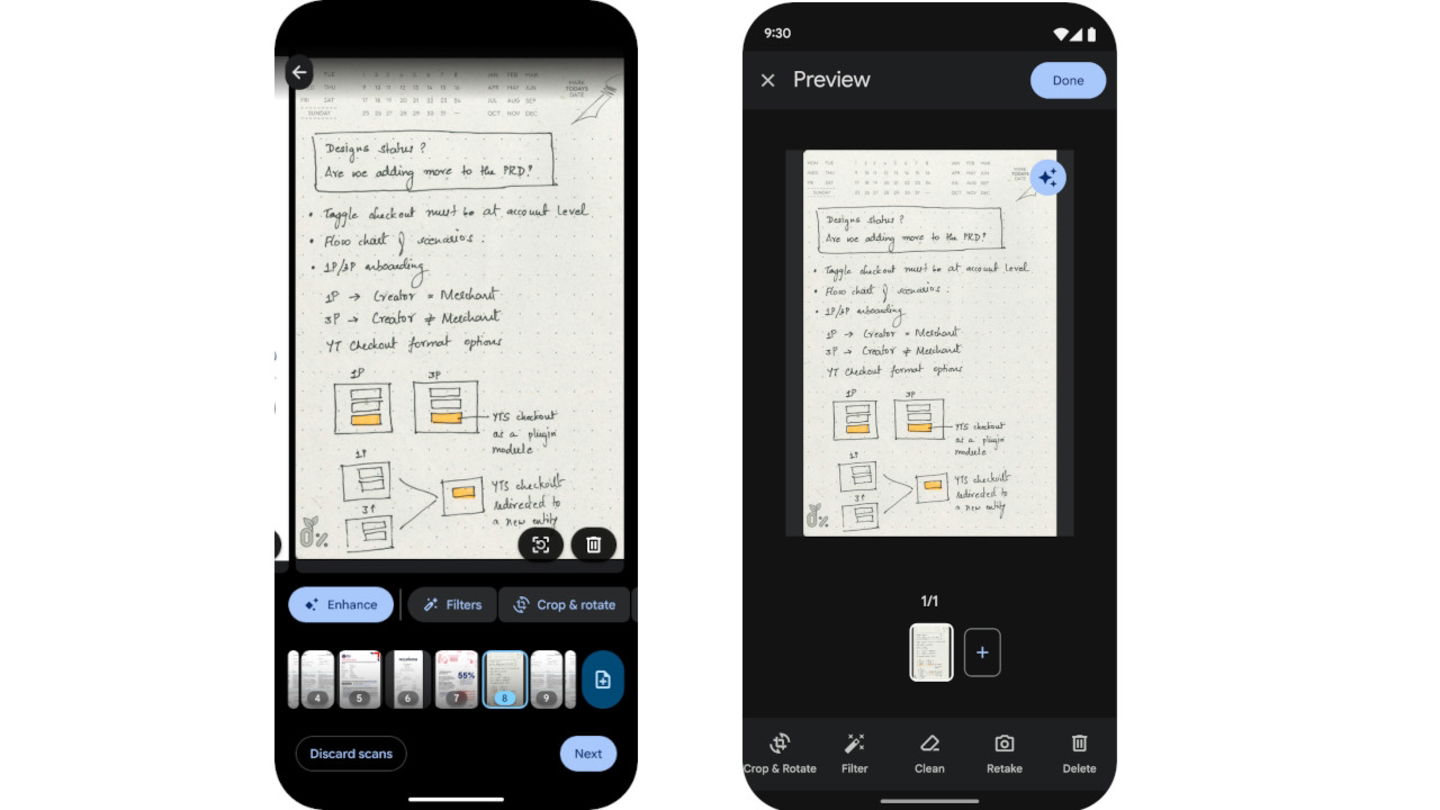
La dernière mise à jour de Drive offre une interface complètement renouvelée à l’éditeur de numérisation, qui s’active après la capture de la photo. Vous découvrirez des aperçus plus grands qui occupent tout l’écran et permettent de revoir chaque page avec clarté. De plus, la nouvelle barre d’outils apparaît en bas sous forme de carrousel (grâce au style Material 3 Expressive) et place des fonctions clés comme rogner, faire pivoter, appliquer des filtres, améliorer l’image ou supprimer des pages juste sous la vue d’aperçu. Des miniatures sont également présentes, que vous pouvez réorganiser par simple glisser-déposer, et même ajouter d’autres pages ou avancer au sauvegarde grâce à un système plus visuel et fluide.
Comment numériser un document avec Drive
Si vous ne saviez pas encore que cette fonction existe et désirez en profiter, voici comment procéder :
- Ouvrez l’application Google Drive sur votre mobile (Android ou iOS).
- Touchez ‘+’ et sélectionnez ‘Numériser’ (ou l’icône de la caméra si elle apparaît).
- Point à document, attendez que le contour bleu apparaisse et capturez.
- Dans l’éditeur renouvelé, vous pouvez appliquer des filtres, rogner, effacer des zones, ajouter des pages ou changer l’ordre.
- Une fois prêt, appuyez sur ‘Terminé’, choisissez le nom, le format (PDF ou JPG) et enregistrez où bon vous semble.
Pourquoi maintenant est-il idéal de l’utiliser ?
L’application se distinguait déjà par son option de numérisation intégrée, automatique et avec stockage dans le cloud. Toutefois, avec cette mise à jour, l’expérience passe d’être fonctionnelle à véritablement plaisante. De plus, Google a promis que cette version serait déployée progressivement à tous les utilisateurs, tant personnels que professionnels sur iOS/Android.
En clair, moins de complications et une numérisation plus intuitive. Votre mobile dispose déjà de cet outil puissant qu’est le scanner intégré à Google Drive. Maintenant, avec une interface repensée, il est encore plus efficace, rapide, visuel et flexible. En quelques secondes, vous obtiendrez un document net, bien découpé et prêt à être partagé ou archivé. Votre prochaine numérisation pourrait débuter et se terminer par quelques tapotements sur votre mobile.