
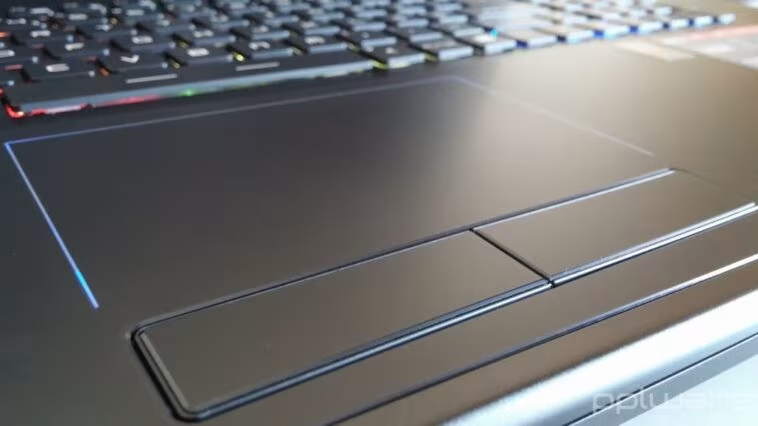
Le touchpad de votre ordinateur portable Windows offre des fonctionnalités bien plus étendues qu’il n’y paraît. En découvrant sept gestes pratiques, vous pouvez améliorer votre productivité et faciliter votre navigation.
Le touchpad de votre ordinateur portable sous Windows est un outil bien plus puissant qu’il ne le laisse supposer. Au-delà des fonctionnalités de base pour pointer et cliquer, il cache une multitude de gestes permettant d’optimiser votre flux de travail. Voici sept gestes essentiels.
1️⃣ Taper avec deux doigts pour un clic droit
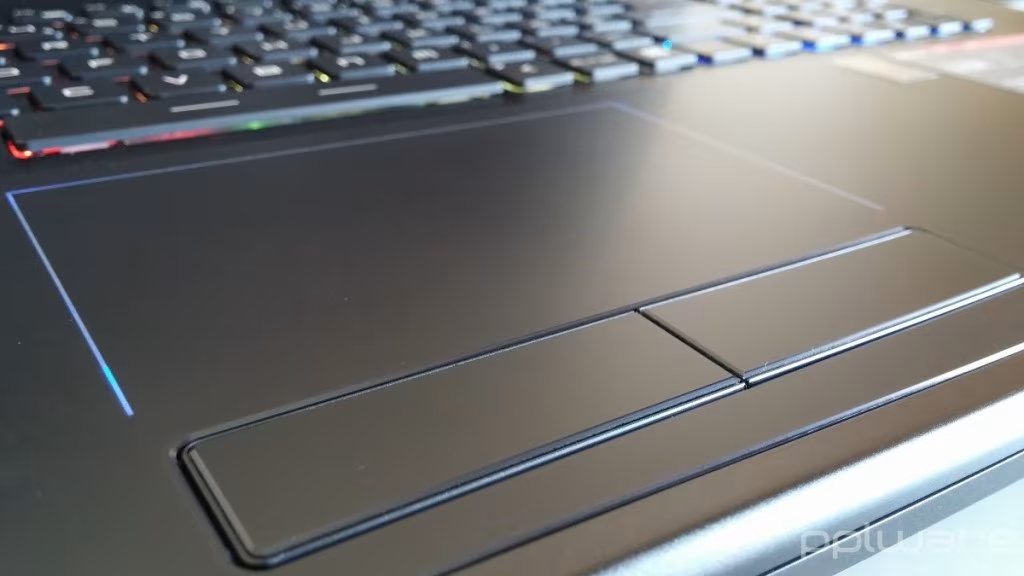
Bien que votre touchpad dispose d’un bouton physique ou d’une zone dédiée pour le clic droit, existe une méthode plus rapide. En touchant simplement avec deux doigts à n’importe quel endroit du touchpad, vous accédez immédiatement au menu contextuel.
Ce geste est nettement plus rapide et vous évite de repositionner votre main pour atteindre le bouton. Pour les utilisateurs de Windows 11 qui ont souvent besoin du menu complet, un petit truc consiste à maintenir la touche « Shift » enfoncée tout en touchant avec deux doigts, afin d’accéder directement au menu contextuel traditionnel, avec toutes les options visibles.
2️⃣ Double tap et glisser pour sélection multiple
Pour sélectionner plusieurs fichiers en maintenant le clic gauche, il faut souvent utiliser plusieurs mouvements qui ne sont pas ergonomiques sur le touchpad. Heureusement, il existe une méthode plus fluide.
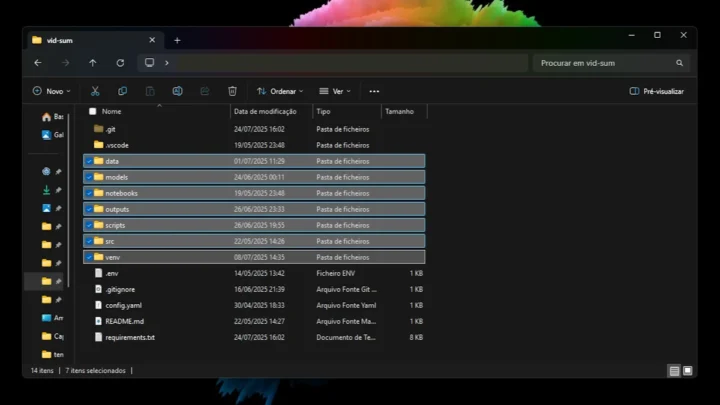
Tapez deux fois sur le touchpad, mais lors du second tap, maintenez votre doigt enfoncé et commencez à glisser. Grâce à ce geste, vous pourrez sélectionner plusieurs éléments en douceur, que ce soit un groupe de fichiers, des lignes de texte ou tout autre élément pouvant être sélectionné.
De plus, il existe d’autres manières de sélectionner des fichiers :
- Sélection en bloc
- Appuyez sur la touche « Shift », cliquez sur le premier fichier, puis sur le dernier fichier du groupe à sélectionner. Windows sélectionnera automatiquement tous les éléments intermédiaires.
- Sélection alternative
- Pour sélectionner des fichiers individuels non contigus, utilisez « Ctrl + Clic ». Maintenez la touche « Ctrl » enfoncée et cliquez sur chaque fichier que vous souhaitez ajouter à votre sélection. Si vous sélectionnez un fichier par erreur, un nouveau clic dessus le désélectionnera.
3️⃣ Glissez avec deux doigts sur le touchpad pour faire défiler
Le touchpad ne possède pas de molette de défilement comme une souris traditionnelle, mais cela n’indique pas que vous devez chercher les petites barres latérales. Pour faire défiler verticalement dans des documents, des pages web ou des feuilles de calcul, il suffit de placer deux doigts sur le touchpad et de les glisser vers le haut ou vers le bas.
Face à un contenu nécessitant un défilement horizontal, maintenez la touche « Shift » enfoncée tout en effectuant le même geste. Glisser vers la droite déplacera la vue de gauche à droite, et glisser vers le bas fera le mouvement inverse.
Pour inverser la direction du défilement vertical, rendez-vous dans « Paramètres » > « Bluetooth et appareils » > « Touchpad » > « Défilement et zoom », et modifiez l’option dans le menu « Direction du défilement ».
4️⃣ Tapez avec trois doigts pour un clic du milieu
Le clic du milieu est souvent sous-estimé, généralement activé en pressant la molette de défilement. Sur le touchpad, un geste doit être configuré pour reproduire cette fonctionnalité.
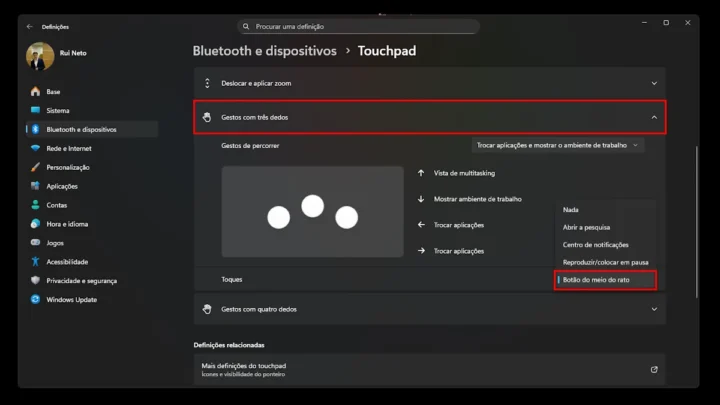
Allez dans « Paramètres » > « Bluetooth et appareils » > « Touchpad » > « Gestes avec trois doigts ». Dans le menu déroulant associé à « Taps », sélectionnez « Bouton du milieu de la souris ». Avec cette configuration, un simple tap avec trois doigts exécutera cette action.
Les applications sont nombreuses :
- Dans un navigateur, cette option permet d’ouvrir des liens instantanément dans un nouvel onglet ou de fermer un onglet existant en tapant sur son titre.
- Cette fonctionnalité s’étend également à l’Explorateur de fichiers de Windows, où vous pouvez ouvrir des dossiers dans de nouveaux onglets ou fermer des onglets de la même manière.
5️⃣ Glissez avec trois doigts pour changer ou minimiser des applications
Bien que le raccourci « Alt + Tab » soit un classique pour changer de fenêtres, le touchpad propose également cette fonctionnalité.
Un glissement horizontal avec trois doigts, à gauche ou à droite, vous permet de naviguer entre les applications ouvertes en douceur. Si vous glissez et maintenez vos doigts sur le touchpad, vous pouvez parcourir toutes les fenêtres actives jusqu’à trouver celle que vous cherchez.
En contrepartie, un glissement vers le bas avec trois doigts minimise toutes les fenêtres et affiche le bureau, un effet similaire à « Windows + D ». Pour revenir à votre travail, il suffit de glisser vers le haut avec trois doigts pour restaurer toutes les fenêtres dans leur état d’origine.
6️⃣ Tapez avec quatre doigts sur le touchpad pour accéder aux notifications
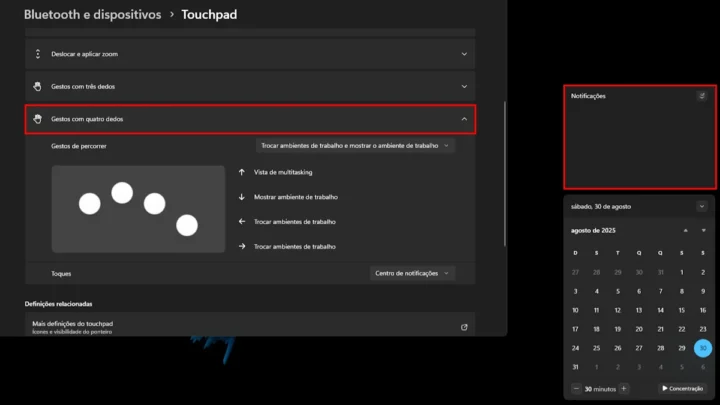
Rester informé des notifications sur Windows 11 peut être un défi, surtout pour ceux qui utilisent souvent le mode concentration. Plutôt que d’ouvrir manuellement le panneau, un simple tap avec quatre doigts sur le touchpad ouvre instantanément le centre de notifications.
Ce geste peut être personnalisé dans « Paramètres » > « Bluetooth et appareils » > « Touchpad » > « Gestes avec quatre doigts », vous permettant d’associer le tap à l’ouverture de la recherche, de la lecture/pause de musique, à un clic du milieu, ou simplement de le désactiver.
7️⃣ Glissez avec quatre doigts pour contrôler le volume et le multimédia
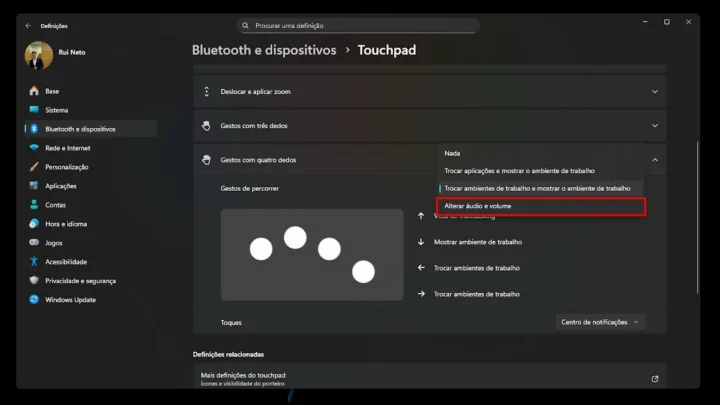
Si vous aimez écouter de la musique pendant que vous travaillez, vous n’avez pas besoin de mettre en pause ce que vous faites pour gérer vos pistes ou ajuster le son. Le geste de glisser avec quatre doigts transforme votre touchpad en contrôleur multimédia.
Glissez vers le haut pour augmenter le volume et vers le bas pour le diminuer. Pour changer de musique, glissez vers la gauche pour revenir à la piste précédente ou vers la droite pour avancer à la suivante. Si ce geste ne fonctionne pas, vérifiez si l’option « Glisser avec quatre doigts » dans les paramètres du touchpad est configurée sur « Changer le son et le volume ».
Personnalisez les gestes du touchpad selon vos besoins
Si les gestes par défaut ne s’alignent pas parfaitement avec votre façon de travailler, Windows permet une personnalisation poussée sans avoir à installer de logiciels tiers.
Rendez-vous donc dans « Paramètres » > « Bluetooth et appareils » > « Touchpad ». Ici, vous pouvez désactiver les gestes inutilisés dans les sections « Taps » et « Défilement et zoom ». Pour une personnalisation plus détaillée, explorez la section « Gestes avancés », où vous pouvez redéfinir le comportement des gestes à trois et quatre doigts.
Les possibilités sont étendues : vous pouvez par exemple configurer le glissement de trois doigts pour avancer ou reculer dans votre navigateur, ou pour ajuster une fenêtre active à la moitié gauche ou droite de l’écran. L’essentiel est d’adapter le touchpad aux actions que vous réalisez le plus souvent.