
Un démarrage lent de votre ordinateur Windows peut désespérer de nombreux utilisateurs. Cependant, il existe des solutions simples et efficaces pour optimiser ce temps d’attente. Suivez ces conseils pour faire de votre expérience informatique un moment plus agréable et rapide.
Le démarrage lent d’un ordinateur est une source de frustration fréquente. Heureusement, l’une des principales causes de ce problème a une solution simple. Découvrez comment accélérer le temps de démarrage de votre PC sous Windows.
Démarrage lent : un problème courant
Votre ordinateur Windows met trop de temps à démarrer ? Après vous être connecté à votre compte, il est probable que vous deviez encore attendre que le bureau soit entièrement opérationnel, avec de nombreux icônes et applications se chargeant en arrière-plan.
Lorsque plusieurs tâches s’exécutent simultanément au démarrage, il est normal que le système prenne plus de temps à offrir une expérience fluide.
Quelle que soit la version de Windows que vous utilisez, ce problème peut considérablement nuire aux performances de votre équipement. Heureusement, il est possible de résoudre cette situation simplement et efficacement.
Chaque application qui se lance avec le système d’exploitation consomme des ressources précieuses, telles que la mémoire RAM et la vitesse de lecture du disque. Quand plusieurs applications demandent ces ressources en même temps, cela crée un « engorgement » qui retarde l’initialisation complète du système.
De nombreux programmes installés activent par défaut le démarrage automatique. Avec le temps, cette liste augmente sans que vous ne vous en rendiez compte, ce qui rend votre PC progressivement plus lent. La solution la plus efficace consiste à gérer cette liste et à désactiver tous les programmes non essentiels au démarrage.

Comment désactiver les programmes de démarrage sur Windows
Windows propose deux méthodes principales et très simples pour gérer les applications qui se lancent avec le système. Les deux conduisent au même résultat.
1️⃣ La première méthode est via les Paramètres.
1. Allez dans « Paramètres » (Win + I sur le clavier).
2. Tapez « Applications de démarrage » dans la barre de recherche des paramètres.
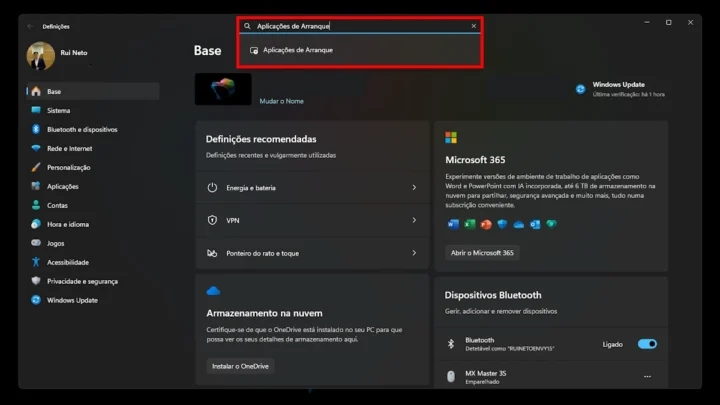
Dans cette section, vous trouverez une liste de tous les programmes configurés pour démarrer avec le PC. Pour chaque programme, un interrupteur vous permet de l’activer ou de le désactiver d’un simple clic.
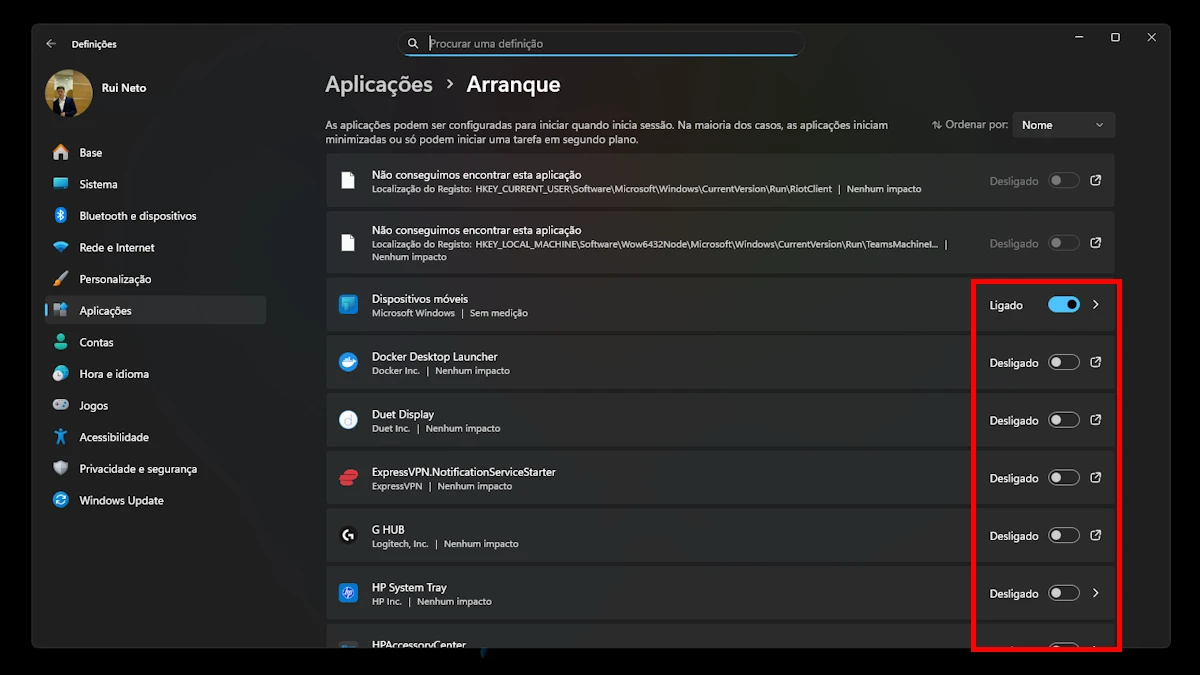
2️⃣ La deuxième méthode, préférée par de nombreux utilisateurs, est le « Gestionnaire des tâches ».
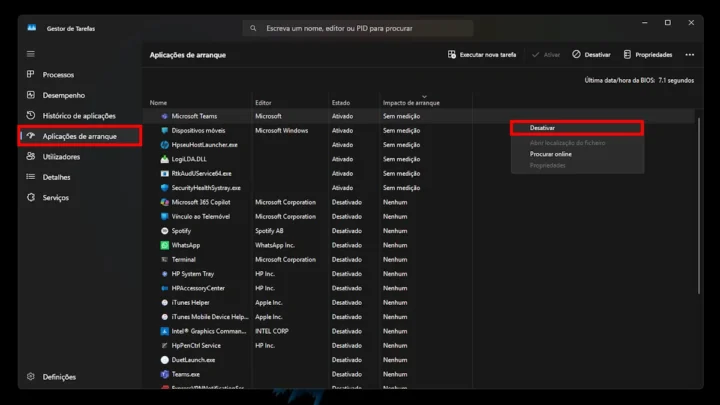
1. Vous pouvez l’ouvrir rapidement avec le raccourci clavier « Ctrl + Shift + Échap ».
2. Une fois ouvert, allez dans l’onglet « Applications de démarrage ».
Vous y trouverez, en plus de la liste des programmes, des informations utiles telles que « Impact sur le démarrage » (Élevé, Moyen ou Faible). Pour désactiver une application, faites un clic droit dessus et choisissez l’option « Désactiver ».
Vérifier le dossier de démarrage du système
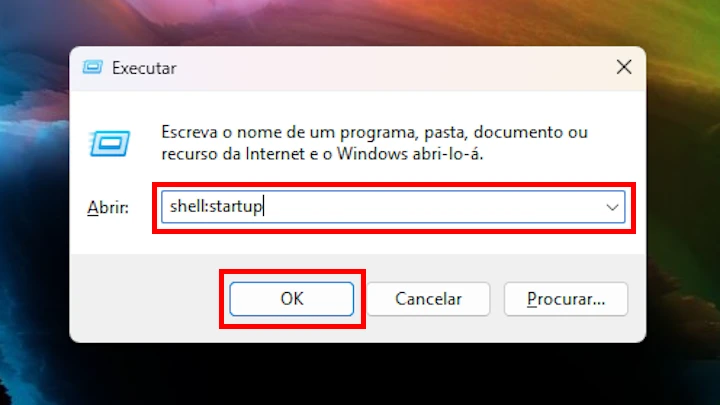
Il existe également un autre endroit, moins connu, où des raccourcis de programmes qui s’exécutent avec Windows peuvent se trouver. Pour accéder à ce dossier, appuyez sur les touches Win + R pour ouvrir « Exécuter ». Ensuite, tapez la commande « shell:startup » et cliquez sur « OK ».
Le dossier « Démarrage » du système s’ouvrira. Vérifiez son contenu et supprimez tout raccourci d’application que vous ne souhaitez pas qu’il se lance automatiquement au démarrage de l’ordinateur. Cette nettoyage complémentaire peut davantage optimiser les performances.
❗ Avant de commencer à désactiver toutes les applications de la liste, il est crucial d’avoir du discernement. Désactiver des programmes comme Spotify, Steam ou Microsoft Teams ne pose pas de problème, tandis que désactiver des processus essentiels peut causer des instabilités.
En général, les logiciels de sécurité comme votre antivirus, les applications de synchronisation de fichiers dans le cloud (comme OneDrive ou Dropbox) et les pilotes de matériel (comme ceux pour l’audio ou la carte graphique) doivent rester actifs.
La colonne « Impact sur le démarrage » dans le Gestionnaire des tâches est très utile : concentrez-vous sur la désactivation des applications ayant un impact « Élevé » ou « Moyen » que vous reconnaissez et qui ne sont pas essentielles.