
La clé SSH est essentielle pour sécuriser vos connexions et vos transferts de fichiers. Grâce à Windows 11, vous pouvez facilement générer ces clés sans recours à des logiciels tiers. Apprenez à créer votre propre clé SSH et à renforcer la sécurité de vos services cloud.
Une clé SSH (Secure Shell) est une identification d’authentification utilisée avec le protocole SSH afin d’assurer des transferts de fichiers sécurisés, de se connecter à des réseaux et d’administrer plusieurs services en cloud, tels qu’AWS. Il est possible de les générer comme des mots de passe sur Windows et de créer des connexions chiffrées. Découvrez comment procéder facilement.
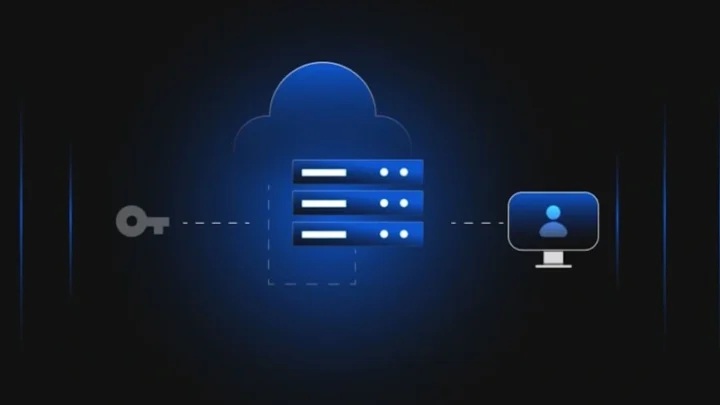
Qu’est-ce que le protocole SSH ?
Le protocole SSH représente la méthode idéale pour sécuriser une connexion instable entre des ordinateurs sur Internet. Il est recommandé d’éviter d’utiliser un nom d’utilisateur et un mot de passe, et de privilégier une clé SSH.
Windows 11 est équipé d’un client OpenSSH intégré, facilitant ainsi la génération de clés SSH sans nécessiter de logiciel tiers. Ce fonctionnement est similaire sur Windows 10 ; si vous rencontrez des difficultés, accédez aux « Fonctionnalités optionnelles » de Windows et activez l’option « Client OpenSSH ».
Comment générer une clé SSH via la ligne de commande
Pour créer une clé SSH sur Windows en utilisant la ligne de commande, suivez ces étapes :
1️⃣ Ouvrez cmd en tant qu’administrateur.
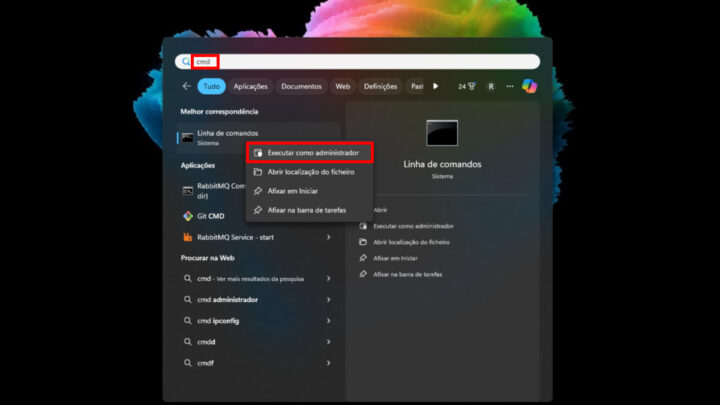
2️⃣ Tapez la commande suivante et appuyez sur Entrée :
Le système vous invitera à spécifier un emplacement pour enregistrer la clé.
3️⃣ Appuyez sur Entrée pour sauvegarder la clé à l’endroit par défaut (généralement C:\Users\{nom}/.ssh/id_rsa). Vous pouvez également déterminer un emplacement différent si nécessaire.
Il vous sera demandé de saisir un mot de passe pour la clé. Cette étape est facultative, mais un mot de passe assure une sécurité supplémentaire pour votre clé SSH. Si vous ne souhaitez pas utiliser de mot de passe, appuyez simplement sur Entrée.
Renseignez de nouveau le mot de passe (si vous en avez choisi un) et appuyez sur Entrée. Si aucun mot de passe n’a été saisi, appuyez à nouveau sur Entrée.
Le système générera alors votre clé SSH et vous fournira un empreinte digitale ainsi que l’emplacement de la clé. Vous avez également la possibilité de visualiser la paire de clés à l’endroit où vous l’avez enregistrée.
En plus des clés RSA, il est possible de générer des clés Ed25519 avec le système. Le processus est presque identique, avec juste une légère modification dans la commande. Au lieu de lancer avec ssh-keygen, utilisez la commande suivante :
L’empreinte digitale de la clé reçue agit comme un identifiant pour votre clé SSH. Vous pouvez l’utiliser pour vérifier l’authenticité lors d’une connexion à un serveur distant. Lors de la création d’une clé SSH, deux clés sont générées : une clé privée et une clé publique. Vous pouvez les distinguer grâce à leurs extensions. La clé privée ne possède pas d’extension, tandis que la clé publique se termine par « .pub ».
La clé privée est utilisée pour le chiffrement et le déchiffrement et doit rester confidentielle. En revanche, la clé publique sert uniquement au chiffrement et partager cette clé n’entraîne pas de risque pour la confidentialité de la clé privée.