
Le chargement correct de l’iPhone est essentiel pour éviter des problèmes d’allumage. Plusieurs étapes simples permettent de s’assurer que l’appareil fonctionne efficacement, allant de l’utilisation de chargeurs appropriés à des méthodes de réinitialisation pour pallier d’éventuels blocages.
Il n’est pas possible de charger un iPhone n’importe comment. Il faut s’assurer de le faire correctement pour qu’il s’allume comme prévu. Voici ce qu’il faut faire :
- Connectez-le à un chargeur original ou certifié MFi.
- Utilisez une prise murale (évitez les ports USB d’ordinateur pour ce premier essai, car ils chargent beaucoup plus lentement).
- Laissez-le branché au moins 30 minutes avant de conclure qu’il ne se charge pas.
- Si vous ne voyez pas l’icône de la batterie, essayez un autre câble et adaptateur.
- Si possible, connectez l’iPhone à un chargeur MagSafe ou à une autre méthode de charge sans fil compatible (sur les modèles à partir de l’iPhone 8) pour éliminer d’éventuels problèmes avec le port Lightning.
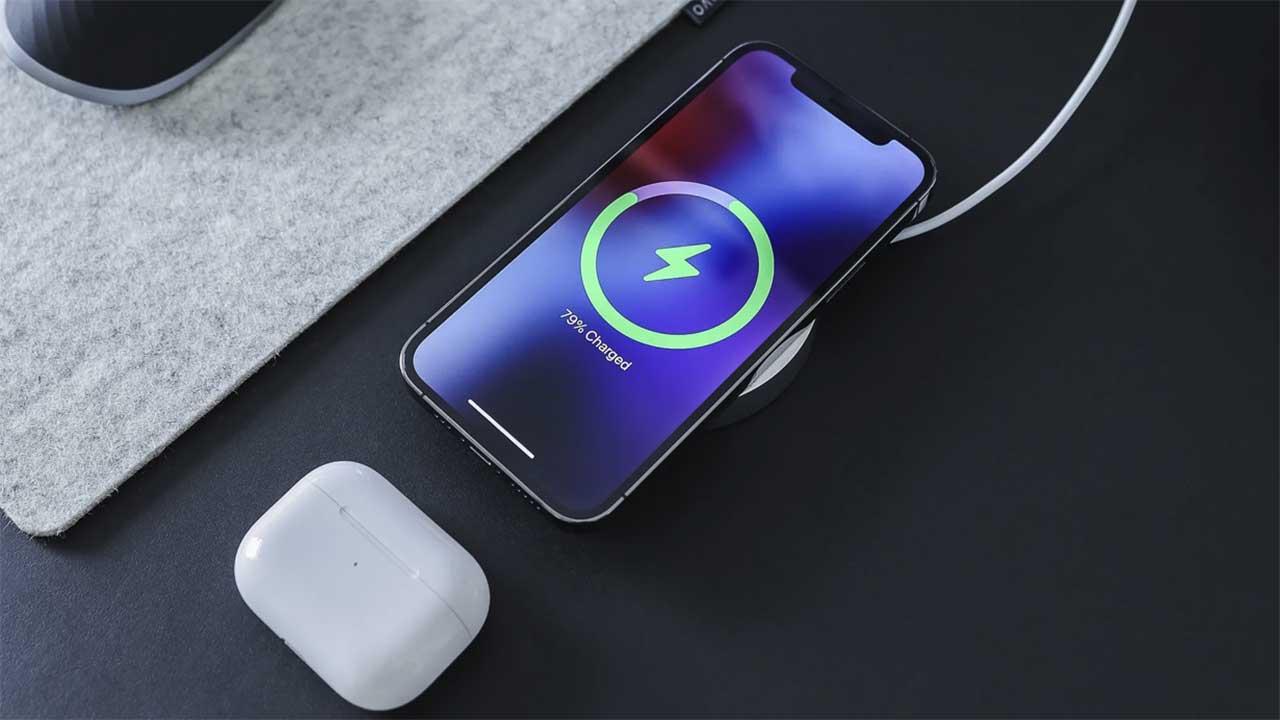
Astuce d’Apple : Pour l’iPhone 15 et les modèles avec USB-C, utilisez le câble et le chargeur fournis, car certains câbles USB-C de données ne transmettent pas correctement la charge.
Nettoyez le port Lightning ou USB-C
Au fil du temps, le port peut accumuler de la poussière ou des peluches qui gênent la connexion, d’où la nécessité de le nettoyer. Utilisez un cure-dent en bois ou en plastique pour nettoyer en douceur ce port, sans utiliser d’objets métalliques qui pourraient endommager le téléphone d’Apple.
Laissez-le refroidir s’il était chaud
Si l’iPhone était très chaud avant de s’éteindre, il se mettra hors tension pour se refroidir en raison de mesures de sécurité. Par conséquent, retirez la coque et placez-le dans un endroit frais et sec, mais n’essayez pas de le mettre au réfrigérateur.
Attendez au moins 30 minutes avant d’essayer de l’allumer à nouveau pour exclure un problème plus grave.
Forcer un redémarrage
Cette méthode résout des blocages logiciels sans effacer de données, mais la procédure varie selon les modèles d’Apple.
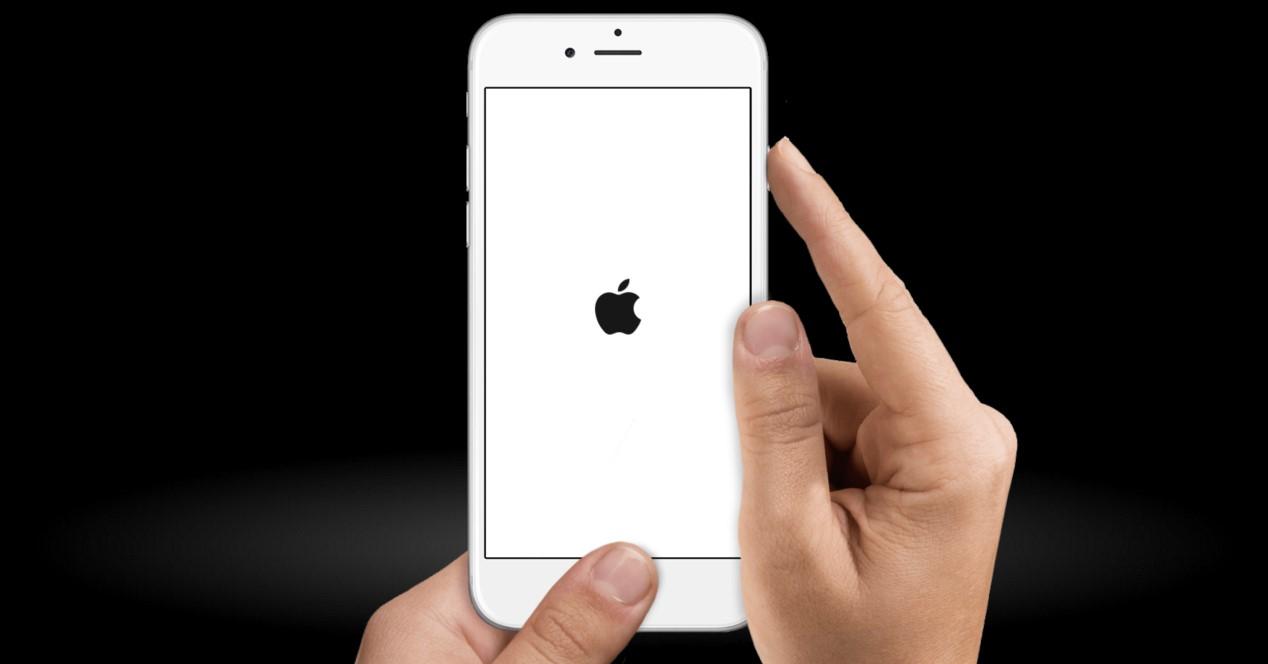
- iPhone 8, SE (2ème génération) et modèles ultérieurs : Appuyez et relâchez rapidement Volume Haut. Ensuite, appuyez et relâchez rapidement Volume Bas. Enfin, maintenez le bouton latéral enfoncé jusqu’à l’apparition du logo Apple.
- iPhone 7 et 7 Plus : Maintenez simultanément le bouton latéral et Volume Bas jusqu’à voir le logo Apple.
- iPhone 6s, SE (1ère génération) et modèles antérieurs : Maintenez simultanément le bouton d’accueil et le bouton supérieur/latéral jusqu’à ce que le logo apparaisse.
Connectez-le à l’ordinateur et utilisez le mode de récupération
Si l’iPhone reste bloqué sur le logo Apple ou sur un écran noir, vous pouvez accéder au mode de récupération de cette manière :
- Connectez-le à un Mac avec macOS Catalina ou ultérieur (en utilisant le Finder) ou à un PC/Mac avec iTunes (Windows ou macOS Mojave et antérieurs).
- Activez le mode de récupération avec la combinaison de touches correspondant à votre modèle.
- Lorsque l’option apparaît, sélectionnez Mettre à jour pour réinstaller iOS sans effacer les données.
- Si cela ne fonctionne pas, répétez l’opération et sélectionnez Restaurer (ce qui effacera tout).
Utilisez le mode DFU
C’est la méthode la plus professionnelle pour réinstaller iOS, utile si le mode de récupération échoue. Procédez comme suit :
- Connectez le téléphone à l’ordinateur.
- Appuyez et relâchez Volume Haut.
- Appuyez et relâchez Volume Bas.
- Maintenez le bouton latéral enfoncé pendant 10 secondes.
- Sans relâcher, appuyez sur Volume Bas pendant 5 secondes de plus.
- Relâchez le bouton latéral et continuez à maintenir Volume Bas pendant 5 secondes supplémentaires.
Si vous le faites correctement, Finder ou iTunes détectera un iPhone en mode récupération mais avec un écran noir. À partir de là, vous pourrez restaurer iOS.
Vérifiez l’état de la batterie (si l’appareil s’allume partiellement)
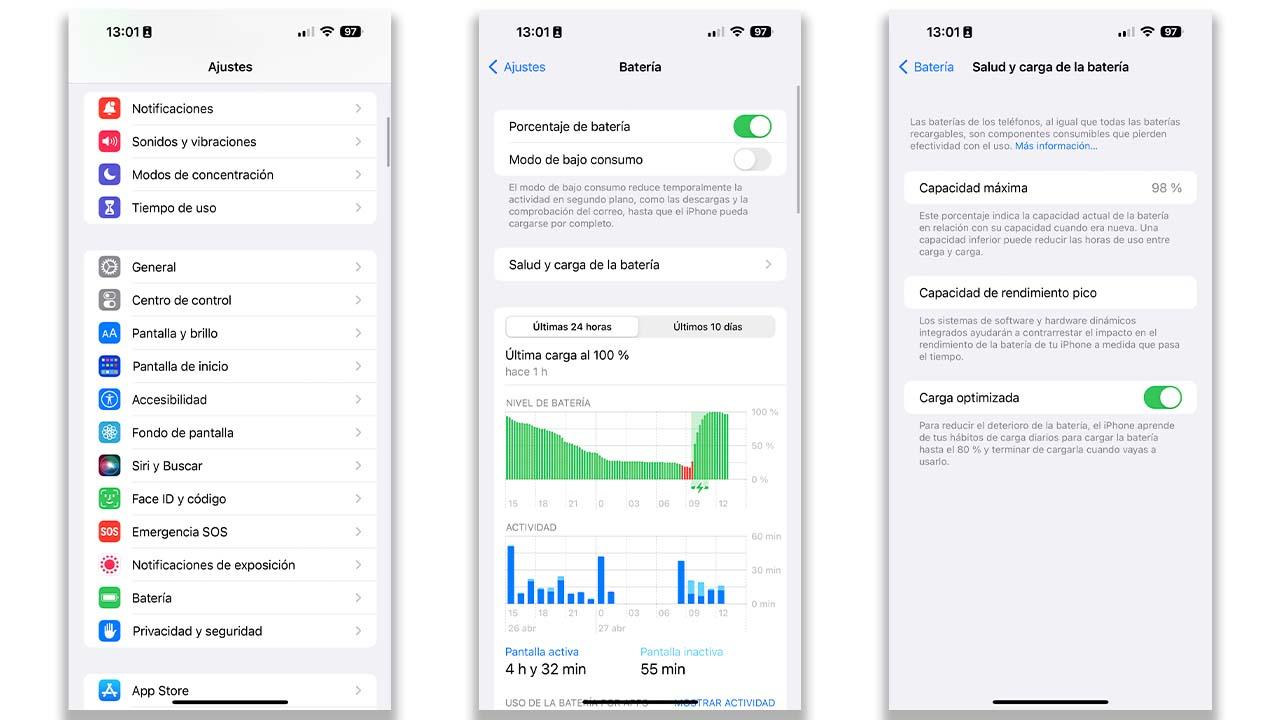
Si vous parvenez à l’allumer, allez dans Réglages, Batterie, État de la batterie pour voir si le pourcentage de capacité maximale est très faible ou si un message “Réparation recommandée” apparaît. Dans ce cas, il est probable que vous ayez besoin de changer la batterie.
Se rendre dans un Apple Store ou un service agréé
Si après avoir tout essayé l’iPhone ne s’allume toujours pas, l’étape suivante est un diagnostic professionnel. Les techniciens d’Apple peuvent utiliser des outils internes comme Apple Service Toolkit pour détecter des pannes sur la carte logique, la batterie ou les connecteurs.
Si vous avez AppleCare+, de nombreuses réparations sont gratuites ou coûtent beaucoup moins cher, il peut donc être intéressant de souscrire.
Évitez les solutions maison
Des méthodes comme l’utilisation de sèche-cheveux après un accident d’eau, le passage au four ou la mise au congélateur sont non seulement inefficaces, mais peuvent aussi causer des dégâts irréversibles aux composants internes. Une chaleur excessive peut déformer des pièces, fondre des connecteurs et endommager la batterie, tandis qu’un froid extrême peut provoquer une condensation interne qui oxyde les circuits, endommageant définitivement le téléphone.
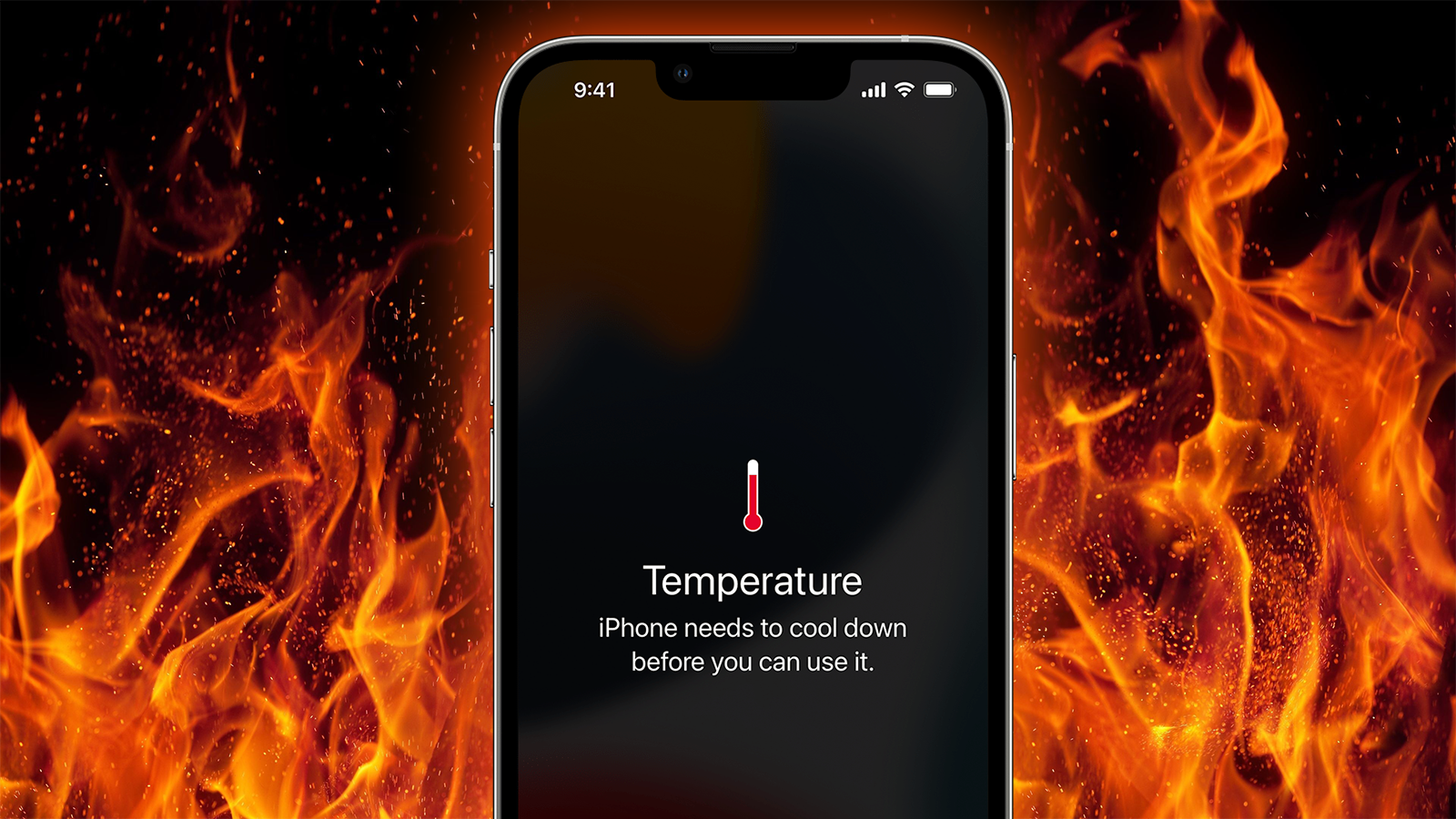
Bien que ces astuces soient très populaires sur Internet, elles peuvent entraîner des complications, et Apple avertit que toute méthode non autorisée pour sécher ou “revivre” un appareil peut annuler la garantie et compliquer la réparation.
Plutôt que d’improviser, la meilleure solution est d’écouter ces conseils et, en cas de doute, de se rendre au service technique autorisé pour un iPhone qui ne s’allume pas.