
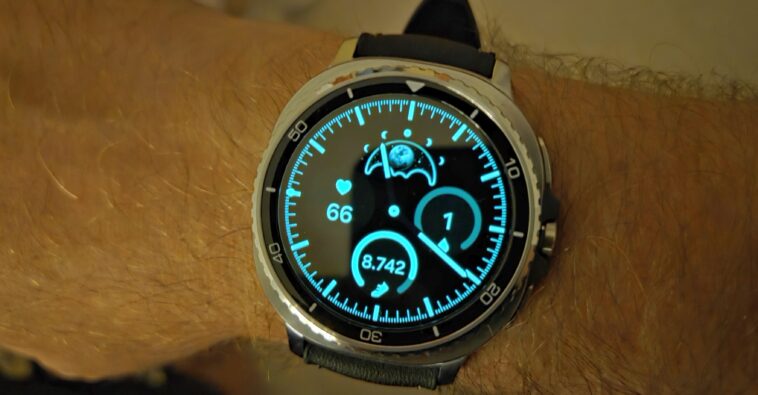
Il existe une nouvelle fonctionnalité pour les utilisateurs de la Galaxy Watch8 Classic et de la Galaxy Watch Ultra, mais ceux qui possèdent des modèles plus anciens ne sont pas laissés pour compte. Un simple stratagème permet d’obtenir une expérience similaire, offrant une option de lisibilité améliorée dans les environnements sombres.
En premier lieu, la mauvaise nouvelle : le mode nuit est par défaut réservé à la nouvelle Galaxy Watch8 Classic et à la Galaxy Watch Ultra. Les utilisateurs d’une Galaxy Watch8 standard ou d’un modèle antérieur ne peuvent pas utiliser cette fonctionnalité. Toutefois, une astuce permet de simuler une fonctionnalité comparable…
Résumé des points clés
Qu’est-ce que le mode nuit des Galaxy Watch8 Classic & Ultra ?
Lorsque la Galaxy Watch Ultra a été lancée en 2024, Samsung a discrètement introduit le mode nuit. Avec la Galaxy Watch8 Classic, une deuxième montre connectée propose maintenant cette option.
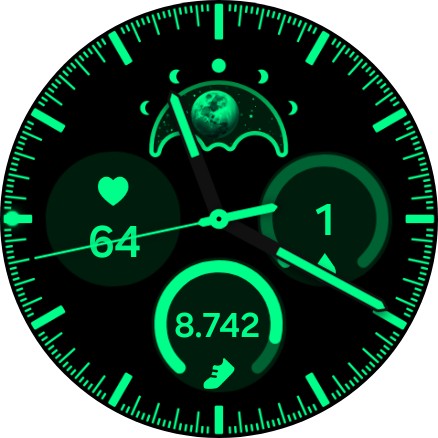
Le mode nuit, également connu sous le nom de mode de vision nocturne, de faible luminosité ou Night Mode, améliore la lecture de l’heure lorsque la lumière est très faible, comme la nuit ou dans des pièces complètement sombres. L’interface de la montre change automatiquement lorsque l’obscurité est détectée grâce à un capteur de lumière.
Il est important de noter qu’il ne s’agit pas du mode sommeil, qui désactive l’affichage toujours actif ou les notifications quand il est activé.
C’est donc un élément esthétique qui rend la Watch Ultra et la Watch8 Classic encore plus élégantes. De plus, le mode nuit s’avère très pratique.
Uniquement certains cadrans compatibles
Le mode nuit fonctionne seulement avec des cadrans spécifiques pour la Watch8 Classic et la Watch Ultra. Ceux-ci sont :
- Sporty Classic (Watch8 Classic, WearOS 6)
- Heritage Classic (Watch8 Classic, WearOS 6)
- Ultra Analog (Watch Ultra, à partir de WearOS 5)
- Simple Ultra (Watch Ultra, à partir de WearOS 5)
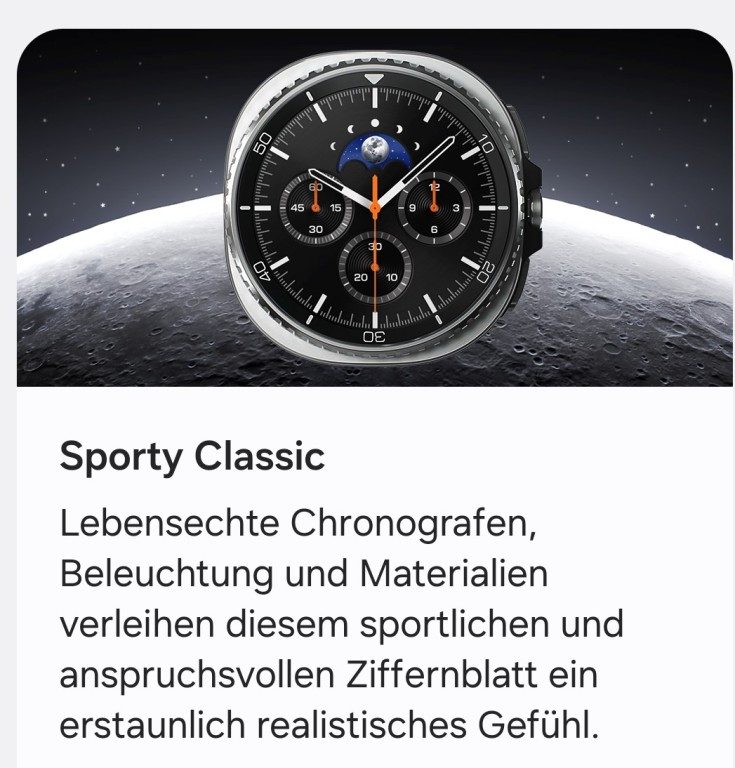
Le mode nuit est désactivé par défaut. Vous devez donc l’activer explicitement.
Activer et désactiver le mode nuit sur Watch8 Classic et Watch Ultra
Pour utiliser le mode nuit, procédez comme suit sur votre Galaxy Watch Ultra ou Galaxy Watch8 Classic :
- Ouvrez l’application Wearable sur votre smartphone et accédez à « Cadrans ».
- Sélectionnez un cadran compatible avec le mode nuit et appuyez sur « Personnaliser ».
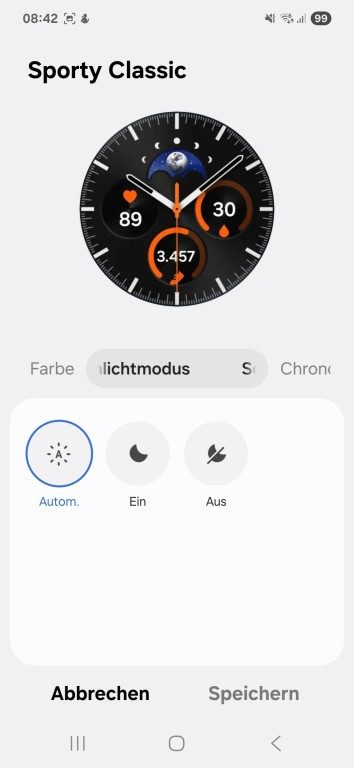
- Un éditeur s’ouvrira pour la personnalisation. Accédez à l’onglet « Mode de faible luminosité » (Watch8 Classic) ou « Mode nuit » (Ultra).
- Déterminez comment vous souhaitez utiliser le mode nuit. En mode « Autom. », il s’active lorsque le capteur de lumière détecte l’obscurité.
- Pressez « Enregistrer » pour finaliser la configuration du cadran.
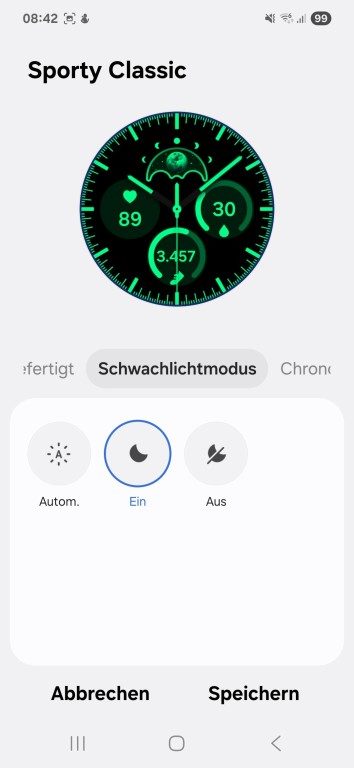
N’hésitez pas à tester le mode nuit en plein jour : entrez dans une pièce sombre ou glissez-vous sous la couverture. Charmant, n’est-ce pas ?
Utiliser le mode nuit sur la Galaxy Watch8 et d’autres modèles
Bien que le mode nuit soit séduisant, la Galaxy Watch8, Watch7, Watch6, Watch5 et Watch4 n’y sont pas compatibles. Les cadrans mentionnés ci-dessus ne peuvent pas être sélectionnés non plus. Toutefois, une astuce permet de créer une fonctionnalité similaire sur les « modèles standards » de montres de Samsung, à condition de disposer d’un smartphone Samsung associé à votre montre.
L’approche est légèrement différente : utilisez la fonction de « Modes et Routines » pour changer le cadran de votre montre à des heures spécifiques. Par exemple, le soir, sélectionnez un cadran plus lisible sans lumière du soleil.
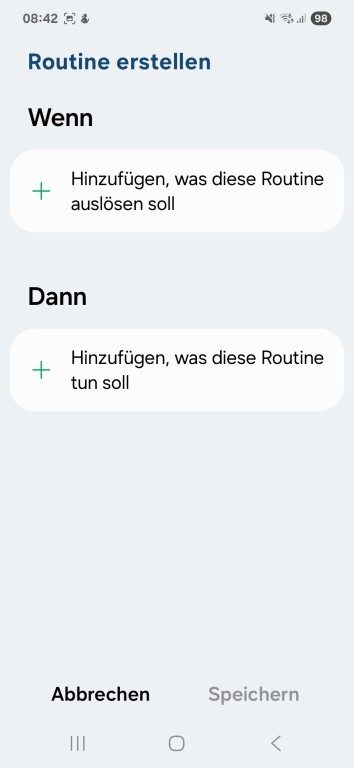
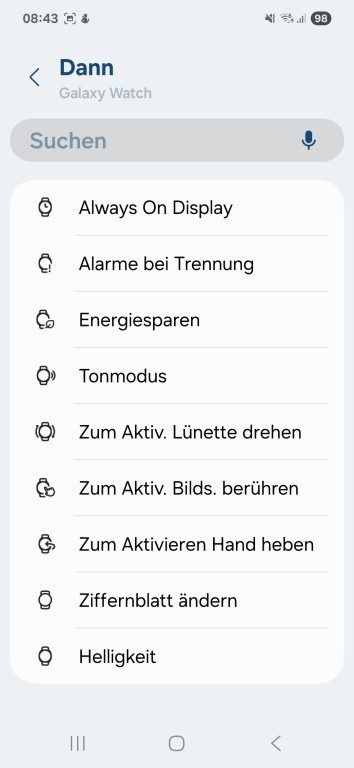
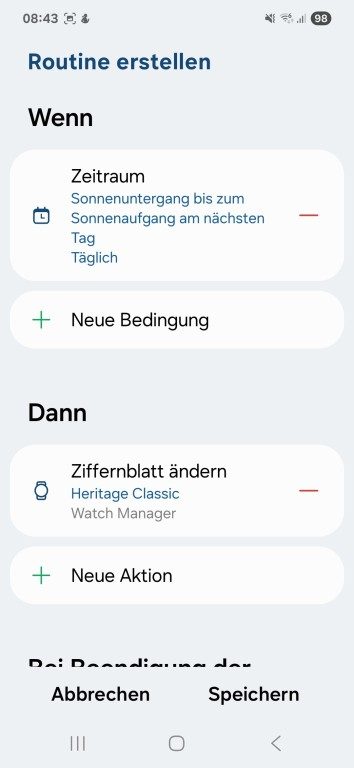
Voici comment procéder :
- Accédez aux paramètres de votre smartphone et ouvrez « Modes et Routines ».
- Passez à « Routines » et appuyez sur le symbole plus en haut à droite pour créer une nouvelle routine.
- Appuyez sur « Quand » et choisissez par exemple « À une certaine heure » ou « Période » selon ce qui vous semble pertinent. Pour « Période », vous pouvez programmer le changement de cadran, par exemple au coucher du soleil. Vous pouvez également combiner plusieurs conditions.
- Dans « Alors », faites défiler vers « Galaxy Watch » et sélectionnez « Changer de cadran ».
- Choisissez un cadran qui doit être affiché après le coucher du soleil. Confirmez votre sélection par « OK ».
- Pour « Fin de routine », définissez si l’ancien cadran doit réapparaître au lever du soleil.
- Appuyez sur « Enregistrer » et donnez un nom à la routine, puis validez avec « OK ».
Vous venez de créer une routine automatisée qui entraîne un changement de cadran.
De nombreuses options de personnalisation sont disponibles. En théorie, vous pouvez même faire changer le cadran chaque heure ou chaque jour.
Contrairement au mode nuit, une routine ne réagit pas au capteur de lumière de la montre, mais uniquement aux événements définis à l’avance. Vous avez donc beaucoup de flexibilité. Il est même envisageable de l’associer au mode sommeil de votre téléphone. Un autre avantage : tous les cadrans sont à votre disposition, vous n’êtes donc pas limité à quelques options de mode nuit.