
Découvrez comment optimiser Google Drive sur votre appareil Android pour gérer, organiser et partager facilement vos fichiers. Cet article vous guide à travers les fonctionnalités essentielles et les astuces pour profiter pleinement de cette application indispensable.
Apprenez à tirer le meilleur parti de Google Drive sur votre mobile Android pour enregistrer, organiser et partager des fichiers facilement
Aujourd’hui, sauvegarder des documents, photos ou vidéos dans le cloud est devenu presque indispensable, car de nombreux fabricants de téléphones Android commencent à supprimer peu à peu les emplacements pour cartes microSD, ce qui entraîne un remplissage plus rapide de la mémoire interne. De plus, c’est une méthode très simple et utile pour protéger votre contenu en cas de problème avec votre mobile.
Face à cette situation, Google Drive se positionne comme l’une des options les plus pratiques pour sauvegarder presque tous les fichiers depuis un mobile Android dans le cloud. Cette application non seulement vous aide à libérer de l’espace sur votre appareil, mais vous permet également d’accéder à tous vos fichiers depuis n’importe où et de les partager en quelques secondes.
Si vous n’avez jamais utilisé cet outil et ressentez le besoin de le faire rapidement, soyez assuré que vous êtes au bon endroit. Cet article vous montrera comment utiliser Google Drive sur n’importe quel mobile Android, c’est plus simple que vous ne le pensez !
- Google Drive sur Android : comment bien l’utiliser ?
- Conseils pour mieux utiliser Google Drive sur Android
Google Drive sur Android : comment l’utiliser correctement ?
Avant de commencer à utiliser Google Drive, il est essentiel de vérifier que vous avez l’application installée et liée à votre compte Google.
Dans la plupart des mobiles Android, Google Drive est préinstallé, mais si ce n’est pas votre cas, il suffit de se rendre sur Google Play Store (via le lien que nous vous laissons à la fin de ce paragraphe) et d’installer l’application concernée.
Une fois l’application téléchargée, vous devrez l’ouvrir et vous connecter avec votre compte Google. Si votre mobile est déjà configuré avec un compte, cela se fera automatiquement (vous n’aurez rien à faire).
Télécharger des fichiers et des dossiers sur Google Drive
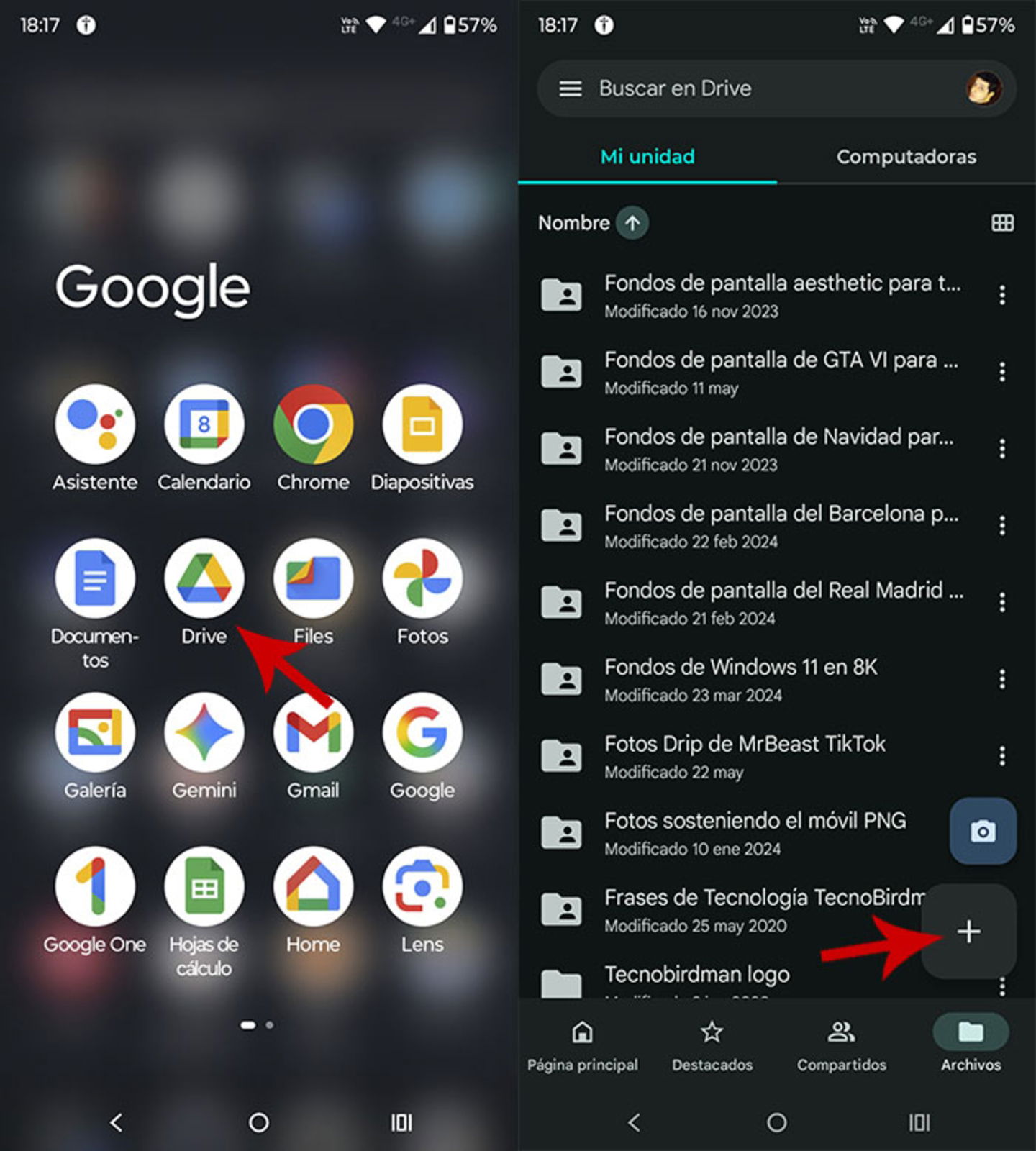
La base de Google Drive est sa capacité à stocker des fichiers dans le cloud, et les télécharger depuis Android est très simple :
Vous pouvez télécharger n’importe quel fichier sur Google Drive, y compris ceux compressés en format RAR ou ZIP.
- Ouvrez l’application Google Drive.
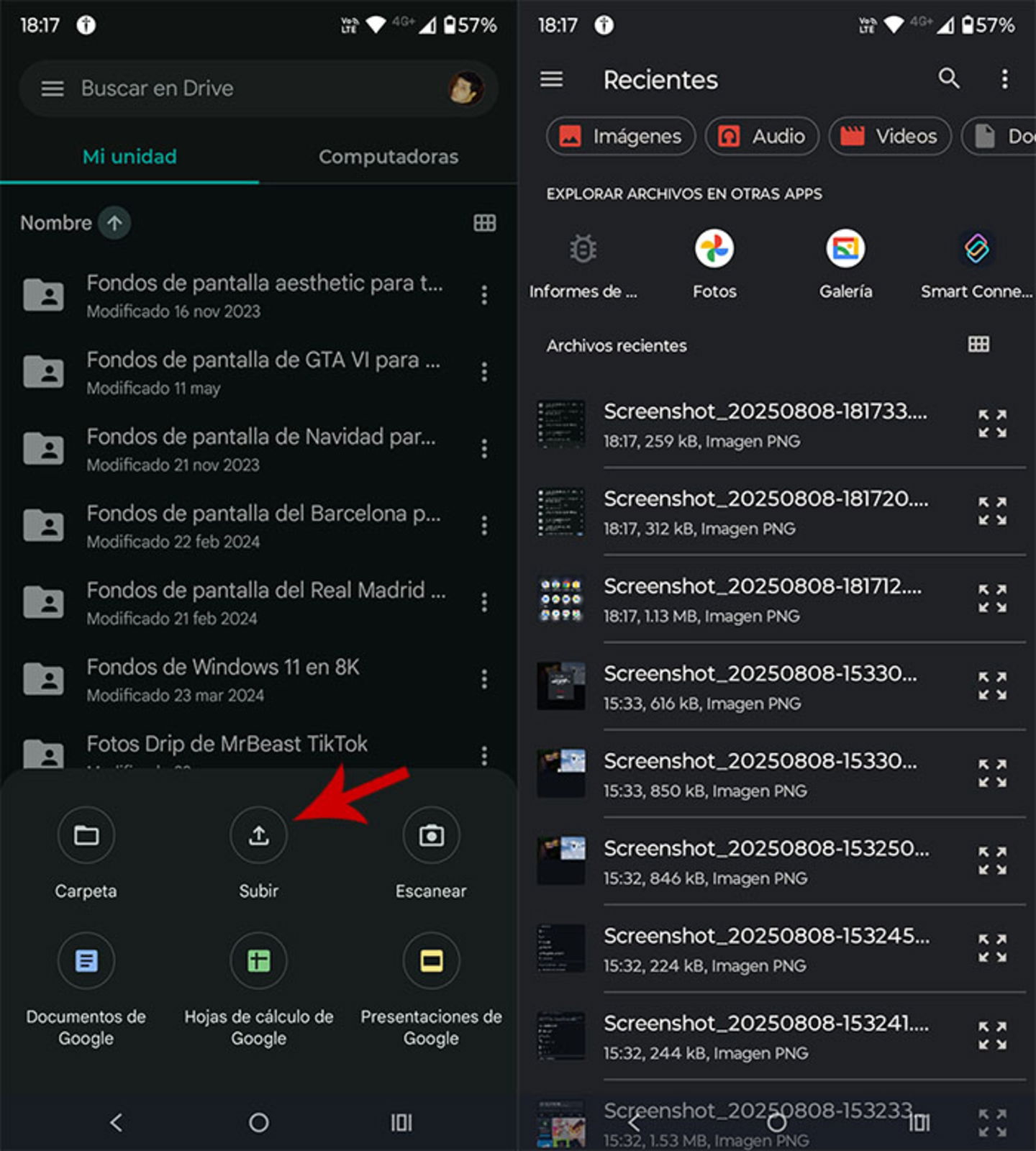
- Appuyez sur le bouton “+” (situé en bas à droite).
- Un menu avec plusieurs options s’affichera.
Les fichiers téléchargés sur le cloud de Google peuvent être utilisés sur n’importe quel autre appareil.
- Depuis ce menu, vous pourrez choisir “Télécharger” pour ajouter des documents, photos, vidéos ou tout autre fichier que vous avez stocké dans la mémoire interne de votre mobile.
Si vous le souhaitez, grâce au menu “Télécharger” de Google Drive, vous pourrez créer des dossiers pour tout organiser dès le départ et éviter que vos fichiers ne soient éparpillés.
Organiser votre contenu sur Google Drive
Comme vous pouvez l’imaginer, un des éléments clés pour maximiser l’utilisation de Google Drive est de garder vos fichiers bien organisés.
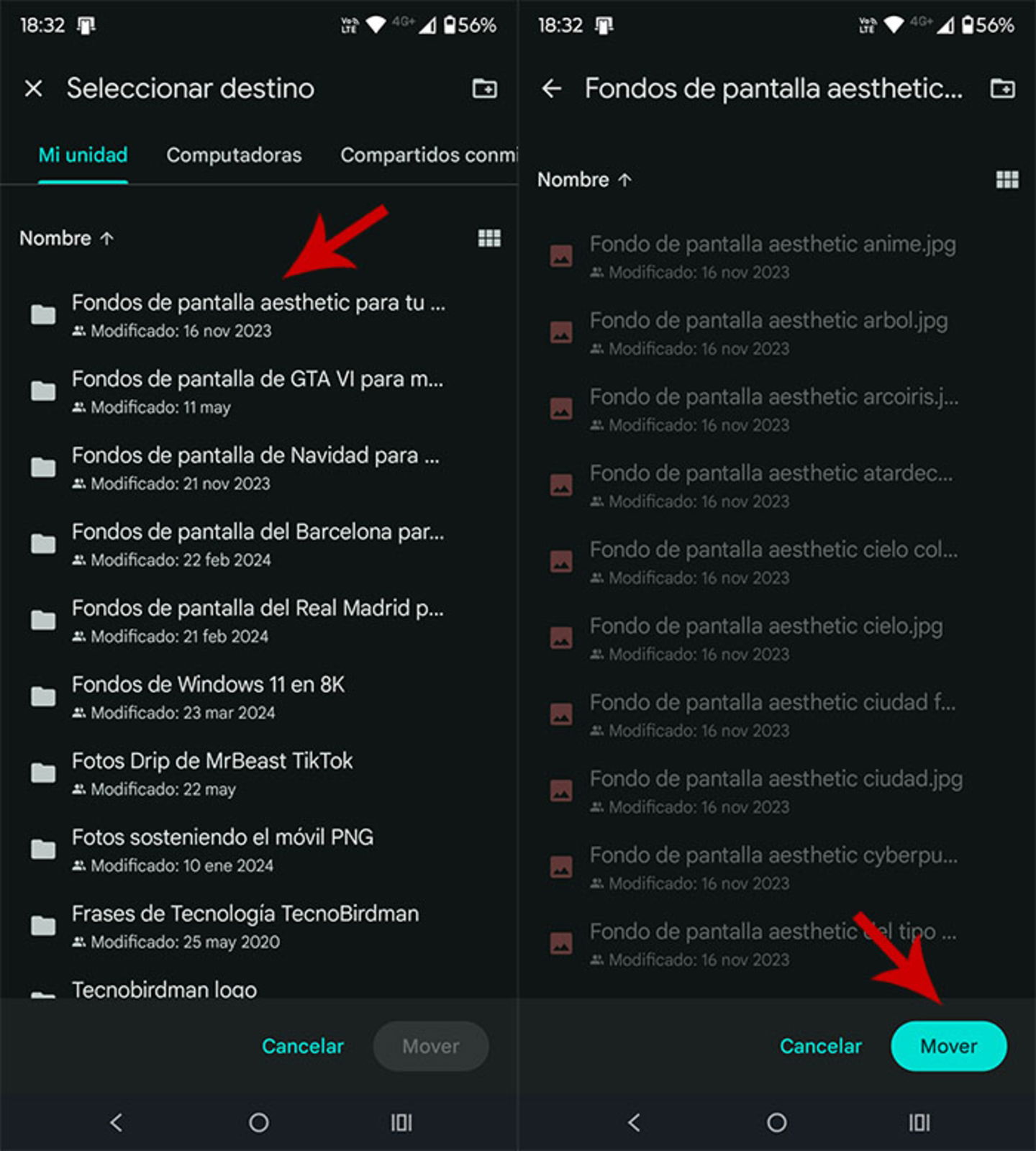
Grâce aux fonctions offertes par l’application Google Drive pour Android, vous pouvez déplacer un fichier d’un dossier à un autre de manière simple et rapide. Vous n’êtes pas convaincu ? Jetez un œil à ce tutoriel :

Google Drive permet de déplacer plusieurs fichiers en même temps.
- Dans l’application Google Drive, vous devez rechercher le fichier que vous souhaitez déplacer.
- Une fois trouvé, appuyez sur les trois points à droite du fichier en question.
- Un menu avec plusieurs options s’affichera, sélectionnez “Déplacer”.
Vous pouvez également marquer des fichiers pour les retrouver plus facilement.
- Ensuite, choisissez le dossier dans lequel vous souhaitez déplacer ce fichier.
- Enfin, appuyez sur “Déplacer”.
Il est à noter que vous pouvez marquer n’importe quel fichier pour y accéder plus rapidement, comment ? En utilisant la fonction “Ajouter à en vedette”. De cette manière, vous éviterez qu’un fichier particulier ne se perde dans un dossier ou passe inaperçu.
des fichiers et des dossiers
Si tout ce que propose Google Drive n’était pas suffisant, vous pouvez également partager du contenu avec d’autres personnes en quelques secondes et de manière gratuite.
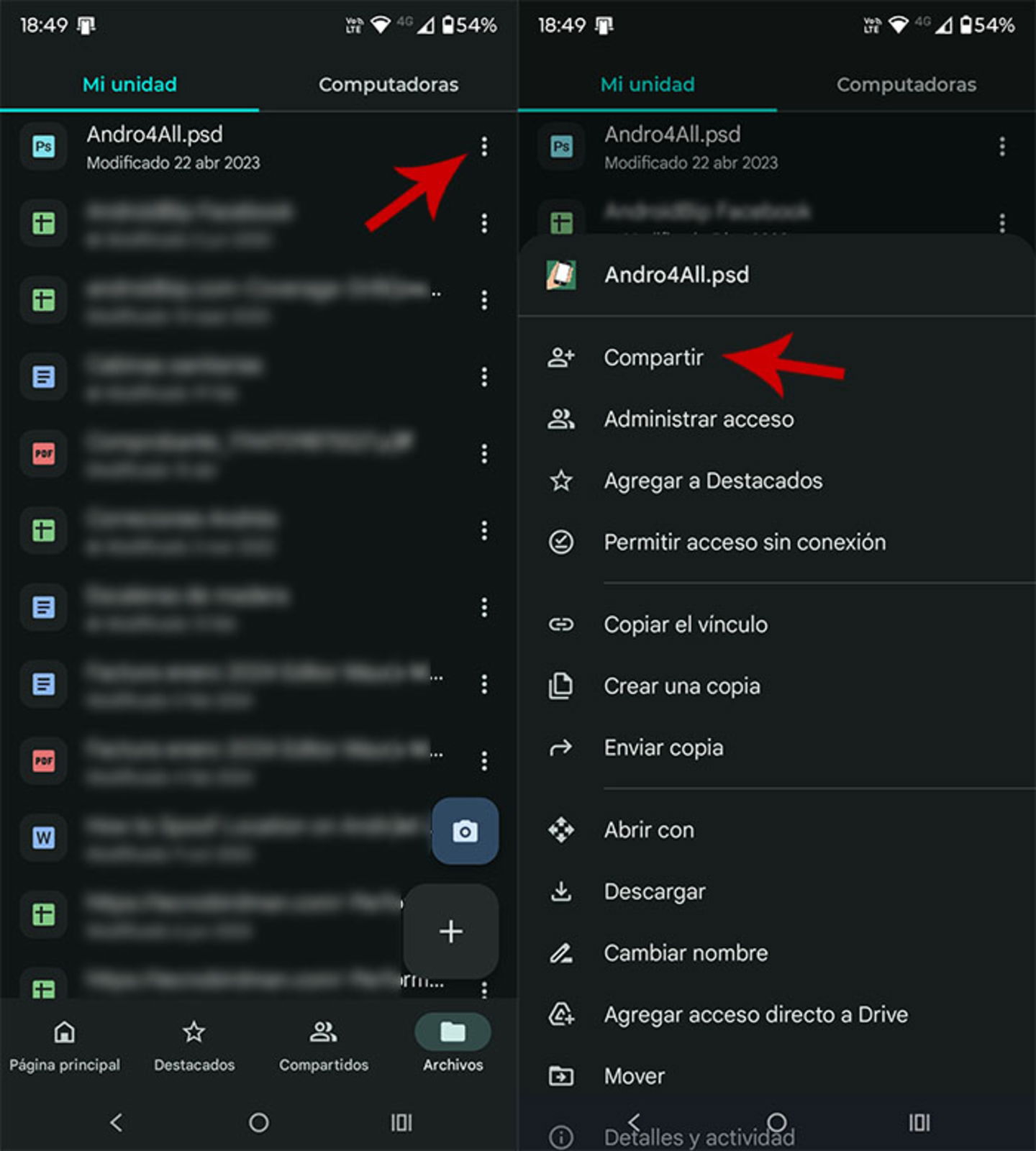
Vous pouvez créer un lien pour partager un fichier ou un dossier en dehors de Google Drive.
Il vous suffit de sélectionner le fichier ou le dossier, d’appuyer sur les trois points et de choisir “”, vous aurez ainsi la possibilité de donner accès à toute autre personne via son compte Google, ou de générer un lien que vous pouvez ensuite envoyer par WhatsApp ou une autre application de messagerie.
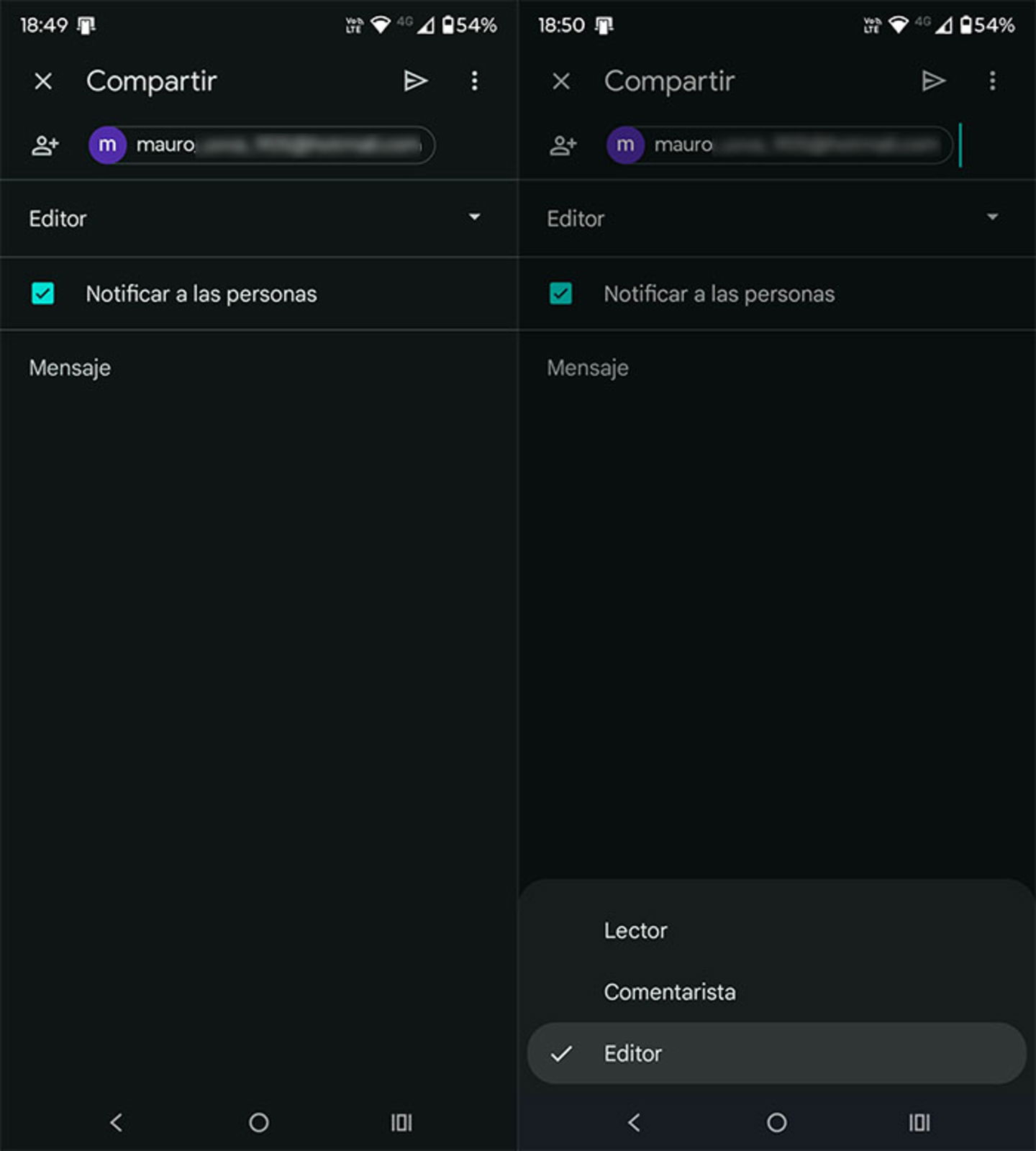
Google Drive vous permet également de modifier l’accès au fichier partagé.
De plus, Google Drive vous permet de choisir si l’autre personne peut uniquement consulter le fichier ou si elle peut aussi l’éditer. Ce réglage peut être effectué lors du partage du fichier.
Accéder à vos fichiers hors ligne
Comme certaines alternatives à Google Drive disponibles sur Android, la plateforme de stockage cloud de Google vous permet d’accéder à tous vos fichiers sans avoir besoin d’être connecté à Internet.

Les fichiers hors ligne sont téléchargés sur l’appareil depuis lequel la fonction a été configurée.
Si vous devez accéder à un fichier spécifique sans être connecté, vous devrez ouvrir le menu d’options du document et activer “Autoriser l’accès hors ligne”. De cette façon, le fichier sera téléchargé sur votre mobile et pourra être ouvert même sans accès à votre forfait de données mobiles ou à un réseau Wi-Fi.
Scanner des documents avec Google Drive
Une fonction peu connue, même par ceux qui utilisent Google Drive quotidiennement, est celle de scanner des documents.
Tout comme l’application de messagerie WhatsApp, qui permet de scanner des documents en quelques secondes, Google Drive dispose d’une fonction qui utilise la caméra de votre mobile pour scanner tout document physique, le numérisant ainsi.
Pour accéder à cet outil, vous devez appuyer sur le bouton “+” et choisir l’option “Scanner”. Cela ouvrira la caméra de votre mobile pour capturer le document, le recadrer et le sauvegarder directement au format PDF dans votre compte Google Drive. C’est idéal pour les factures, reçus ou tout autre document important que vous souhaitez conserver numériquement.
Conseils pour mieux utiliser Google Drive sur Android
Pour conclure, voici quelques astuces qui rendront votre expérience encore plus complète :
- Libérez de l’espace : grâce à la fonction de sauvegarde des photos et vidéos, vous pouvez stocker du contenu multimédia dans le cloud pour éviter qu’il occupe de l’espace sur votre terminal.
- Collaborez en temps réel : si vous téléchargez des documents, des feuilles de calcul ou des présentations, vous pouvez donner accès à d’autres utilisateurs pour travailler ensemble.
- Activez les notifications : si vos amis, votre famille ou vos collègues partagent souvent des fichiers avec vous, activer les notifications vous permettra de recevoir des alertes en temps réel.
Sans rien ajouter de plus, avec ce guide, vous disposez désormais de tout ce qu’il vous faut pour commencer à utiliser Google Drive sur Android comme un pro. N’oubliez pas de garder l’application à jour pour profiter des nouvelles fonctionnalités et d’une meilleure expérience utilisateur.