
Découvrez comment maîtriser Google Drive sur iPhone, de l’installation au partage de fichiers. Suivez ce guide pratique pour optimiser votre expérience de stockage en ligne et faciliter la gestion de vos documents avec des astuces simples et efficaces.
Apprenez à utiliser Google Drive sur votre iPhone : installation, téléchargement de fichiers, partage et travail dans le cloud
Bien que l’iPhone fasse partie de l’écosystème Apple, vous n’êtes pas limité uniquement à iCloud pour gérer vos fichiers. Google Drive est parfaitement compatible avec iOS et peut s’avérer très utile si vous utilisez déjà des produits Google, comme Docs ou Gmail, ou si vous souhaitez accéder à vos fichiers depuis divers dispositifs.
Si vous êtes à la recherche d’un guide détaillé pour apprendre à utiliser Google Drive sur votre iPhone, vous êtes au bon endroit. Nous allons vous montrer comment profiter de ce service sur votre iPhone, depuis son installation jusqu’à l téléchargement, le partage ou la synchronisation de fichiers.
- Comment installer Google Drive sur votre iPhone ?
Comment installer Google Drive sur votre iPhone ?
Vous devez accorder tous les autorisations nécessaires à l’application Google Drive pour qu’elle fonctionne correctement sur votre iPhone
Pour utiliser Google Drive sur votre iPhone, il faut d’abord installer l’application officielle depuis l’App Store. Ce processus ne prend que quelques minutes et vous permettra d’accéder à tous vos fichiers depuis votre mobile via une interface simple et intuitive.
Si vous ne souhaitez pas rechercher manuellement l’application dans l’App Store, vous pouvez cliquer sur le bouton à la fin de ce paragraphe qui vous mènera directement à l’application officielle de Google Drive.
Une fois l’application téléchargée et installée sur votre iPhone, vous devrez lui accorder certains permissions nécessaires pour qu’elle fonctionne correctement. Assurez-vous d’accepter celles qui permettent à l’application de lire et d’enregistrer des fichiers sur votre appareil.
Uploader des fichiers et photos sur Google Drive depuis l’iPhone
Après vous être connecté à votre compte Google, vous pourrez enregistrer des fichiers et photos directement depuis votre mobile dans le cloud, car ce service de stockage en ligne offre une interface très simple pour réaliser cette action sur iPhone.
Google Drive permet de télécharger presque tous types de fichiers : documents, images, vidéos, PDF, etc. De plus, vous pouvez le faire depuis l’application elle-même ou depuis d’autres applications grâce à la fonction de partage d’iOS.
Pour uploader des fichiers depuis l’application de manière correcte, nous vous recommandons de suivre ce guide pas à pas :
- Ouvrez l’application Google Drive et appuyez sur le bouton “+” (situé en bas à droite).
- Choisissez “Télécharger” et sélectionnez si vous souhaitez uploader des photos, vidéos ou explorer des fichiers de l’iPhone.
- Trouvez le fichier que vous souhaitez uploader et sélectionnez-le.
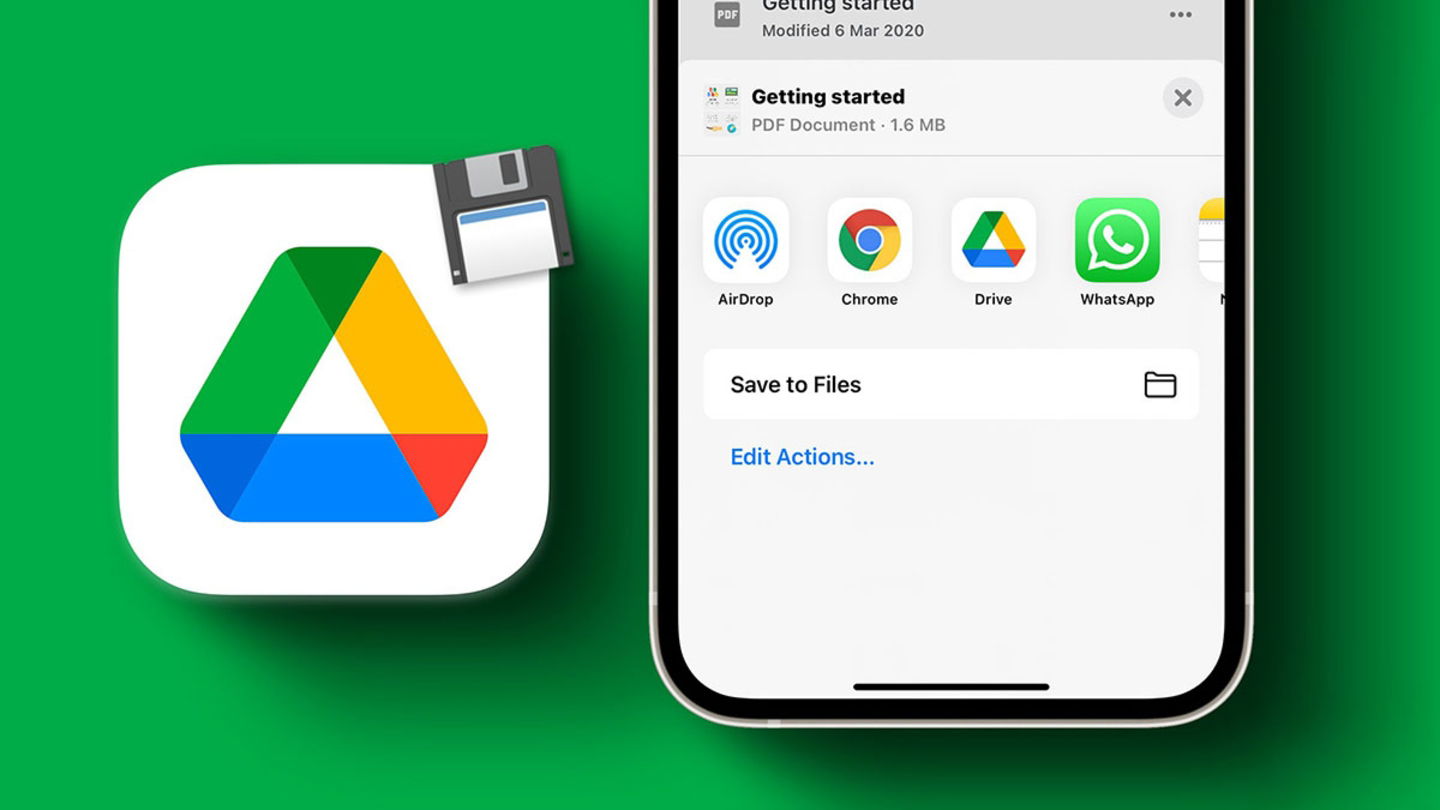
Il est à noter que, tout comme iCloud Drive, vous pouvez enregistrer des documents depuis des applications comme Mail ou Fichiers, comment? En appuyant sur l’icône de partage et en sélectionnant l’option “Enregistrer dans Drive”. Vous pouvez également transférer des fichiers d’iCloud Drive vers Google Drive en suivant ce guide.
Créer et organiser des dossiers
Si vous avez l’intention d’enregistrer de nombreux fichiers, il est préférable de les organiser en dossiers pour garder une trace de chaque photo, vidéo ou document. Google Drive permet de créer facilement des dossiers et de déplacer des fichiers entre eux comme si vous étiez sur un ordinateur.
Pour créer un nouveau dossier dans Drive, procédez comme suit :
- Ouvrez Google Drive et appuyez sur le bouton “+”.
- Sélectionnez l’option “Dossier”, donnez-lui un nom et touchez “Créer”.
- Vous pouvez déplacer des fichiers dans le dossier en les maintenant enfoncés et en sélectionnant l’option “Déplacer”.
Si vous le souhaitez, vous pouvez également renommer les dossiers, les partager ou ajouter des couleurs pour identifier leur contenu plus rapidement (tout cela peut être fait depuis l’application Google Drive).
des fichiers et dossiers avec d’autres personnes
Une des fonctionnalités les plus utiles de Google Drive est la possibilité de partager des fichiers avec d’autres personnes de manière rapide et sécurisée. Vous pouvez donner un accès en lecture seule ou permettre à d’autres d’éditer les fichiers, idéal pour des travaux de groupe, partager des photos ou envoyer des documents sans utiliser les e-mails.
Pour partager un fichier en particulier, suivez ce tutoriel :
- Maintenez le fichier que vous souhaitez partager.
- Touchez l’icône à trois points et sélectionnez “”.
- Entrez l’adresse e-mail du destinataire ou copiez le lien d’accès pour l’envoyer via n’importe quelle application de messagerie (WhatsApp, Messenger, etc.).
De plus, Google Drive vous permet de configurer si cette personne peut voir, commenter ou modifier le fichier avant de l’envoyer.
Voir et éditer des documents Google sur l’iPhone
Comme si tout ce que nous avons montré jusqu’à présent n’était pas suffisant, Google Drive permet également d’ouvrir des documents Google Docs, Sheets ou Slides directement depuis l’application. Cela dit, pour les éditer, il vous faudra installer les applications spécifiques de chaque service.
Par exemple, si vous ouvrez un document Google Docs depuis Drive et que vous n’avez pas l’application installée, le système vous redirigera automatiquement vers l’App Store pour le télécharger.
Lorsque vous aurez ces applications installées (Docs, Sheets, Slides), vous pourrez :
- Modifier des documents en temps réel.
- Voir les modifications d’autres utilisateurs si ce sont des documents partagés.
- Ajouter des commentaires et des suggestions depuis votre iPhone.
Cela transforme votre mobile en un petit bureau portatif, idéal pour travailler depuis n’importe où.
Synchronisation et accès depuis plusieurs dispositifs
Google Drive présente un grand avantage par rapport à d’autres services similaires : tous les fichiers que vous uploadez depuis votre iPhone seront également disponibles depuis votre ordinateur ou tout autre appareil où vous vous connectez avec votre compte.
De plus, si vous activez l’option “Accès hors connexion”, vous pourrez ouvrir des fichiers même sans connexion Internet, ce qui est très utile lors de vos voyages ou dans des lieux sans réseau.
Vous pouvez activer cette option depuis les réglages du fichier, en touchant les trois points et en sélectionnant “Disponible hors connexion”.
Conseils supplémentaires pour tirer le meilleur parti de Google Drive sur iPhone
Pour conclure ce guide, voici quelques astuces utiles qui pourraient vous aider à maximiser votre expérience avec Google Drive sur votre iPhone :
- Scannez des documents depuis l’application : en appuyant sur “+”, vous pouvez utiliser la caméra de l’iPhone pour numériser un document et l’enregistrer au format PDF. C’est une fonctionnalité très similaire à celle proposée par WhatsApp.
- Cherchez des fichiers par type, date ou propriétaire avec la barre de recherche avancée.
- Activez la vérification en deux étapes pour renforcer la sécurité de votre compte.
- Utilisez Drive pour sauvegarder des photos ou des documents importants, surtout si vous n’utilisez pas iCloud.
Comme vous l’avez vu ici, utiliser Google Drive sur un iPhone est plus simple qu’il n’y paraît. Si vous utilisez déjà Gmail ou tout autre service Google, intégrer Drive dans votre quotidien avec l’iPhone est un choix qui vous apportera de nombreux avantages.