

Découvrez comment créer et personnaliser aisément votre propre serveur Discord en suivant des étapes simples. Apprenez à configurer des canaux, à gérer les rôles et à inviter des membres pour bâtir une communauté dynamique.
Ne manquez pas ce guide complet pour créer un serveur Discord de A à Z et l’adapter à vos besoins

Ces dernières années, grâce à ses fonctionnalités impressionnantes, Discord est devenu l’une des plateformes de communication les plus prisées dans le monde, surtout parmi les communautés de gamers, les étudiants et les créateurs de contenu. Ce qui a commencé comme un simple outil de discussion pendant les jeux vidéo est désormais bien plus, car il permet de créer des serveurs complets avec des canaux textuels, vocaux, des bots, des rôles et d’autres options de personnalisation.
Si vous débutez dans ce domaine et envisagez de créer votre propre serveur Discord, que ce soit pour un groupe d’amis, un projet professionnel ou une communauté en ligne, vous êtes au bon endroit! Nous allons vous expliquer tout ce qu’il faut savoir pour configurer un serveur Discord de A à Z.
- Qu’est-ce qu’un serveur Discord?
- Comment créer un serveur Discord
Qu’est-ce qu’un serveur Discord?
Avant de continuer avec notre guide et de vous mettre au travail, il est essentiel de comprendre ce qu’est exactement un serveur sur Discord.
Un serveur Discord est un espace virtuel où les utilisateurs peuvent communiquer par texte, voix ou vidéo. Chaque serveur peut avoir différents canaux organisés par thèmes, des rôles personnalisés pour les membres, des bots automatiques et une configuration adaptée à sa communauté.
De plus, il n’est pas nécessaire d’être un expert en réseaux sociaux, ni de dépenser de l’argent, car créer un serveur sur Discord est non seulement extrêmement simple, mais c’est totalement gratuit (pas besoin de souscrire à Discord Nitro).
Comment créer un serveur Discord
Voici une guide détaillée séparée en différentes étapes pour créer votre propre serveur sur Discord. Il est crucial de ne sauter aucune étape pour éviter des problèmes lors de la création.
Étape 1 : Créer un compte Discord (si vous n’en avez pas)
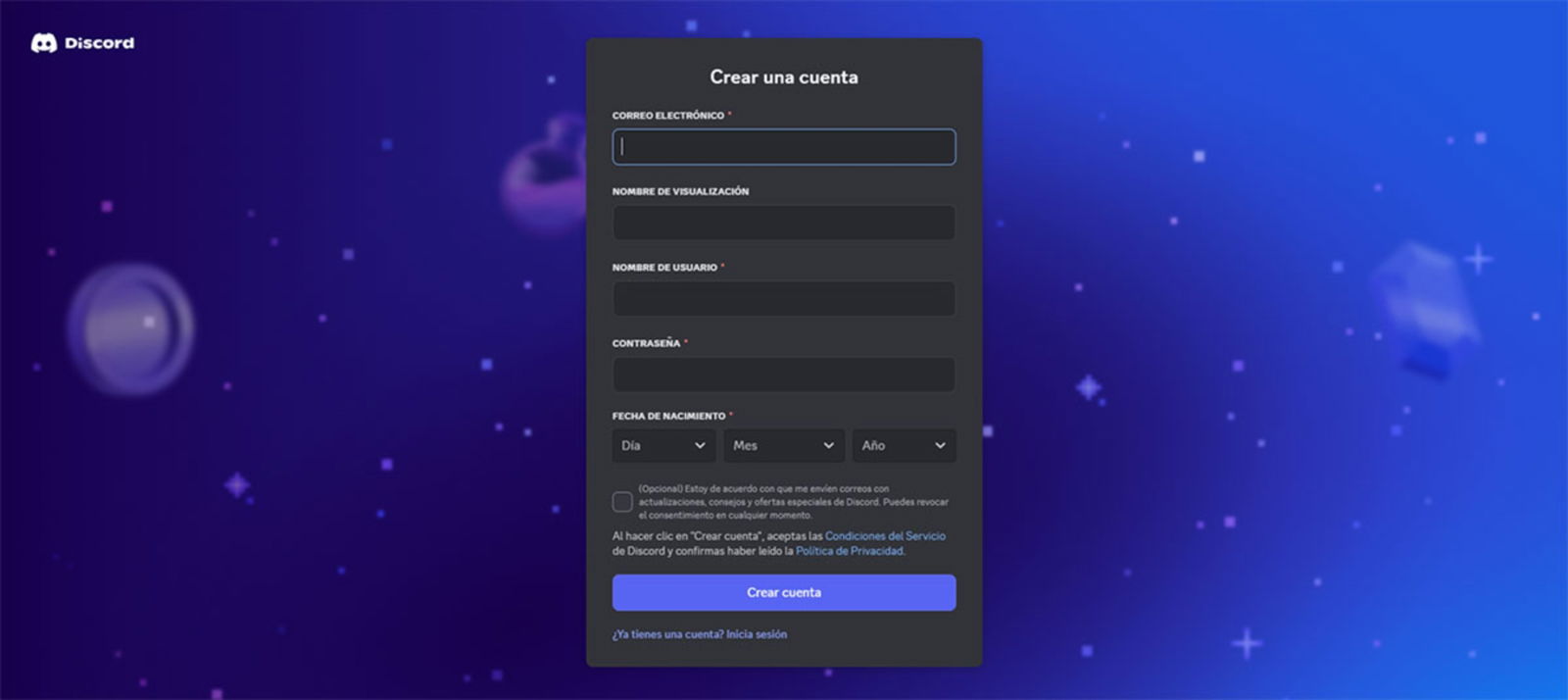
Vous ne pouvez pas créer un serveur sur Discord sans vous inscrire sur la plateforme
Pour commencer à créer un serveur, vous devez d’abord avoir un compte actif sur Discord. Si vous n’en avez pas, accédez simplement à la version web de Discord ou téléchargez l’application.
Remplissez le formulaire d’inscription avec une adresse e-mail valide. Une fois l’inscription terminée, vous devrez confirmer votre compte (via le lien envoyé par Discord par email), vous connecter et c’est bon, vous pourrez commencer à créer votre serveur.
Étape 2 : Commencer la création de votre serveur
Avec votre compte actif, la prochaine étape consiste à débuter la création de votre serveur depuis l’application ou le site:
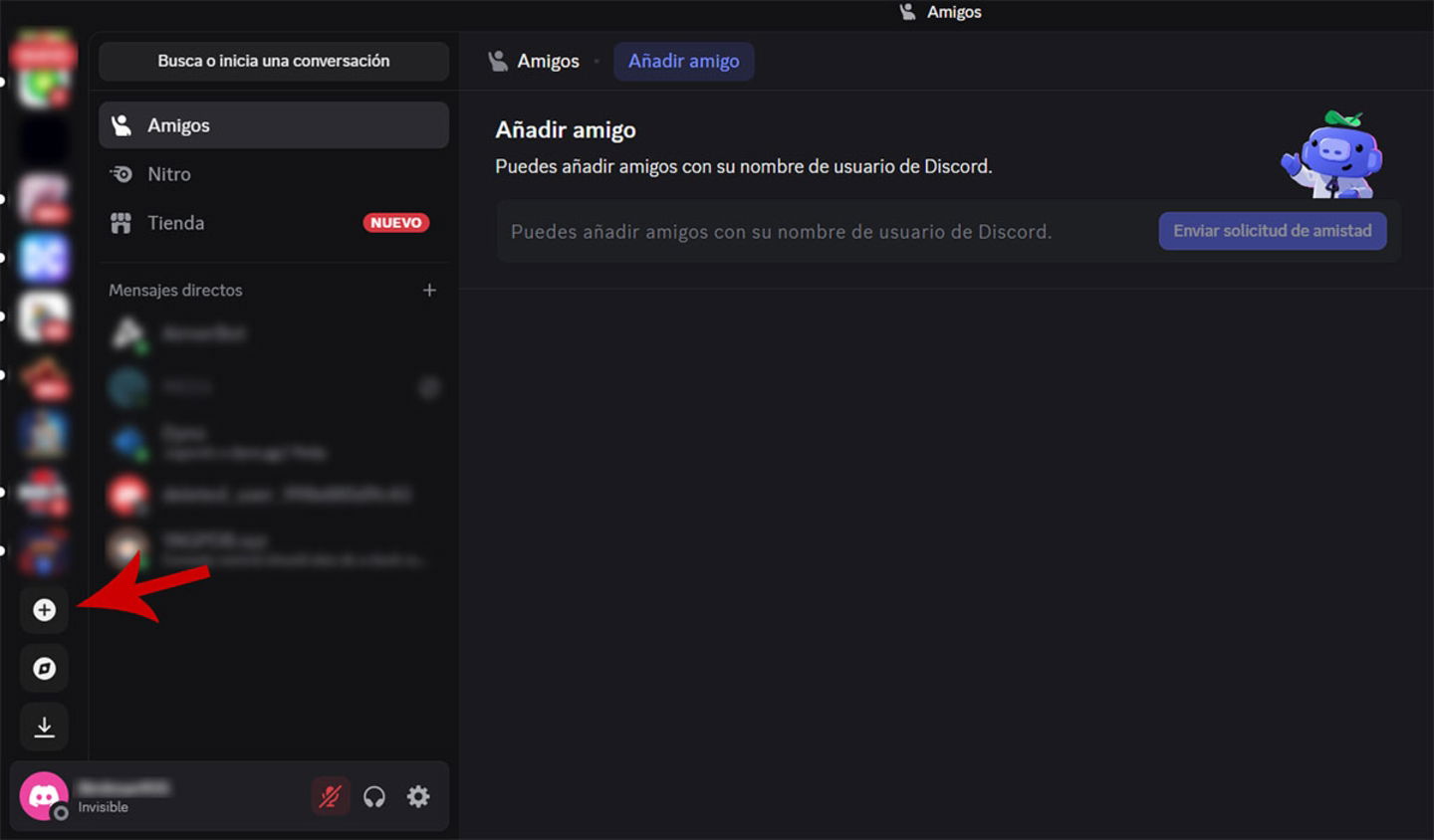
Vous pouvez créer plusieurs serveurs avec un même compte
- Tout d’abord, cliquez sur le symbole “+”, situé dans le menu latéral gauche.
- Ensuite, cliquez sur “Ajouter un serveur”.
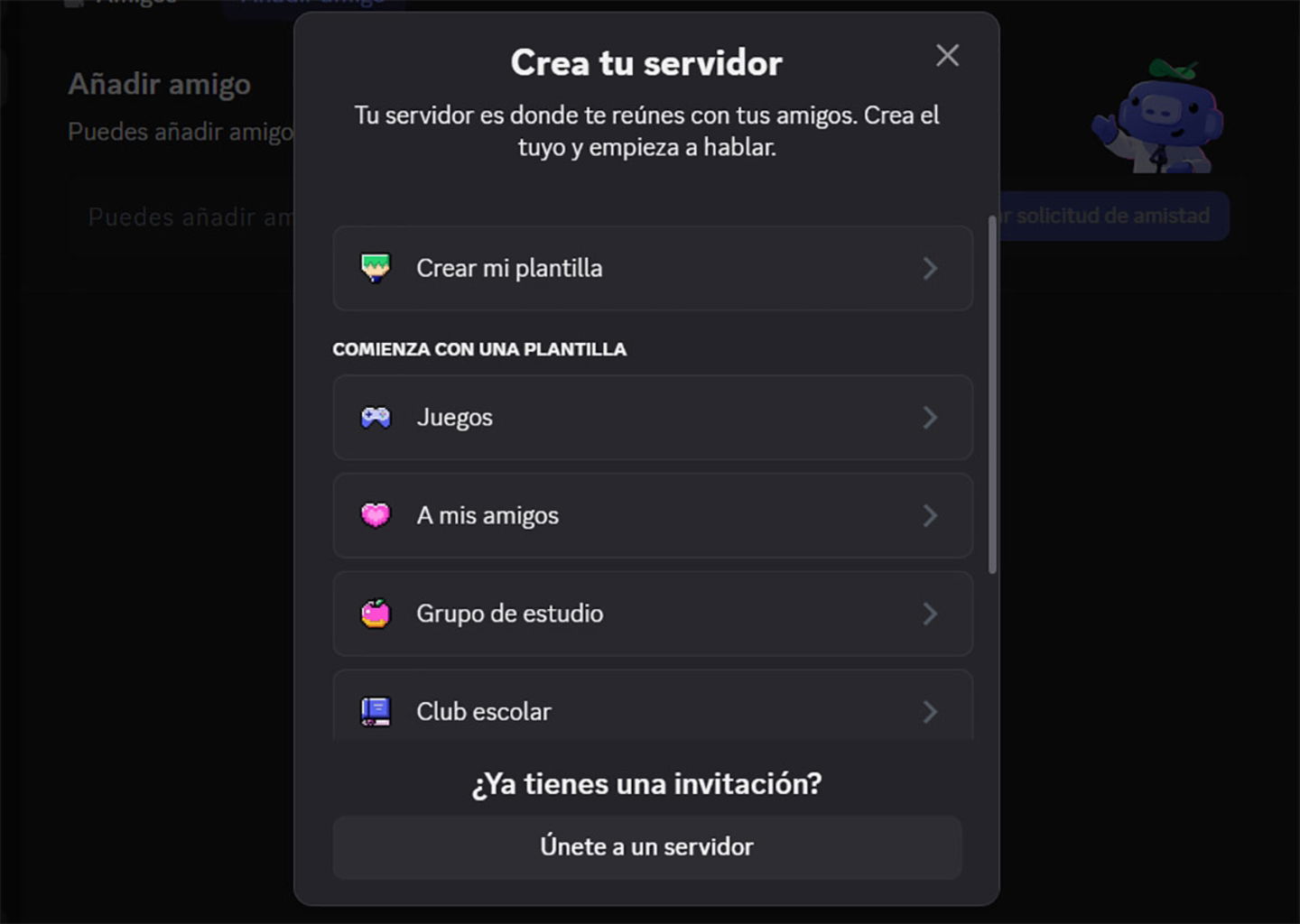
Les modèles de Discord sont très utiles pour créer des serveurs de zéro
- Vous devrez choisir entre créer un serveur depuis zéro ou utiliser un modèle.
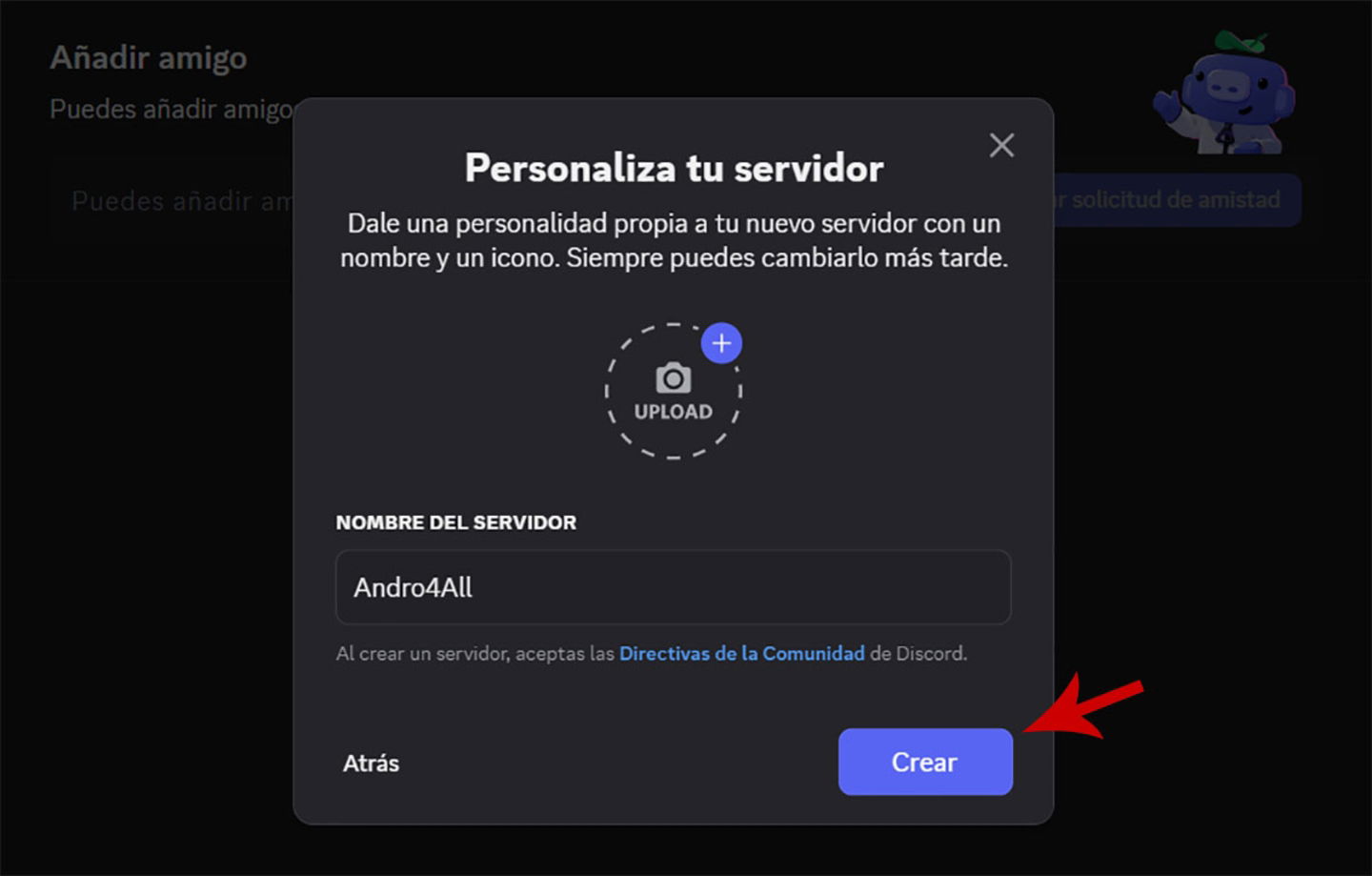
Il est conseillé d’ajouter une icône pour retrouver le serveur plus facilement (tant pour vous que pour les utilisateurs qui le rejoignent)
- Donnez un nom à votre serveur et, si vous le souhaitez, ajoutez une icône personnalisée.
- En quelques secondes, vous aurez créé votre serveur Discord.
Étape 3 : Configurer les canaux textuels et vocaux
Une fois le serveur créé, Discord génèrera par défaut quelques canaux de base, mais il est recommandé de les personnaliser selon vos besoins.
Vous pouvez créer des canaux textuels pour différents sujets (comme #annonces, #général ou #memes), et des canaux vocaux pour des réunions, des parties ou des discussions informelles. Il est également possible d’organiser les canaux en catégories pour garder tout en ordre ou d’ajouter des canaux spéciaux (comme un canal pour partager l’écran sur Discord).
Voici comment procéder facilement :
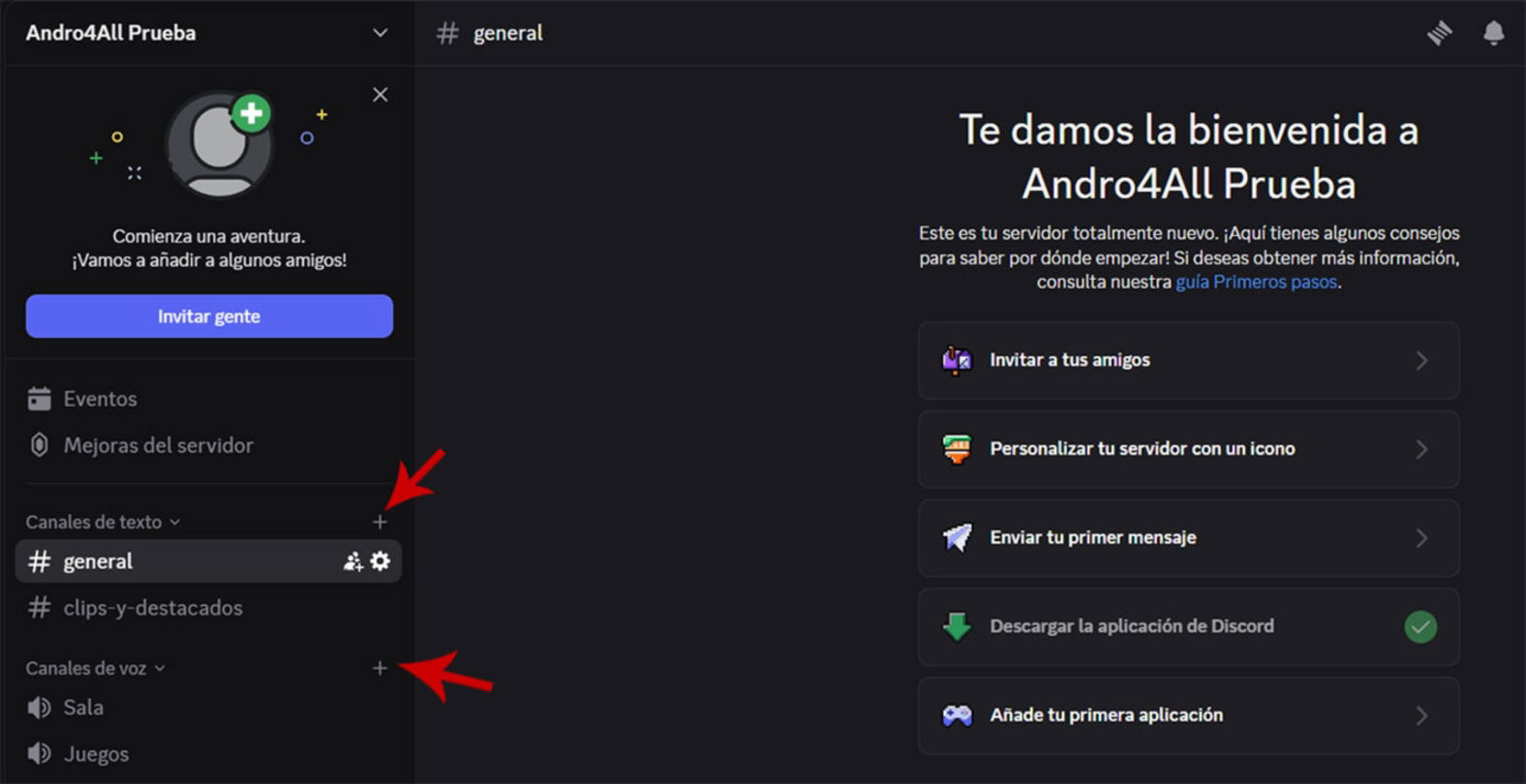
Discord vous permet de créer plusieurs canaux pour séparer les sujets et ainsi organiser le serveur
- Appuyez sur le bouton “+” qui apparaît à côté de “Canaux textuels” ou “Canaux vocaux”.
- Selon l’option sélectionnée, vous pourrez créer de nouveaux canaux sur n’importe quel sujet.
N’oubliez pas que Discord vous permet d’ajuster les permissions de chaque canal pour que seuls certains rôles puissent accéder ou écrire.
Étape 4 : Créer des rôles et gérer les permissions
Pour que votre serveur soit organisé et sécuritaire, il est conseillé de créer différents rôles pour les membres, comme administrateur, modérateur, membre, invité, etc.
Vous pouvez configurer cela dans votre serveur Discord de la manière suivante :
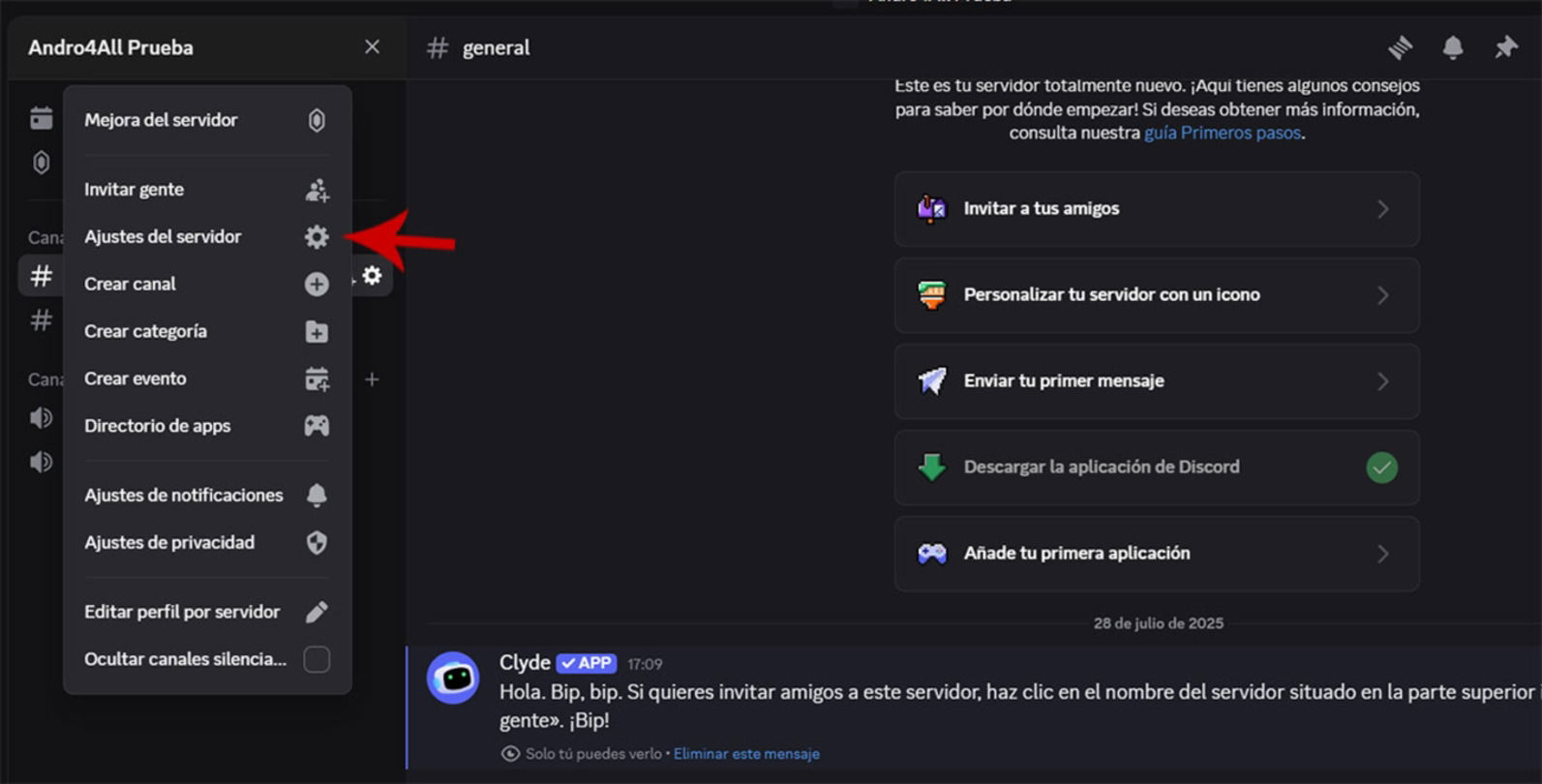
Les rôles sont très importants pour que le serveur reste organisé
- Accédez à la configuration du serveur: cliquez sur l’icône en forme d’engrenage à côté du nom du serveur.
- Accédez à l’onglet “Rôles”.
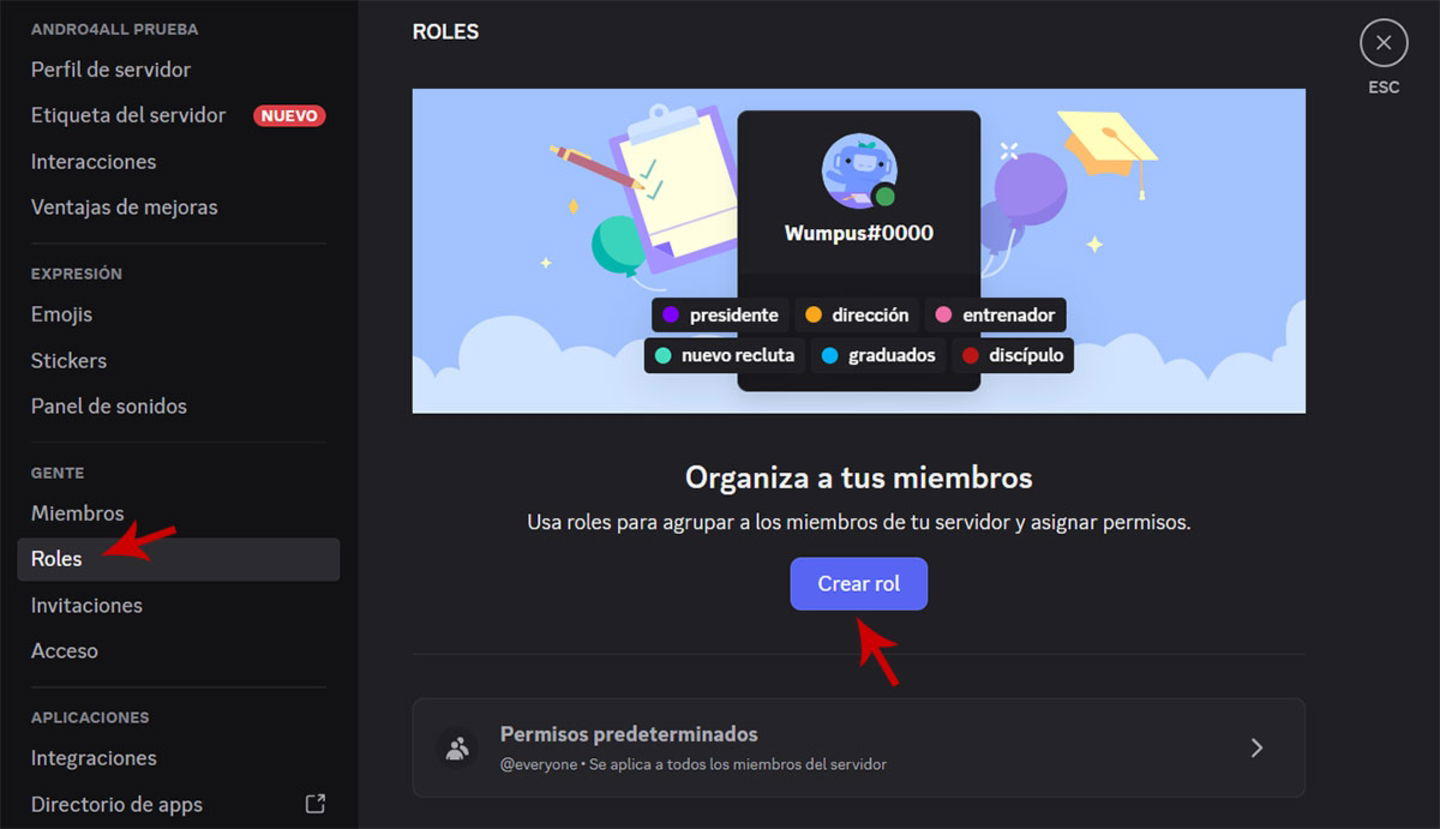
Vous pouvez faire en sorte que le serveur attribue des rôles aux utilisateurs automatiquement
- Cliquez sur “Créer un rôle”.
- D’ici, vous pourrez personnaliser le nom, la couleur et les permissions de chaque rôle.
Les rôles vous permettent de contrôler qui peut écrire, gérer des canaux, muet des utilisateurs ou expulser des membres, entre autres options.
Étape 5 : Invitez d’autres utilisateurs à votre serveur
Un serveur vide n’a aucun sens, donc la prochaine étape consiste à inviter vos amis ou votre communauté.
Pour le faire correctement, suivez ce tutoriel :
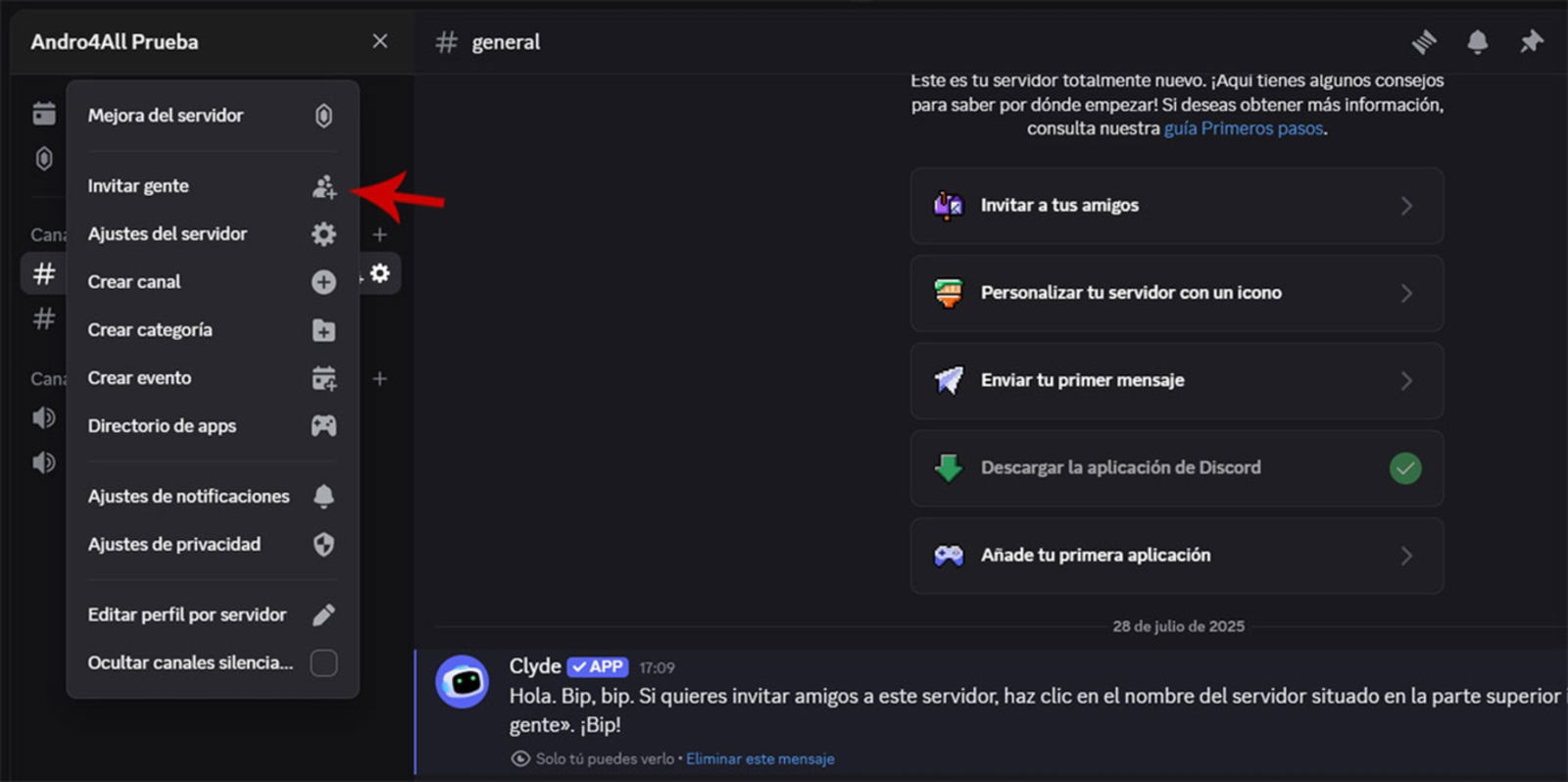
Seules les personnes ayant un compte Discord actif peuvent rejoindre votre serveur
- Cliquez sur le nom du canal ou du serveur.
- Sélectionnez l’option “Inviter”.
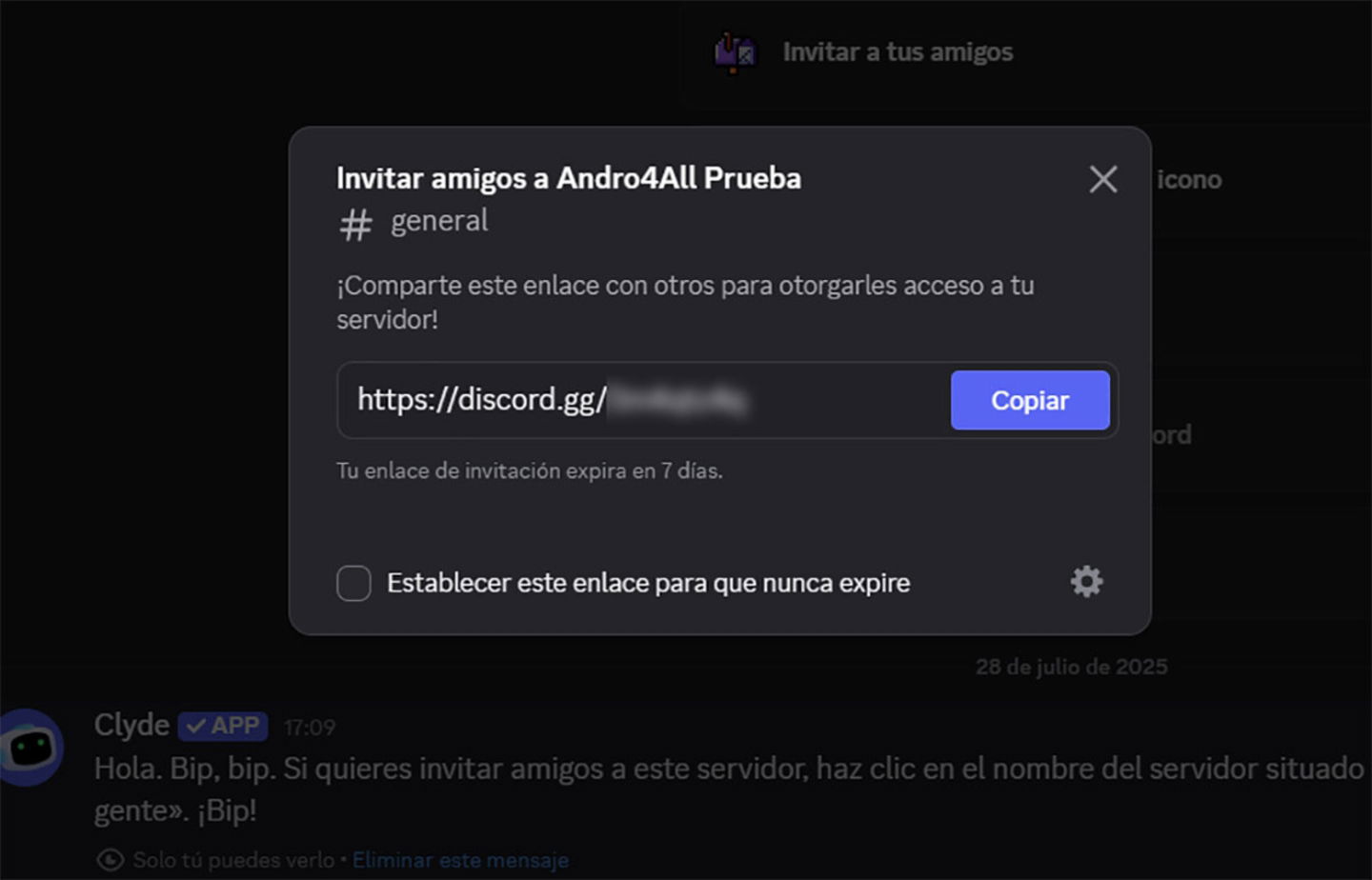
Le lien d’invitation peut être envoyé via n’importe quelle plateforme de messagerie
- Vous pouvez copier le lien d’invitation et l’envoyer par message, email ou plateformes de messagerie.
- Vous pouvez aussi configurer la durée du lien et décider s’il doit expirer après un certain nombre d’utilisations.
- Discord permet également de générer des invitations QR ou personnalisées si vous avez besoin de quelque chose de plus élaboré.
Étape 6 : Ajoutez des bots pour améliorer votre serveur
Les bots sont des outils automatisés qui ajoutent des fonctionnalités supplémentaires à votre serveur, comme la modération, de la musique, des sondages, des jeux ou des intégrations avec d’autres plateformes comme YouTube ou Twitch.
Vous pouvez rechercher des bots populaires comme MEE6, Dyno, Carl-Bot ou FredBoat, et les installer facilement depuis leurs sites officiels. Il vous suffit de choisir votre serveur, d’autoriser les permissions et de les configurer.
Les bots sont très utiles si vous gérez une grande communauté ou si vous souhaitez offrir des services automatiques sans être toujours connecté.
Vous pouvez aussi laisser cette étape pour plus tard, car il n’est pas nécessaire d’ajouter des bots si le serveur compte moins de 10 personnes.
Étape 7 : Personnalisez et ajustez les paramètres
Une fois que les éléments de base sont configurés, vous pouvez encore personnaliser votre serveur Discord:.
- Changez le nom ou l’icône du serveur, si vous le souhaitez.
- Activez la vérification de compte pour plus de sécurité (cela empêchera l’accès au serveur aux comptes suspects).
- Établissez des règles et des canaux de bienvenue.
- Activez des fonctionnalités telles que des notifications, des mentions ou des filtres automatiques.
La clé est d’adapter votre serveur au type de communauté que vous souhaitez construire, et comme vous pouvez le voir, Discord offre de nombreuses options pour cela.
Pour conclure, créer un serveur sur Discord est un processus simple et entièrement gratuit. Tout ce dont vous avez besoin, c’est d’un compte, d’une idée claire de ce que vous voulez et de suivre les étapes que nous avons décrites dans cet article. Si vous rencontrez des difficultés lors de la création, nous vous recommandons de partir de zéro ou de contacter le support de la plateforme en cas d’erreur.