
Découvrez comment optimiser GCam pour améliorer la qualité de vos photos. Des ajustements spécifiques permettent d’obtenir des résultats nets et colorés, transformant vos clichés en véritables œuvres d’art.
GCam ne dépend pas uniquement du matériel, mais de la gestion du traitement photographique. Des réglages comme le HDR+ amélioré, les bibliothèques compatibles ou la configuration d’options spécifiques selon le modèle de votre téléphone permettent d’obtenir des images plus nettes, avec de meilleures couleurs et moins de bruit. Voici les réglages à activer ou vérifier pour en tirer le meilleur parti.
Ajustements recommandés pour GCam
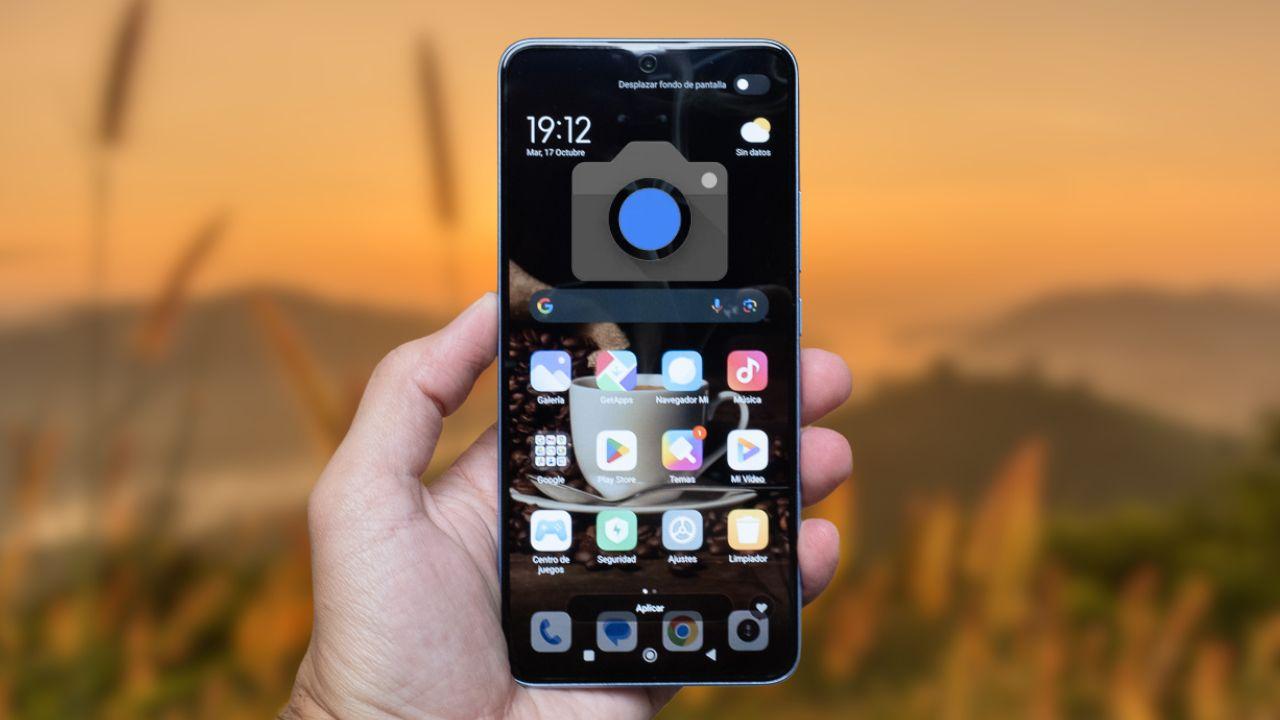
GCam est une application que vous pouvez télécharger sur votre smartphone. Avant d’aborder les réglages, si vous ne savez pas comment faire, nous vous fournissons un lien vers un article qui traite ce sujet en détail.
Chargez un fichier de configuration (XML) optimisé pour votre mobile
De nombreuses versions de GCam permettent d’importer des fichiers XML adaptés à votre modèle de téléphone. Ces fichiers ajustent automatiquement tous les paramètres de la caméra (HDR+, balance des blancs, luminosité, etc.), évitant ainsi les erreurs ou les blocages inattendus. Il est conseillé de rechercher un profil compatible (sur des sites comme celui de Celso Azevedo) et de le charger via les paramètres en choisissant l’option de fichier personnalisé.
Trouver le bon fichier XML peut sembler difficile, mais en suivant ces étapes, vous y arriverez en quelques minutes :
- Visitez le site de celsoazevedo.com
- Recherche de votre modèle : Utilisez la barre de recherche du site (icône de loupe) pour trouver votre modèle de téléphone exact (ex : ‘Xiaomi Redmi Note 12’).
- Identifiez le développeur : Faites attention à des développeurs réputés comme BSG, Shamim ou Arnova8G2, qui proposent généralement les versions les plus stables.
- Téléchargez le fichier XML : Recherchez des fichiers étiquetés ‘#configs’ ou ayant l’extension .xml. Ce sont les profils, pas l’application complète.
- Chargez le profil dans GCam : Ouvrez GCam, allez dans les paramètres > Configurations et cherchez l’option pour importer le fichier XML que vous avez téléchargé.
Activez HDR+ amélioré et contrôlez le nombre d’images
Le HDR+ amélioré offre un plus grand dynamisme en combinant plusieurs prises. Si votre téléphone le permet, activez-le depuis les paramètres avancés et, si possible, ajustez le nombre d’images capturées pour équilibrer qualité et vitesse de prise de vue. Cela peut apporter beaucoup.
Bibliothèques personnalisées (Custom libs)
GCam peut traiter les images en utilisant différentes “bibliothèques”. Si l’image présente des artefacts ou que la performance est médiocre, essayez de changer la bibliothèque dans les réglages avancés. Cela peut résoudre les défauts sur les modèles moins compatibles.
Modifiez exposition, contraste et saturation
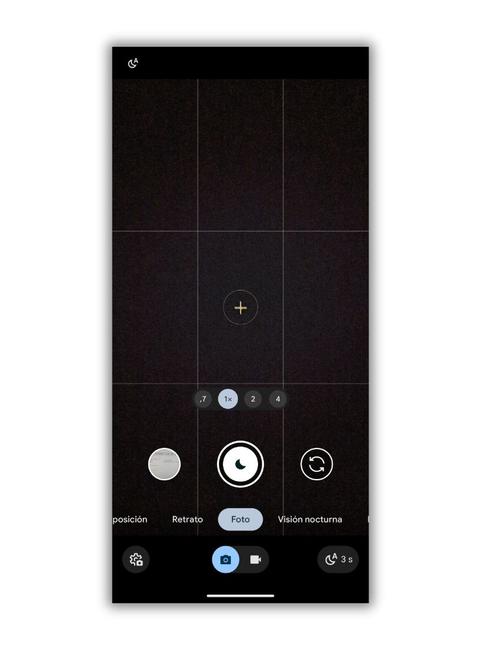
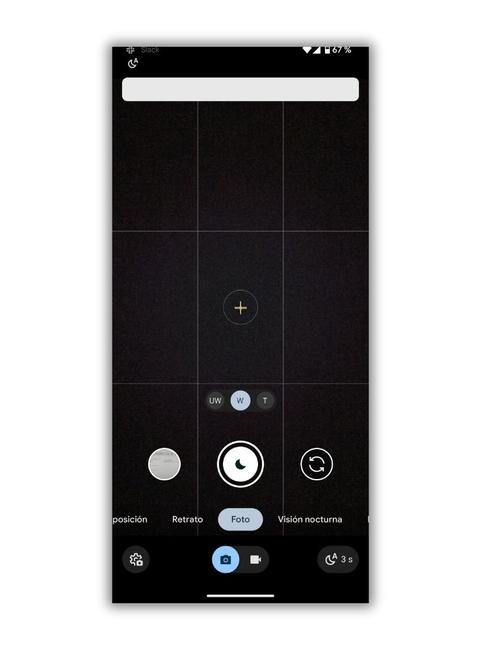
Dans les réglages avancés, il est possible de personnaliser des valeurs telles que la compensation d’exposition, la saturation ou les ajustements de balance des blancs. Si vos photos apparaissent très fades ou ternes, ces options vous permettent d’ajuster directement vos photos sans nécessiter de retouche ultérieure, car elles seront calibrées au moment de la prise.
Réduire le bruit avec la réduction avancée (option “Lib Patcher”)
Dans les versions portées de GCam (comme celles du forum XDA), il existe des sections comme Lib Patcher ou réglages de denoising. Vous pouvez affiner le bruit, la luminance vs. couleur, la netteté et les courbes TON pour obtenir plus de détails sans que l’image n’apparaisse rugueuse.
Bien que ces réglages offrent un contrôle précis, se lancer est plus facile qu’il n’y paraît. Voici les paramètres clés pour que vous puissiez expérimenter en toute confiance :
- Denoise de luminance : Contrôle le grain dans les zones lumineuses de l’image. Une valeur entre 1.2 et 1.8 est idéale pour les portraits, car elle nettoie l’image sans perdre la texture de la peau.
- Denoise de chroma : Élimine les taches de couleur qui apparaissent généralement dans les ombres ou sur les photos en faible lumière. Commencez avec des valeurs entre 1.0 et 1.5.
- Netteté : Ajuste la mise au point sur les bords. Une valeur entre 0.8 et 1.2 est souvent suffisante pour rehausser les détails sans créer d’halos artificiels.
Par exemple, pour un modèle populaire comme le Xiaomi Redmi Note 12 Pro, une bonne configuration de départ serait : Denoise de luminance : 1.5, Denoise de chroma : 1.2, Netteté : 0.9.
Configurez le mode nuit et le mode astrophotographie
Le mode nuit de GCam améliore significativement les photos en faible lumière, et sur les téléphones compatibles, il permet même d’activer le mode astrophotographie lorsque le téléphone est stable (par exemple, sur trépied). Il est conseillé d’essayer les réglages manuels dans un environnement stable.
Vérifiez le menu rapide avant de déclencher
De nombreux réglages essentiels (comme activer/désactiver HDR, Live Photos, rapport d’aspect, flash, etc.) se trouvent dans le menu rapide (flèche vers le bas). Assurez-vous de le vérifier avant de commencer à capturer.
Questions fréquentes sur GCam et sa configuration
Qu’est-ce que GCam exactement ?
C’est la manière simple de mentionner Google Camera, l’application photo des mobiles Google Pixel, qui peut être utilisée avec des modifications sur de nombreux autres smartphones Android.
À quoi sert un fichier de configuration XML ?
C’est un fichier de configuration contenant les réglages créés par un développeur ou un utilisateur pour que Google Camera fonctionne correctement sur un modèle de smartphone.