
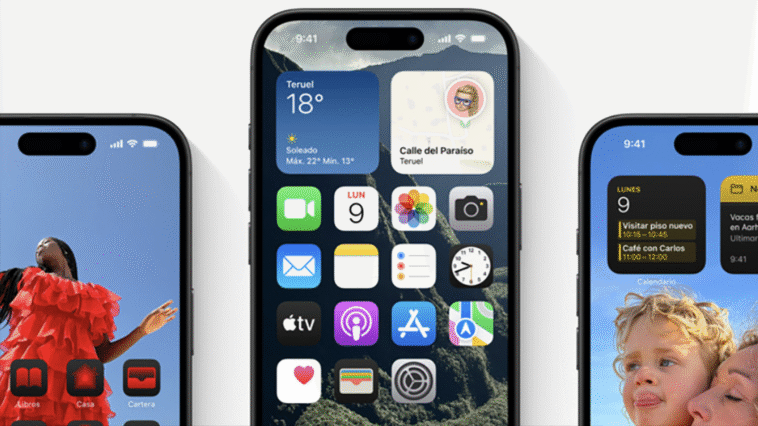
Liquid Glass a fait sensation lors du WWDC d’Apple, mais son utilisation sur iPhone suscite des critiques. En effet, une forte consommation de batterie et des problèmes d’accessibilité compromettent l’expérience. Pour les utilisateurs souhaitant faire marche arrière vers iOS 18, un guide simple et détaillé est proposé.
Liquid Glass a été une grande nouveauté du WWDC d’Apple et, de ce fait, beaucoup ont voulu en faire l’expérience pour découvrir comment cette nouvelle interface fonctionne sur l’iPhone. Cependant, son utilisation ne fait pas l’unanimité, non seulement à cause de sa consommation élevée de batterie, mais aussi en raison d’une mauvaise optimisation au niveau de l’accessibilité qui rend parfois la lecture des notifications et des messages difficile.
Si tu fais partie des utilisateurs ayant installé iOS 26 et souhaites revenir à iOS 18, voici toutes les étapes à suivre. Pas d’inquiétude, c’est plus simple que ça en a l’air, à condition d’avoir une copie de sauvegarde et un ordinateur à disposition.
Avant de commencer…
Avant de te lancer, assure-toi d’avoir accès à un ordinateur, que ce soit un Mac ou un PC Windows, car il n’est pas possible de revenir à iOS 18 directement depuis l’iPhone. De plus, tu dois disposer d’une copie de sauvegarde effectuée avant la mise à jour vers la beta, qui est probablement stockée sur iCloud ou sur ton ordinateur. Si tu n’en as pas, tu risques de perdre toutes tes données actuelles en revenant à iOS 18.
Retourner à iOS 18 étape par étape
Une fois que tout est prêt, voici les étapes à suivre pour revenir de iOS 26 à iOS 18 :
Télécharge le firmware d’iOS 18
Depuis ton ordinateur, rends-toi sur IPSW.me, une base de données fiable des versions du système d’exploitation d’Apple. Recherche le modèle exact de ton iPhone et télécharge le fichier IPSW correspondant à la version la plus récente d’iOS 18, qui doit apparaître en vert (signé par Apple).
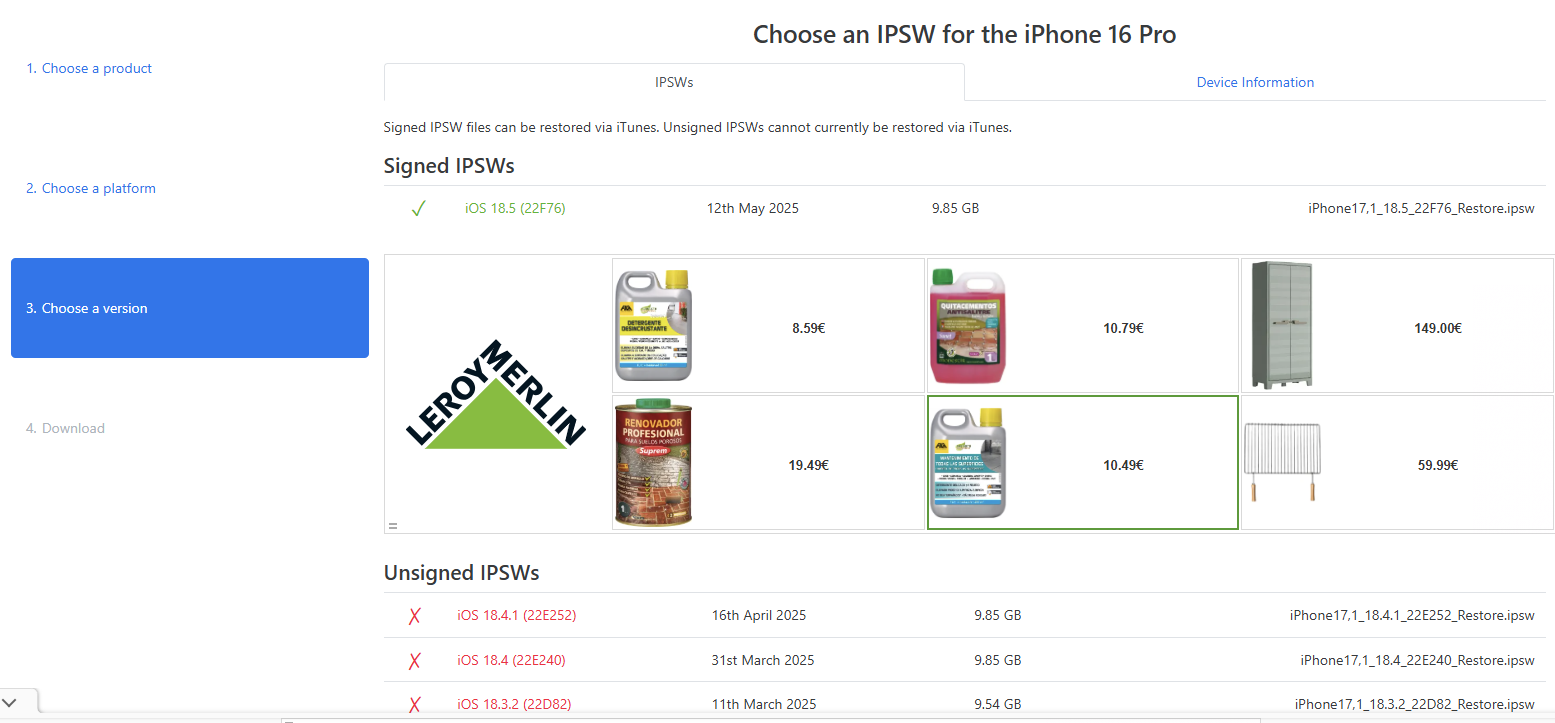
Ne télécharge pas les fichiers marqués en rouge, car ils ne sont plus valides pour la restauration.
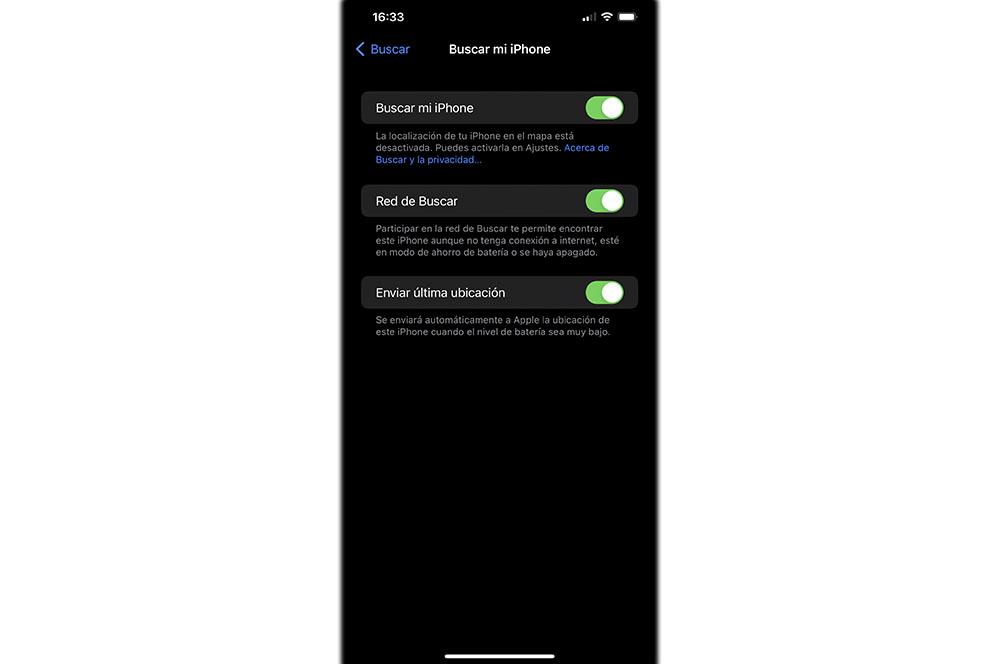
Désactive Localiser mon iPhone
Sur ton iPhone, va à :
- Réglages
- Face ID et code
- Recherche l’option de Protection contre les dispositifs volés. Si elle est activée, désactive-la ; tu devras peut-être attendre jusqu’à une heure. Retourne dans les Réglages
- Accède à ton profil
- Désactive l’interrupteur de Localiser mon iPhone
Prépare le dispositif et l’ordinateur
Assure-toi que l’iPhone a au moins 50 % de batterie. Connecte-le à ton ordinateur via un câble USB. Si c’est la première fois que tu le connectes, une alerte te demandera de “faire confiance” au dispositif : accepte.
- Sur Mac, ouvre Finder.
- Sur Windows, ouvre iTunes.
- Sélectionne ton iPhone dans le panneau latéral. Tu verras des informations comme le numéro de série et la version du système.
Commence le processus de downgrade
Maintiens la touche Option enfoncée sur Mac ou Maj sur Windows et clique sur Restaurer l’iPhone. Une fenêtre s’ouvrira où tu devras sélectionner le fichier IPSW d’iOS 18 que tu as téléchargé auparavant. Confirme l’action.
Le système supprimera le contenu actuel de l’iPhone et installera iOS 18 à partir de zéro. Ne déconnecte pas le dispositif tant que le processus n’est pas totalement terminé.
Restaure ta copie de sauvegarde
Lorsque l’iPhone redémarre, suis les étapes de configuration initiale. Sur l’écran “Configurer comme un nouvel iPhone”, sélectionne Personnaliser puis choisis Transférer tes applications et données. Ici, tu pourras restaurer ta sauvegarde depuis iCloud ou depuis ton ordinateur, selon l’endroit où tu l’as stockée.