
Le système d’exploitation Windows propose une multitude de raccourcis qui améliorent considérablement l’efficacité au travail. Ces astuces permettent d’optimiser la gestion des fenêtres et d’accélérer l’accès aux applications, offrant ainsi un environnement de travail plus fluide.
Windows regorge de raccourcis clavier qui transforment votre efficacité au quotidien. Voici quelques combinaisons qui peuvent réduire votre dépendance à la souris et optimiser votre productivité.

1️⃣ Organisation des fenêtres sur Windows
Ces raccourcis permettent un gain de temps important pour organiser votre espace de travail. Ils éliminent le besoin de faire glisser et redimensionner les fenêtres manuellement, vous permettant ainsi d’atteindre la disposition idéale avec quelques simples pressions de touches.
Utilisez la touche Windows (Win) avec les flèches : Win + Flèche Gauche aligne la fenêtre active sur la gauche de l’écran, tandis que Win + Flèche Droite la positionne à droite. En appuyant à nouveau sur la combinaison, vous pouvez passer d’une moitié à l’autre ou entre plusieurs écrans, si disponibles.
De plus, Win + Flèche Haut maximise la fenêtre actuelle. Si elle est déjà alignée sur un côté, cette combinaison la déplace vers le quadrant supérieur correspondant de ce côté. Elle restaure également les fenêtres minimisées. En revanche, Win + Flèche Bas restaure une fenêtre maximisée à sa taille précédente ; une seconde pression (ou dans le cas d’une fenêtre non maximisée) minimise complètement la fenêtre.
2️⃣ Gestion efficace sur plusieurs écrans
Pour les utilisateurs de deux écrans ou plus, cette fonctionnalité s’avère très pratique. Avec un simple raccourci, vous pouvez déplacer des fenêtres entre les écrans sans redimensionner ou repositionner manuellement.
Win + Shift + Flèche Gauche : déplace instantanément la fenêtre active vers l’écran à gauche, en maintenant ses dimensions et sa disposition.
Win + Shift + Flèche Droite : envoie la fenêtre vers l’écran à droite, préservant toutes ses caractéristiques.
3️⃣ Accès rapide au bureau
Lorsque votre écran est encombré avec de nombreuses fenêtres ouvertes et que vous avez besoin d’accéder rapidement à votre bureau, appuyez sur Win + D. Cela masque toutes les fenêtres. En appuyant à nouveau, toutes les fenêtres sont restaurées à leur position initiale.
Alternativement, Win + M minimise toutes les fenêtres, mais ne permet pas de les restaurer avec la même combinaison. Pour annuler cette action, il faudra utiliser Win + Shift + M ou restaurer chaque fenêtre individuellement.
4️⃣ Jeter un œil au bureau instantanément
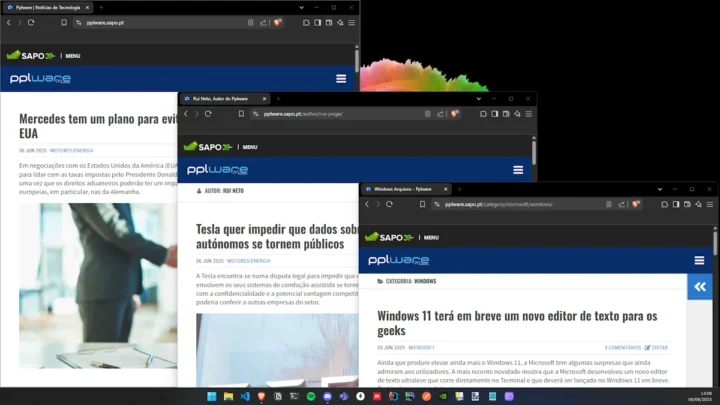
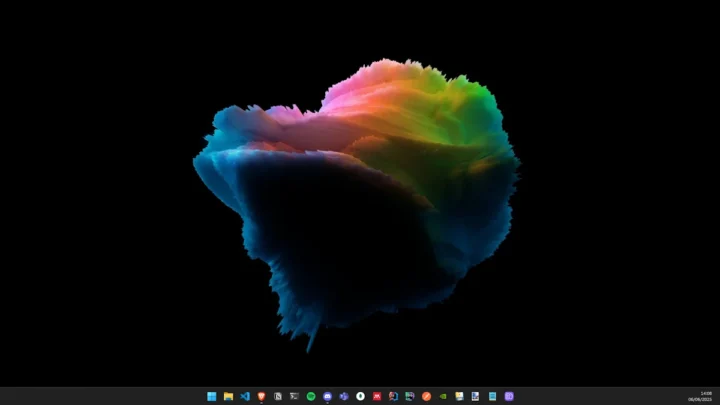
Si vous avez besoin d’une visualisation momentanée de votre bureau sans minimiser toutes les fenêtres, essayez Win + , (virgule). Tant que vous maintenez ces touches enfoncées, les fenêtres deviennent transparentes, offrant une vue temporaire du bureau. En relâchant les touches, tout revient à son état précédent.
5️⃣ Renforcer la multitâche avec des bureaux virtuels
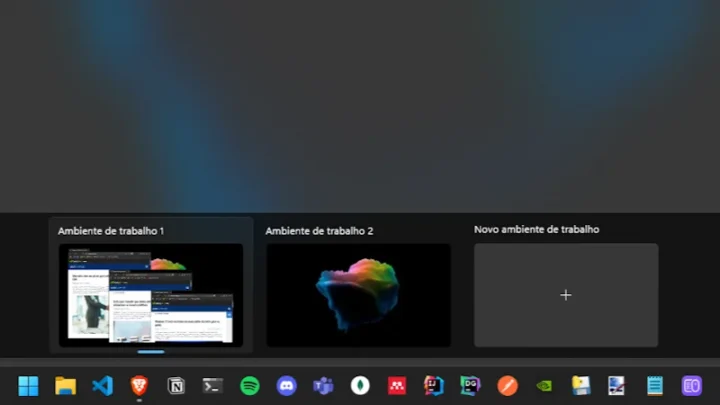
Les bureaux virtuels sont un outil essentiel pour séparer différents contextes, très utile pour ceux qui gèrent plusieurs projets ou tâches en même temps. Imaginez un bureau dédié à l’écriture, un autre à la recherche, et un troisième pour les communications.
Pour créer un nouveau bureau virtuel, appuyez sur Win + Ctrl + D. Vous pouvez en ajouter autant que vous le souhaitez. Pour naviguer entre eux, utilisez Ctrl + Win + Flèche Gauche pour passer au bureau de gauche, ou Ctrl + Win + Flèche Droite pour celui de droite. C’est comme feuilleter les pages d’un carnet.
Lorsque vous avez terminé d’utiliser un bureau virtuel, appuyez sur Win + Ctrl + F4 pour le fermer. Les applications ouvertes dans ce bureau seront déplacées vers le bureau précédent.
6️⃣ Visualisation des tâches : votre centre de contrôle Windows
Si l’idée des bureaux virtuels vous semble complexe, commencez par la « Visualisation des Tâches ». Appuyez sur Win + Tab pour avoir une vue d’ensemble de toutes vos fenêtres ouvertes et bureaux virtuels. De là, vous pouvez faire glisser des fenêtres entre les bureaux ou en créer de nouveaux. Cette vue est particulièrement utile quand l’écran est surchargé.
📝 Les utilisateurs de pavé tactile peuvent également glisser quatre doigts vers la gauche ou la droite pour naviguer entre les bureaux.
7️⃣ Navigation fluide entre applications
Le raccourci Alt + Tab est bien connu, mais son utilisation optimisée peut révéler un nouveau niveau d’efficacité. Un simple geste vous permet de passer à la dernière application utilisée. En maintenant la touche Alt et en appuyant plusieurs fois sur Tab, vous naviguez à travers toutes les fenêtres ouvertes. Cette méthode est plus rapide que d’utiliser la souris pour changer de tâche.
Pour une alternance encore plus immédiate, essayez Alt + Échap. Ce raccourci parcourt toutes les applications ouvertes dans l’ordre d’accès précédent, sans avoir besoin de maintenir la touche Alt enfoncée.
8️⃣ Historique du presse-papiers : ne perdez plus jamais ce que vous avez copié sous Windows
Traditionnellement, en utilisant Ctrl + C et Ctrl + V, Windows ne mémorise que le dernier élément copié. Si vous copiez un lien puis une phrase, le lien est remplacé. Pour surmonter cette limite, Windows offre un historique du presse-papiers. Appuyez sur Win + V pour accéder à une liste de tout ce que vous avez copié récemment (texte, liens, images).
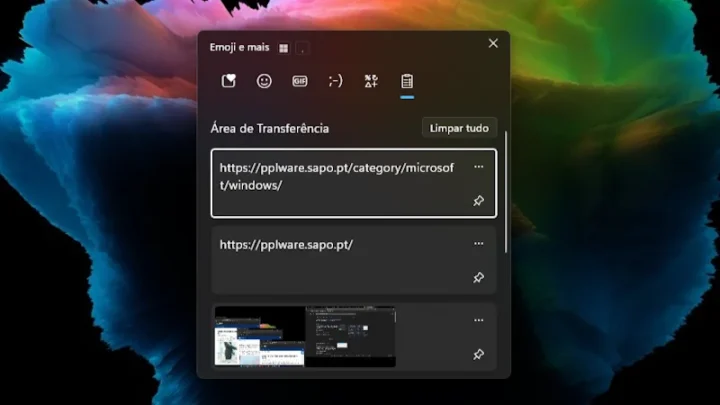
Vous pourrez alors sélectionner l’élément souhaité et le coller. Il est également possible d’épingler des éléments importants afin qu’ils restent en haut de la liste.
Si Win + V ne fonctionne pas, cette fonctionnalité pourrait être désactivée. Pour l’activer, allez dans Paramètres > Système > Presse-papiers et activez l’option « Historique du presse-papiers ».
Voici quelques exemples de raccourcis Windows qui peuvent accélérer la navigation, organiser les fenêtres et maintenir votre environnement de travail propre, tout cela en utilisant peu la souris.